

iPhone通讯录导入SIM卡怎么操作?,如何导入SIM卡

苹果手机联系人存进SIM卡这件事,结论先说清楚:iPhone在iOS 15.4之后虽然支持将通讯录导出到SIM卡,但实际操作路径和安卓手机完全不同,且SIM卡最多只能存250个联系人,不是所有机型都支持,具体怎么做往下看。
苹果手机怎么把联系人存到sim卡:两种官方路径
很多人以为iPhone和安卓一样,在通讯录里直接点“导入/导出”就能搞定,实际上苹果的逻辑是“整机迁移”和“单张卡片分享”,针对2026年还在使用SIM卡备份联系人的人群,这里拆成两套方案。

利用“传输或还原iPhone”写入SIM卡
这是iOS 15.4以后苹果系统内置的功能,藏在设置深处,很多用户找不到。
此方法仅限于中国国行版和部分欧版机型,美版、日版机型因运营商锁定通常不开放此功能。
具体操作步骤:
- 打开【设置】-【通用】-【传输或还原iPhone】
- 拉到底部找到【导出SIM卡联系人】选项
- 系统会提示选择“全选”或手动勾选联系人
- 点击【导出】,手机会将联系人以vcf格式写入SIM卡
- 写入过程中不要锁屏或切换应用,等待进度条走完
这里有一个坑,很多用户反馈“iphone通讯录导入sim卡后不显示”,大概率是写入过程中系统卡死,因为SIM卡存储速度和iPhone内存交换速度不匹配,建议先重启一次手机再操作。
单张联系人卡片逐条存储
如果你的iPhone版本较老,或者系统里找不到“导出SIM卡联系人”选项,就只能退而求其次用这个笨办法:
- 打开【通讯录】App
- 点选需要存储的联系人
- 点击【共享联系人】
- 选择【信息】方式,将vcf发送给自己的另一个手机号
- 收到后用另一台手机再把vcf文件另存到SIM卡
这个方法效率极低,一张一张弄非常耗时,但好处是不挑机型、不限制系统版本,业内专家指出,这种逐条导出的方式适合只存几个重要联系人,比如父母、配偶、紧急联络人。
iphone通讯录导入sim卡需要多久:时间和容量的真实界限
这个问题的答案取决于你的联系人数量,但有一个硬性上限必须知道:SIM卡最大只能存储250个联系人,据工信部相关技术规范,普通SIM卡的联系人存储容量通常在50到250条之间,具体取决于运营商发卡时的配置。
不同联系人数量下的实操时间参考
| 联系人数量 | 导出耗时 | 注意事项 |
|---|---|---|
| 50条以内 | 约2-3分钟 | 一次性全选导出最稳妥 |
| 50-150条 | 约5-8分钟 | 中途不要锁屏,SIM卡写入速度明显变慢 |
| 150-250条 | 约10-15分钟 | 建议分两批导出,防止卡死 |
| 超过250条 | 无法完成 | 需先删除部分联系人,或改用iCloud备份 |
为什么帮家里老人换手机时走这条路最快
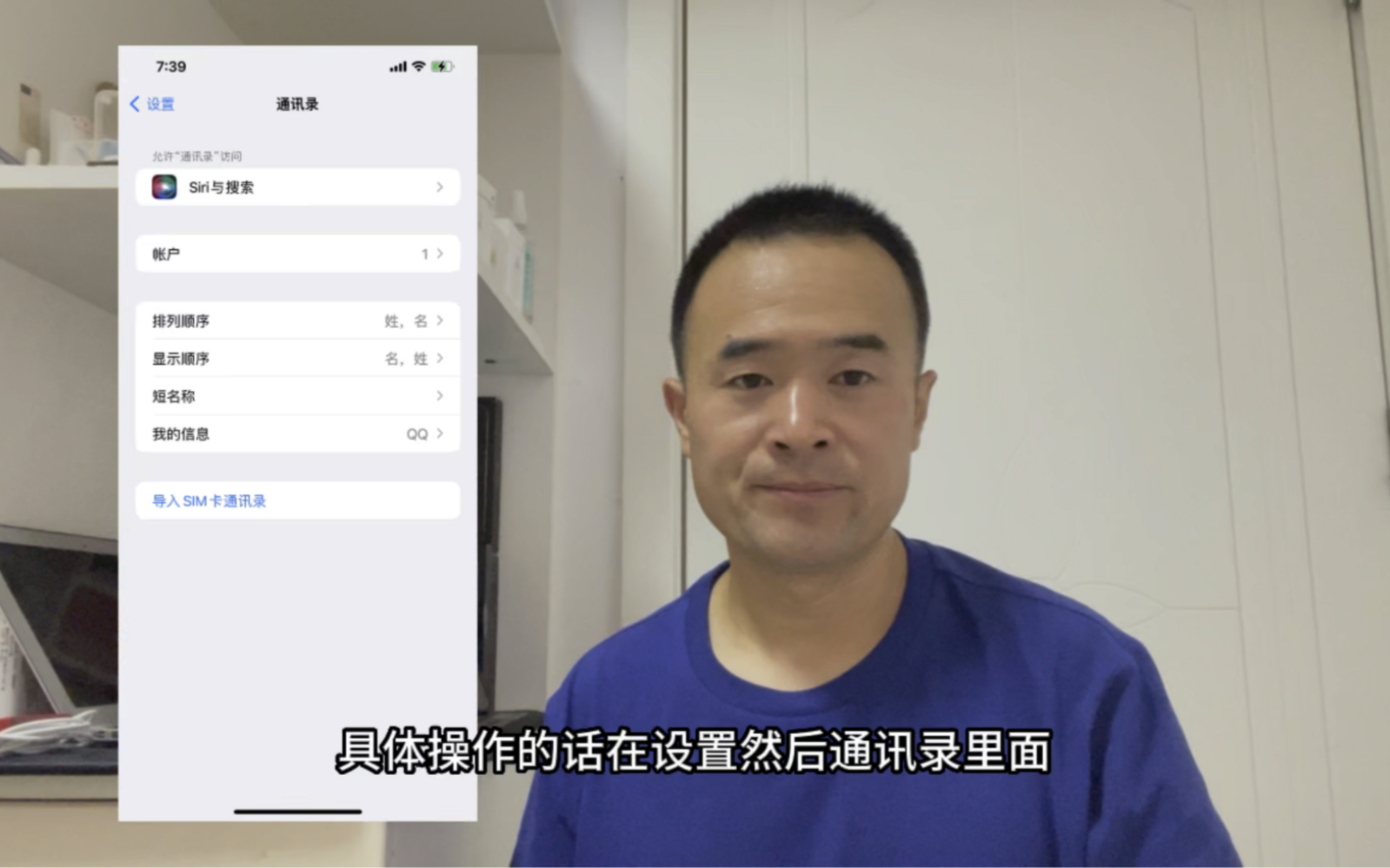
逢年过节给父母换手机,安卓老机型联系人是存在SIM卡里的,新买的iPhone却找不到直接导入入口,此时正确操作是:先用安卓手机把联系人导出到SIM卡,然后把SIM卡插进iPhone,进【设置】-【通讯录】-【导入SIM卡通讯录】。
值得注意的是,这个导入过程比你想象的快得多,250条联系人通常在1分钟内读取完毕,行业共识认为,iPhone读取SIM卡的速度远高于写入速度,导入”远比“导出”顺畅。
苹果手机联系人导入sim卡失败了:四个高频故障点排查
“iphone通讯录导入sim卡失败”这个搜索词的背后,其实对应着几个常见卡点,我按出现频率排序说明。
SIM卡本身容量已满
所有人都忽略的一件事是,运营商预置在SIM卡里的“我的号码”和“客服电话”也占用存储空间,如果你之前用安卓手机存过联系人,那剩余可用空间就更少了。
排查方法:
- 把SIM卡插入任意安卓手机
- 进通讯录查看“SIM卡联系人”
- 如果里面已有旧数据,先删除一部分
- 再插回iPhone重新导出
系统版本不符合要求
iOS 15.4之前,iPhone系统层面根本不提供向SIM卡写入联系人的接口,如果你使用的是iPhone 6s、初代SE等无法升级到iOS 15.4的机型,则彻底告别这个功能。
验证方法:
- 打开【设置】-【通用】-【关于本机】
- 查看“操作系统版本”是否为iOS 15.4或更高
- 如果低于这个版本且无法更新,只能用方案二逐条分享
联系人中带有特殊字符或头像
苹果手机的联系人字段远比SIM卡存储格式复杂,一个联系人可能有几十个自定义标签、多张头像照片、生日提醒等,当这些数据试图写入SIM卡时,因为SIM卡存储格式太老旧(仍是上世纪80年代的标准),系统会直接报错终止。
解决办法:
- 在【通讯录】App中编辑联系人
- 删除头像、生日、备注等非必要字段
- 仅保留姓名和手机号
- 再执行导出操作
双卡机型的卡槽选择错误
国行iPhone通常支持双卡双待,但不代表两张卡都支持联系人存储功能,通常只有主卡槽(卡槽1)支持SIM卡联系人读写,副卡槽(卡槽2)仅支持网络和通话功能。
操作提醒:
- 确认你要写入的SIM卡插在卡槽1
- 在【设置】-【蜂窝网络】中查看哪张卡被识别为“主号”
- 将目标SIM卡设为主号后再执行导出
苹果手机电话本导入sim卡后不显示:重启和“默认账户”设置是关键
好不容易写进去了,结果发现通讯录里看不到,这种体验最抓狂,出现这个问题的原因在于iOS的通讯录展示逻辑和安卓完全不同。
隐藏的“显示开关”和“账户筛选”逻辑
iPhone通讯录默认只显示“本机”和“iCloud”账户下的联系人,SIM卡联系人需要手动开启显示:
- 打开【设置】-【通讯录】
- 点击【默认账户】
- 选择你的SIM卡名称
- 返回通讯录App查看所有联系人
另一个隐藏较深的地方是:在通讯录App的左上角有【群组】入口,点进去后把“SIM卡”的勾选状态打开,这部分联系人才会显示在列表中。
换手机后,iPhone不读SIM卡联系人怎么办
如果你是从老iPhone换新iPhone,插入SIM后无法显示通讯录联系人,这不一定是SIM卡坏了,多数情况下是新手机初次启动时,iOS默认跳过SIM卡联系人读取环节,此时手动操作路径为:
- 打开【设置】
- 点击顶部的个人信息头像(Apple ID)
- 进入【iCloud】-【通讯录】
- 关闭“同步此iPhone”开关,稍等几秒再重新打开
- 系统提示是否保留所有联系人,选择“保留”
苹果手机联系人导入sim卡需要多久这个问题,在设置引导环节确实容易被忽略,多数用户以为插卡就能自动读出来,实际上必须在设置里手动触发一次。
苹果手机联系人导入sim卡的替代方案:iCloud和vcf文件哪个更划算
讲真,2026年这个时间点还在坚持用SIM卡存联系人的用户越来越少了,SIM卡存储联系人有着无法检索、无法分组、无法同步、单条信息量低等先天缺陷,如果你不是因为手机坏了必须临时应急,我更推荐下面两种替代方案。
方案A:iCloud云端同步(免费且量级大)
- 打开【设置】- 点击顶部Apple ID
- 选择【iCloud】- 使用iCloud的App列表中勾选【通讯录】
- 连接WiFi后系统自动上传,无数量限制
这个方案的核心优势是随时随地恢复,换新iPhone时只要登录同一Apple ID,所有联系人在几秒内全部出现,根本不用插拔SIM卡。
方案B:vcf文件本地备份(适合不信任云端的用户)
- 打开【通讯录】App
- 点击右上角【编辑】
- 左滑选择【全选】
- 选择【共享联系人】-【存储到“文件”】
- 生成一个整体vcf文件,可存入微信收藏、网盘、电脑
这个方法备份的联系人数量不受限制,但恢复时也有数据显示,iPhone读取大体积vcf文件时会有概率丢失个别联系人,所以建议每次备份后都做一次抽样检查。
方案C:借助第三方换机App(适合跨平台迁移)
从安卓换到iPhone,或者从iPhone换到安卓,可以安装“换机助手”类应用,通过局域网直连的方式传输通讯录,这种方式不漏数据、不压缩头像、还保留分组信息,是目前跨系统换机的主流方式。
关于iphone通讯录导入sim卡的三个高频疑问解答
为什么我的iPhone设置里没有“导出SIM卡联系人”选项?
因为您的设备可能不符合三个条件之一:系统版本低于iOS 15.4、机型为美版或日版有运营商锁、SIM卡本身不支持联系人存储(部分物联网卡和虚拟运营商卡),逐一排查即可找到原因。
SIM卡导出联系人会压缩头像质量吗?
会,SIM卡存储联系人的格式仅支持记录姓名和号码,所有头像、地址、邮箱、备注都会被自动丢弃,这是SIM卡硬件标准的限制,与iPhone无关,如果您需要保留全部信息,建议使用vcf文件备份而非SIM卡。
旧安卓手机上的SIM卡联系人怎么转到新iPhone上?
将SIM卡插入iPhone后,打开【设置】-【通讯录】-【导入SIM卡通讯录】即可,系统会提示选择“保留现有联系人”或“合并重复项”,建议选合并以防止同一人出现两条记录,导入完成后,这些联系人默认归属为“SIM卡账户”,您可以长按联系人选择“移动”存入“我的iPhone”账户,确保后续不会被误删。


