

iphone4怎么连接itunes?iphone4连接itunes同步失败怎么办

老iPhone 4和iTunes的搭配,在今天依然能靠一套组合拳解决连接、同步和恢复三大核心问题。苹果早已停止对iPhone 4的iOS系统更新,但iTunes作为桥梁,依然是管理这部经典设备最稳的方式,前提是你得用对方法。
为什么2026年还有人在问“iphone4 连不上 itunes”
说实话,iPhone 4的硬件和系统停留在2010年代,而现在的电脑系统和iTunes版本早就迭代了好几轮,多数情况下,连接失败不是手机坏了,而是新旧系统之间的“语言不通”,这个问题的本质是驱动兼容性,而不是硬件损坏。
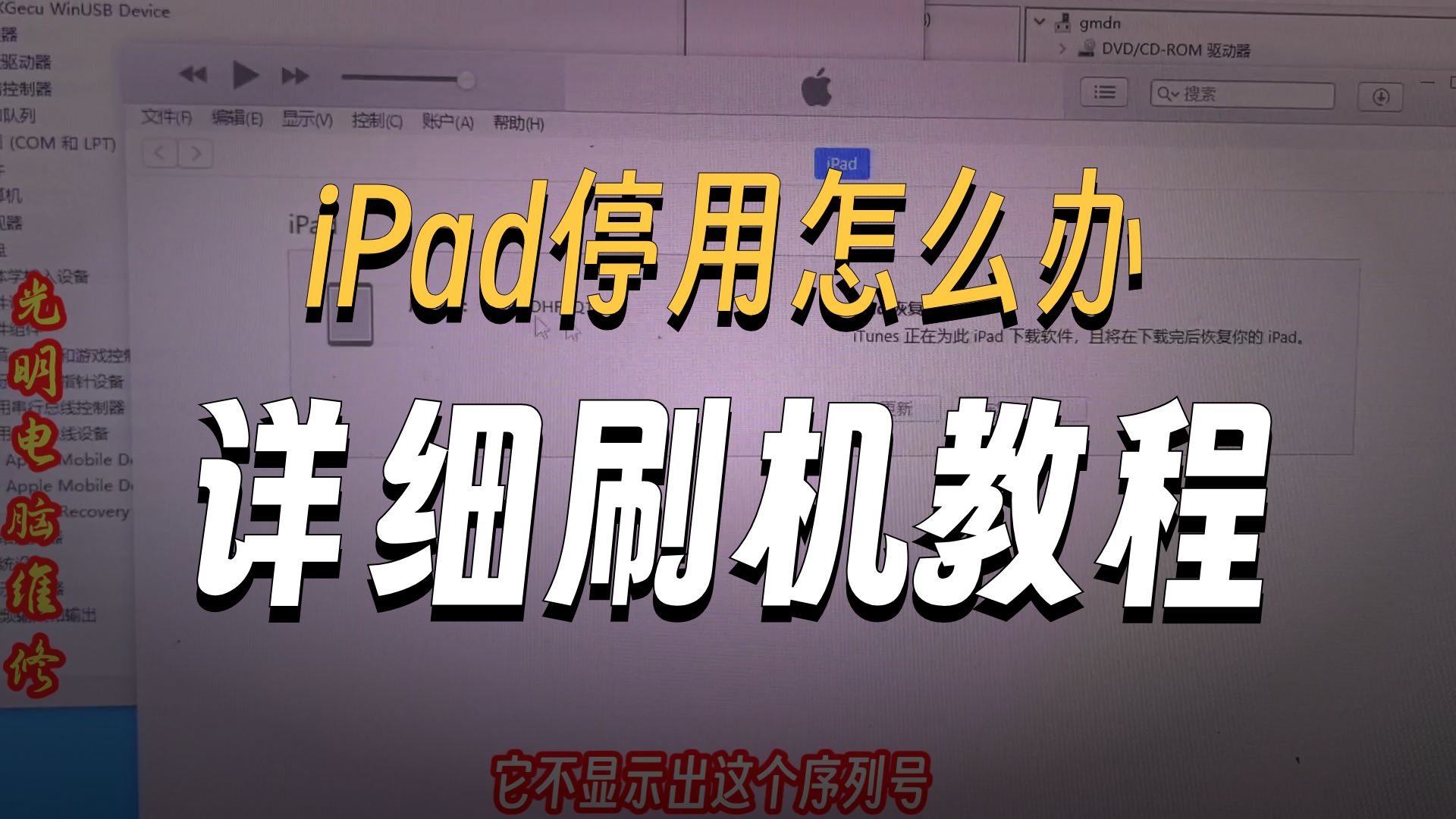

老设备遇上新系统,卡在哪了
- 系统版本鸿沟:iPhone 4最高支持到iOS 7.1.2,而新版iTunes(或macOS上的“访达”)对旧设备的通信协议做了精简,导致握手失败。
- 驱动缺失:Windows电脑上,新版iTunes安装后,针对旧款Apple Mobile Device USB驱动的支持有时会不完整。
- USB端口供电不稳:iPhone 4对电压波动敏感,前置USB口或未供电的扩展坞经常是罪魁祸首。
iphone4 连接 itunes 失败的排查顺序
碰到连接失败,别急着刷机,按照下面这套顺序来,八成能救回来。
第一步:先换线换口,排除物理故障
- 优先用原装数据线或通过MFi认证的线,很多第三方线只有充电功能,没有数据传输引脚。
- 插到电脑后置USB口,避开前置面板和USB Hub,如果笔记本只有Type-C口,务必用支持数据传輸的转接头。
- 连接后观察iPhone 4屏幕,是否弹出“信任此电脑”提示,不弹提示,基本就是线材或供电问题。
第二步:重装 Apple Mobile Device USB 驱动
Windows用户最常见的坑,操作路径如下:
- 拔掉iPhone,关闭iTunes。
- 打开设备管理器,找到“通用串行总线控制器”里的 Apple Mobile Device USB Driver。
- 右键点击,选择“卸载设备”(勾选删除驱动程序软件)。
- 重启电脑,重新安装iTunes(建议在苹果官网下载旧版12.10.11,这个版本对iPhone 4支持最好)。
- 重装后,插上手机,系统会自动重新识别驱动。
第三步:关闭冲突软件
360安全卫士、驱动精灵这类软件会拦截iTunes的进程,建议临时退出它们,或者将iTunes相关程序加入白名单。
iPhone 4 连接 iTunes 后如何正确同步与备份
连接成功后,同步是下一个痛点,iTunes的同步逻辑是“要么全有,要么全无”,如果不设置好,容易把手机里的照片或通讯录抹掉。
同步前必做的设置
- 打开iTunes,点击左上角设备图标,进入“页面。
- 在“选项”区域,勾选“手动管理音乐和视频”,这能让你像拖拽文件一样,把歌曲直接拉到手机里,而不是执行整库同步。
- 在“备份”区域,选择“此电脑”,并勾选“给iPhone备份加密”(密码别忘,忘了备份就废了)。
备份老照片和通讯录的实操
iPhone 4的摄像头只有500万像素,但那些照片是很多人的青春,连接后,iTunes会默认把照片同步为“相机胶卷”里的内容,如果你想导出到电脑:
- 打开“此电脑”,找到iPhone设备图标(部分系统需安装Apple Drivers才能显示)。
- 双击进入,找到“Internal Storage”文件夹下的“DCIM”目录。
- 把里面的100APPLE文件夹整个复制到电脑硬盘,这是最原始、最保真的导出方式。
iPhone 4 恢复模式不进 iTunes 的救命方案
当手机变成白苹果、黑屏或者卡在恢复模式,iTunes提示“未知错误”时,别慌,这套操作能强制让手机进入DFU(设备固件更新)状态,这是解锁iPhone 4的最后手段。
手动进入DFU模式的标准手势
- 用数据线连接电脑,打开iTunes。
- 同时按住电源键和Home键,持续10秒。
- 松开电源键,继续按住Home键约15秒。
- 如果iTunes弹出“检测到恢复模式”对话框,并且手机屏幕全黑,恭喜,你已经进入DFU状态。
这时iTunes会询问是否恢复,点击“恢复”即可,如果下载固件速度慢,可以先用爱思助手下载对应版本的iOS 7.1.2官方固件,然后按住Shift(Mac上是Option)点击“恢复”按钮,手动选择下载好的ipsw文件。
错误代码4013和4005的破解
这两个代码意味着驱动通信中断,行业共识认为,这通常是USB控制器的兼容性问题,解决方法是:换电脑的USB接口、关闭节能模式(在电源管理里把“USB选择性暂停”禁用),并确保用的是Windows 7或Windows 10版本,Windows 11对iPhone 4的驱动兼容性较差。
iPhone 4 连接 iTunes 显示“此设备已停用”的激活策略
这是有锁版(日版、美版卡贴机)用户常遇到的情况,连接iTunes后提示激活失败,不是手机坏了,而是激活策略与SIM卡不匹配。
- 无锁版:直接连接Wi-Fi激活即可,不需要电脑。
- 有锁版:需要保留原卡贴,或使用“超雪”等解锁芯片,连接iTunes时,手机会请求苹果服务器验证IMEI和激活策略,此时iTunes会提示“此设备尚未激活”,你需要插入对应运营商的SIM卡配合卡贴来通过验证。
如果你的手机是国行无锁,却提示激活失败,那大概率是iTunes版本过新,导致TLS加密协议不匹配,解决方法是改用旧版iTunes 12.10.11,或者用Mac上的“旧款iTunes”模式。
iPhone 4 与 iTunes 的常见疑问
iTunes 无法安装到新电脑上怎么办
苹果已经不再维护iTunes安装包,如果你想在新电脑上安装,搜索“iTunes 12.10.11 64位”下载,安装时如果提示“Apple Application Support 错误”,去官网下载这两个组件的独立安装包,先装组件,再装iTunes。
恢复 iPhone 4 会抹掉所有数据吗
是的,恢复模式会直接抹掉手机数据和系统,如果你只是想导出照片,千万别点“恢复”,而是用前面提到的直接复制DCIM文件夹的方法,如果你点错了导致数据被抹掉,且之前没有在iTunes里做过加密备份,数据就永久失去了,这是苹果官方加密策略决定的。
iphone4 itunes 传输照片一直不显示怎么办
同步策略调整后,iTunes会强制要求开启“iCloud照片图库”或“照片流”,带上iPhone 4的物理按键是Home键,回到桌面后,进入“设置-隐私-照片”,给iTunes开放的权限,具体操作是:修改iTunes的“照片”同步选项卡,不要勾选“包括视频”,只同步“来自‘我的电脑’的相册”,如果仍不显示,把DCIM文件夹里的照片先导入电脑本地,再用iTunes新建一个文件夹进行反向同步。
最终的结论很简单:iPhone 4与iTunes的相处之道,核心在于降级与妥协——降级iTunes版本、妥协USB供电环境。 只要驱动对、端口对、版本对,这部十几年前的手机依然能顺畅地备份照片和恢复系统,它就像一位老伙计,懂得旧规矩,自然就能好好配合。


