

怎么给iPhone传视频?苹果手机如何快速传输视频

给iPhone传视频,最快最稳的方法就是隔空投送(AirDrop),但如果你是从安卓或电脑传过来,那得看情况选数据线或第三方工具。这篇文章会把所有主流的路子都捋一遍,从iPhone互传到安卓跨平台,再到Windows电脑,一步步说清楚,你看完直接照着做就行。
给iPhone传视频:先分清你是哪种场景
很多朋友一上来就问“怎么给iPhone传视频”,其实这问题得分几种情况,因为方案完全不一样。
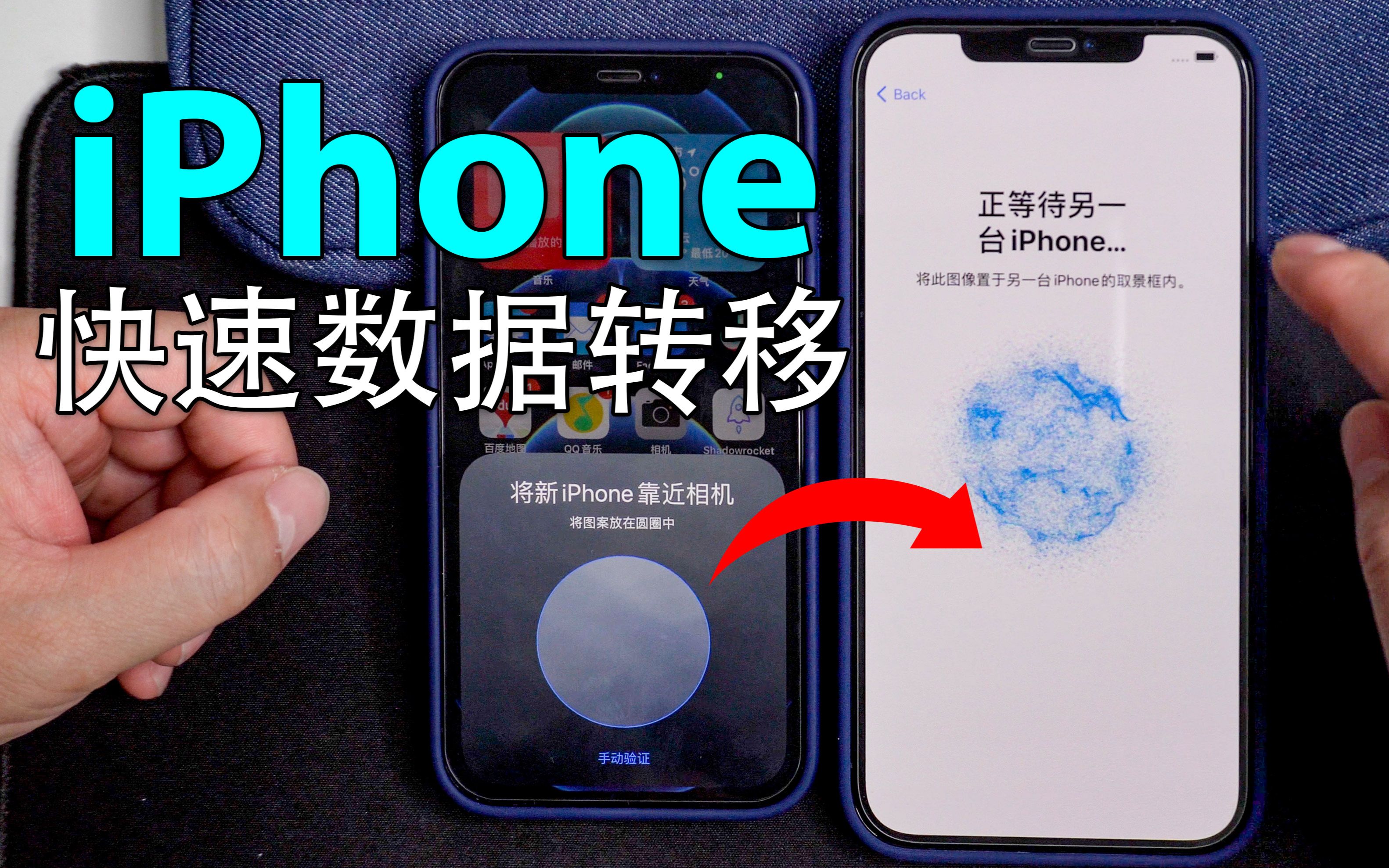

- iPhone传给iPhone:首选隔空投送,速度快到飞起,画质无损。
- 安卓手机传给iPhone:用微信、QQ传会压缩画质,想要原画质得用换机App或第三方工具。
- Windows电脑传给iPhone:用数据线配合iTunes,或者用爱思助手这类工具最省心。
- iPhone传给电脑:同样用数据线导出,或者用iCloud云端同步。
先说个行业共识:只要两端都是苹果设备,隔空投送的体验碾压其他所有方式,这点几乎没有人质疑。
苹果手机怎么传视频给别人:隔空投送是天花板
什么是隔空投送,为什么它最快
隔空投送(AirDrop)是苹果生态里用蓝牙和Wi-Fi直连传输文件的功能,不走网络服务器,所以上传下载速度极快,一段1GB的视频大概十几秒就能传完,而且完全不压缩画质,它不需要流量,不需要联网,只要两台设备都打开Wi-Fi和蓝牙就行。
具体操作步骤
- 从屏幕右上角向下滑动,呼出控制中心。
- 长按左上角的网络设置卡片,点开“隔空投送”。
- 选择“仅限联系人”或“所有人”(临时传文件选“所有人”更方便,传完记得改回来)。
- 在相册里选中要传的视频,点击左下角的分享按钮(一个方框带向上箭头)。
- 在弹出来的列表里,找到对方的名字(显示为iPhone头像),点击即可发送。
对方那边会弹出一个“接受”提示,点一下就开始接收了,接收好的视频直接存在相册里,没有任何画质损失。
传输失败怎么办
隔空投送偶尔会闹脾气,尤其是两台设备靠得太近或者信号干扰厉害的时候,可以这样排查:
- 确认双方都开启了隔空投送,且设置为“所有人”。
- 把两台设备的蓝牙和Wi-Fi都关掉重开一次。
- 检查是不是在“屏幕使用时间”里限制了隔空投送。
- 重启一下两台手机,基本能解决九成的问题。
安卓手机怎么传视频到苹果手机
安卓和iPhone之间没有隔空投送,所以得借道第三方App或者系统的换机工具。
安卓传给iPhone:两个原生工具
现在安卓和iPhone都自带换机App,用来传视频和照片极其方便:
- iPhone端的“转移到iOS”App:新iPhone开机设置时选择“从安卓设备转移”,然后按提示操作,它会把安卓里的照片和视频原封不动搬过来,画质不缩水。
- 安卓端的“换机助手”:比如小米的“小米换机”、OPPO的“手机搬家”等,也支持跨平台传输。
以“转移到iOS”为例,流程大概是:
- 新iPhone开机,进入App与数据页面,选择“从安卓设备转移”。
- 安卓手机下载并打开“转移到iOS”App,点“继续”。
- 在安卓上输入iPhone屏幕上显示的代码。
- 勾选要传输的照片和视频,等进度条走完就行。
用第三方工具:照片传输更快更灵活
如果你只是偶尔传几个视频,不想折腾换机,那用第三方工具更轻量,目前主流的有:
- 微信/QQ:方便但会压缩视频画质,发原图或者原视频需要额外点选,而且有大小限制。
- 互传类App:茄子快传”,同一Wi-Fi下传输速度快,画质无损。
- 网盘中转:把视频传到百度网盘或夸克网盘,iPhone端再下载下来,适合大文件,但需要上传下载时间。
操作上,以“茄子快传”为例,安卓端选择“发送”,iPhone端选择“接收”,连上同一个Wi-Fi后,选中视频就能传,步骤很直白。
给iPhone传视频用数据线还是无线:电脑传输方案对比
电脑给iPhone传视频,主要有三条路,各有各的适用场景,这里直接用一个表格来对比,更直观。
| 传输方式 | 速度 | 画质 | 适用人群 | 操作难度 |
|---|---|---|---|---|
| 数据线 + iTunes | 快 | 无损 | 注重稳定性、怕折腾的用户 | 中等 |
| 数据线 + 爱思助手 | 快 | 无损 | 想要一键管理文件的人 | 低 |
| 无线(iCloud/网盘) | 慢(受网速影响) | 无损 | 不想插线、追求便利的人 | 低 |
数据线 + iTunes:苹果官方的原始方案
苹果官方的逻辑是“同步”,用数据线把电脑和iPhone连起来:
- 用数据线连接iPhone和电脑,首次连接手机会提示“信任此电脑”,点信任。
- 电脑上打开iTunes(Windows)或在访达侧边栏点击设备(macOS Catalina及之后版本)。
- 在左侧栏选择“文件共享”或直接拖拽视频到设备的“照片”或“文件”App区域。
- 点一下“同步”,视频就进手机了。
这个方案的优点是稳,缺点是要绕一下“同步”的逻辑,新手容易搞不懂为什么拖进去的视频在相册里看不到,视频会出现在“文件”App里,如果需要进相册,还得从文件里保存到系统相册。
数据线 + 爱思助手:更适合大多数人的选择
第三方工具把iTunes的过程简化了,基本就是“傻瓜式”操作:
- 电脑上下载并安装“爱思助手”客户端。
- 数据线连接iPhone和电脑,手机上点“信任”。
- 打开爱思助手,点击左侧的“照片”或“视频”栏目。
- 点击“导入”按钮,在电脑上选中要传的视频,就能直接写入相册。
想传文件夹里的视频,直接拖拽到爱思助手的窗口里也能导入,整个过程不需要任何设置,所以很多人更爱用第三方工具。
无线方案:iCloud和网盘
如果你不想插线,用iCloud或者网盘是最轻松的,当iPhone开启了“iCloud照片”功能,只要电脑上登录iCloud官网,把视频上传到 iCloud 云盘,手机里打开“文件”App就能看到,这种方式适合网络环境好、视频体积不太离谱的情况。
给iPhone传视频遇到问题?几个常见坑提前避开
传视频过程中,大家最常见的几个问题集中在这几块,直接给你排掉。
隔空投送搜不到人
- 确认对方在通讯录里,且“隔空投送”设置为“仅限联系人”。
- 两台设备距离尽量在3米以内,中间别有墙挡着。
- 把手机的“个人热点”关掉,有时候会干扰隔空投送。
传输的进度条一直卡住
- 大概率是Wi-Fi信号被干扰,可以关掉其中一台设备的蓝牙再重新打开。
- 尝试把视频拆分成几个小文件传,大文件偶尔会卡。
安卓传过来的视频在iPhone里打不开
安卓的某些视频编码(比如AVI或MKV)iPhone原生不支持,建议在安卓端提前转成MP4格式,或者传到iPhone后用第三方播放器打开(比如VLC),不用另外转码。
给iPhone传视频的相关问题解答
用微信传视频给iPhone会模糊吗?
会,微信为了压缩流量,会主动压缩视频画质,即使是“原图”选项,传输视频时依然会压掉一部分码率,如果你很在意画质,建议用隔空投送或者数据线,能让视频原封不动地进手机相册。
隔空投送传输视频需要流量吗?
不需要,它走的是Wi-Fi直连和蓝牙,不消耗手机流量,也不经过任何网络服务器,全程是点对点传输,所以速度极快且免费。
给iPhone传视频的免费方法有哪些?
隔空投送、iCloud(5GB免费空间)、部分换机App都是免费的,如果视频超过5GB,iCloud就不够用了,此刻优先推荐用数据线连接爱思助手或iTunes导入,这两个工具完全免费,且没有大小限制(只要手机内存够)。


