

显卡双接口同时复制怎么设置,显卡双接口同时复制

显卡双接口同时复制画面是完全可行的,但前提是必须确保两个接口输出的是“扩展模式”而非“复制模式”,且需确认显卡硬件支持多路信号独立处理。
很多用户在连接双显示器或采集卡时,常遇到画面镜像或黑屏问题,这通常不是硬件故障,而是系统设置或驱动配置未正确区分信号源,2026年的主流显卡架构已全面支持多屏异构输出,理解其底层逻辑能解决90%的显示异常。

显卡双接口同时复制的技术原理与误区
复制模式与扩展模式的本质区别
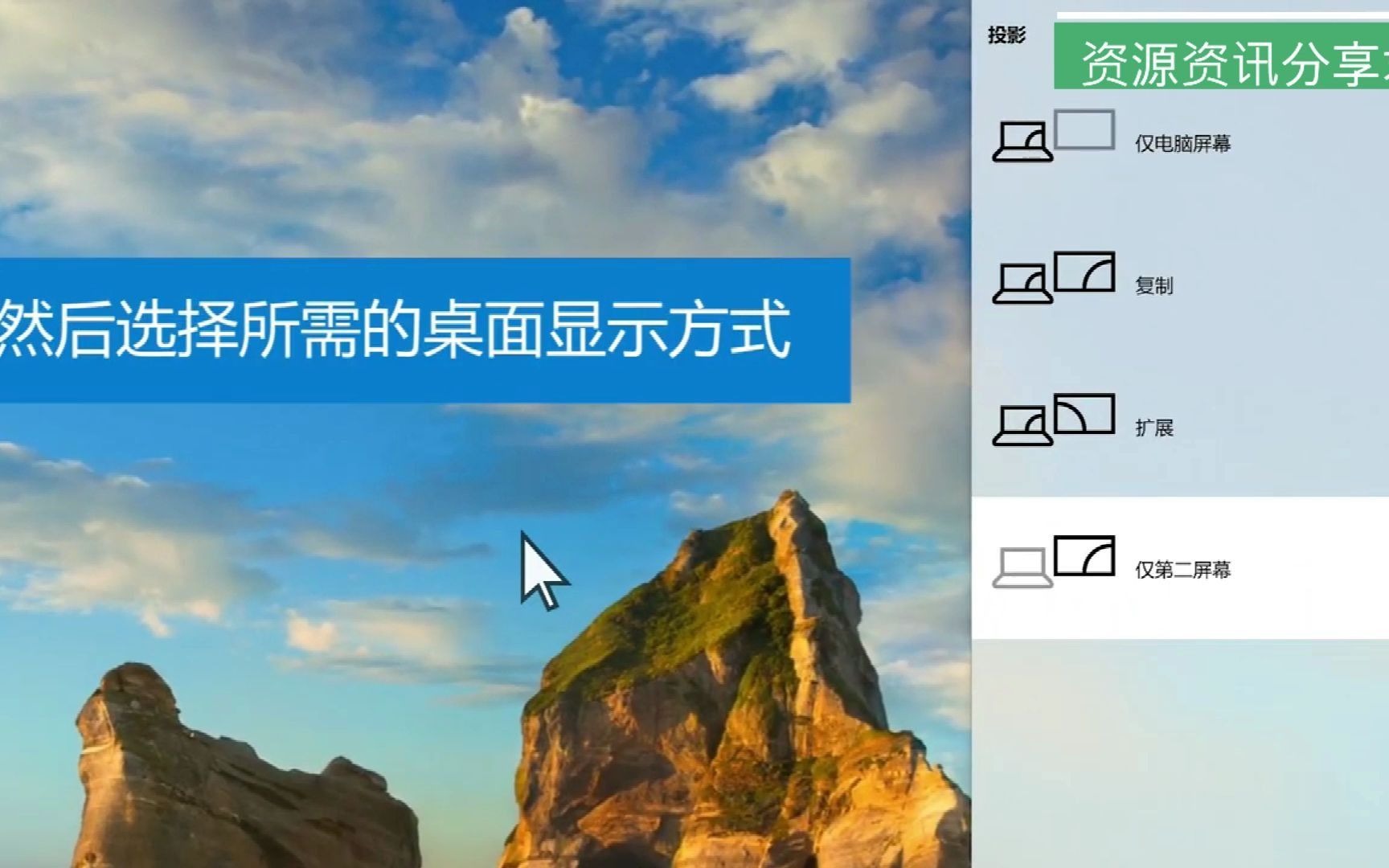
很多用户混淆了“复制”和“扩展”的概念,在Windows系统中,“复制”意味着两个屏幕显示完全相同的像素内容,这实际上只占用了一个显示通道资源,而“扩展”则是将桌面空间延展,每个接口输出独立的帧缓冲数据。
业内专家指出,现代GPU内部拥有多个独立的显示引擎(Display Engine),当你选择“复制”时,系统强制两个接口同步同一帧数据;选择“扩展”时,GPU并行处理两路不同的图像流,所谓的“双接口同时复制”在技术实现上,更多是指“双接口同时工作”,而非画面内容完全一致。
硬件带宽与接口协议的限制
并非所有接口都能随意组合,显卡的输出能力受限于PCIe总线带宽和接口本身的协议版本。
- HDMI 2.1:支持8K@60Hz或4K@120Hz,带宽高达48Gbps,适合高分辨率主屏。
- DisplayPort 1.4/2.1:支持DSC压缩技术,能轻松承载高刷新率信号,是电竞玩家的首选。
- USB-C/Thunderbolt:通过Alt Mode传输视频信号,需确认线材支持DP协议。
如果尝试用两个低带宽接口同时输出4K 144Hz信号,可能会触发降频或黑屏,这是因为总带宽超过了显卡控制器的处理能力。
不同场景下的双屏配置实操指南
办公多任务处理场景
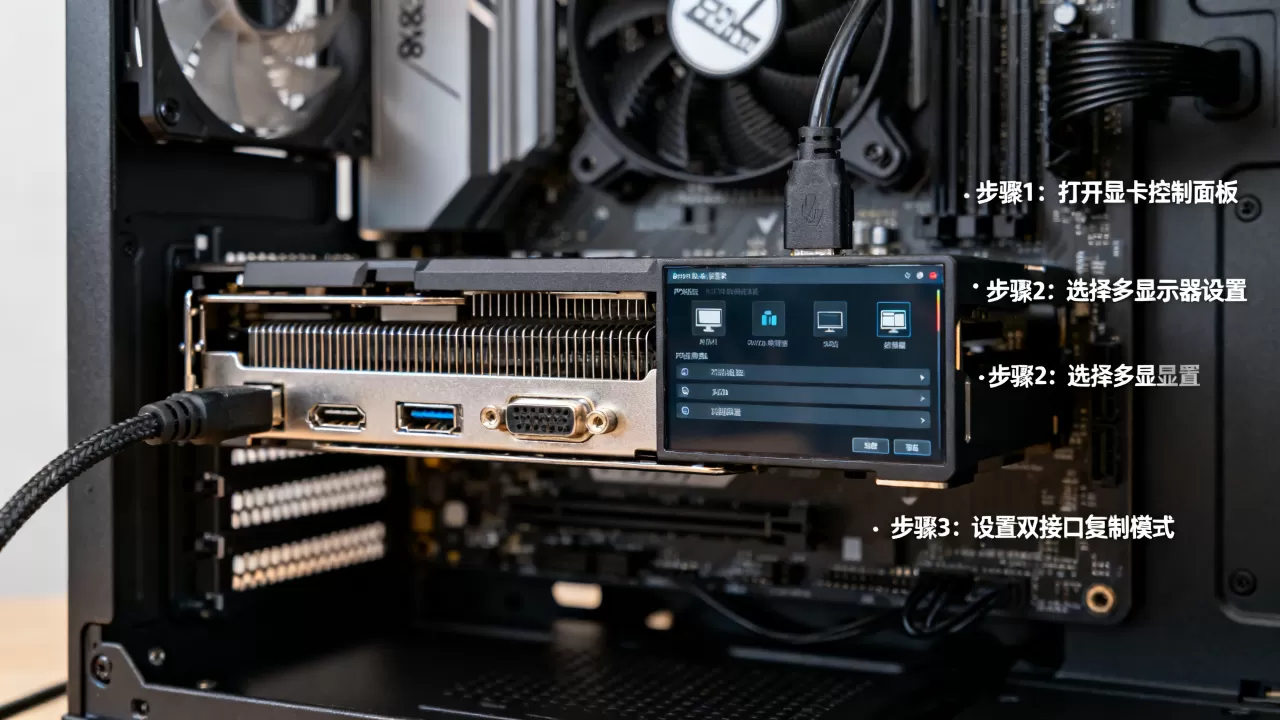
对于需要同时查看文档、代码或监控数据的用户,扩展模式是最佳选择。
- 物理连接:将主机分别连接至HDMI和DP接口,确保显示器已开机并处于对应信号源。
- 系统设置:右键点击桌面空白处,选择“显示设置”,在“多显示器设置”下拉菜单中,选择“扩展这些显示器”。
- 排列调整:拖动屏幕图标,使其与实际物理摆放位置一致(左/右/上/下),避免鼠标移动时出现“撞墙”感。
这种配置下,你可以将浏览器置于主屏,将聊天软件置于副屏,极大提升工作效率。
直播推流与游戏录制场景
这是“双接口同时复制”需求最高发的领域,主播常需将游戏画面同时输出到本地显示器和推流软件,或通过采集卡输出到另一台电脑。
独立显卡直连方案
若使用NVIDIA或AMD独立显卡,可直接利用其多屏输出能力。
- 主显示器:连接HDMI 2.1,运行游戏,提供低延迟体验。
- 采集卡/副屏:连接DisplayPort 1.4,用于录制或直播推流。
注意:部分老旧显卡在开启第二个4K输出时,可能会自动降低主屏刷新率,此时需在显卡控制面板中手动锁定主屏刷新率为60Hz或144Hz,以确保持稳。
核显与独显协同方案
对于部分AMD Ryzen或Intel Core处理器,可尝试同时启用核显和独显输出。
- 进入BIOS,开启iGPU Multi-Monitor选项。
- 在Windows设备管理器中,确认核显和独显驱动均已正常安装。
- 将副显示器连接至主板背后的视频接口,主显示器连接至显卡接口。
此方案需注意,核显性能较弱,不适合输出高分辨率高刷新率画面,仅适合用于副屏显示监控数据或聊天窗口。
常见问题排查与故障排除
双屏显示花屏或闪烁怎么办?
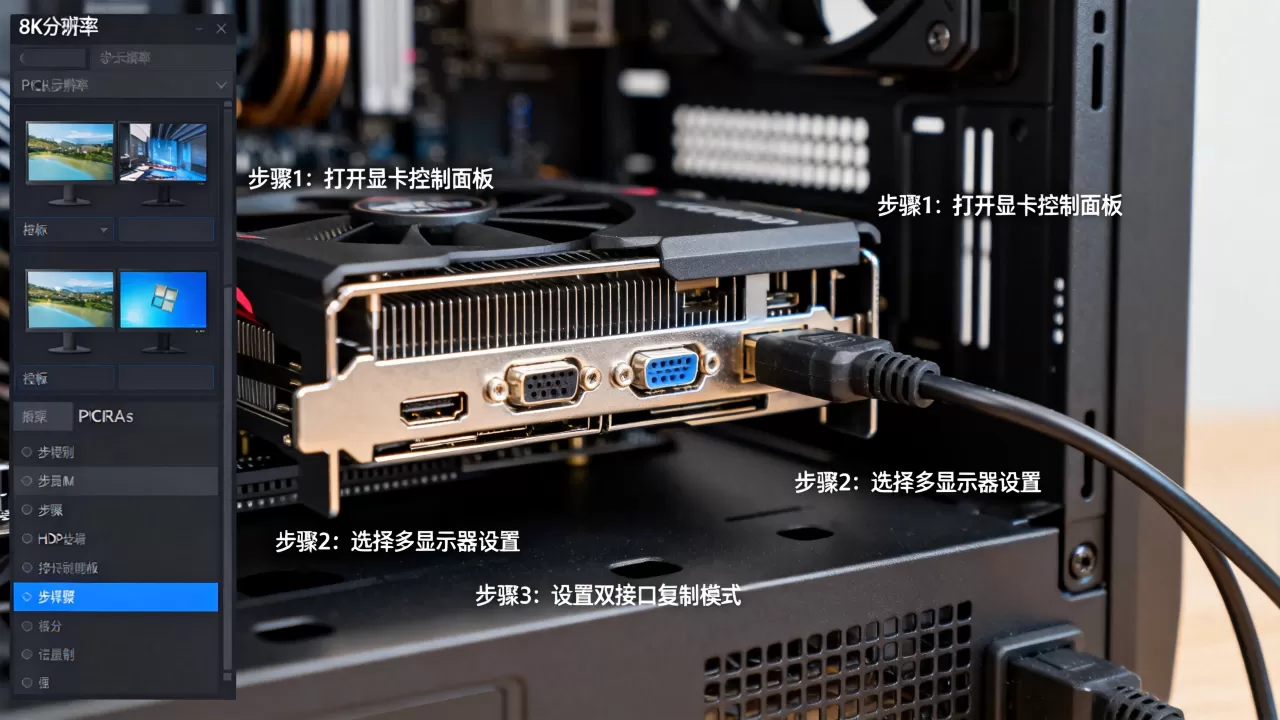
花屏通常由线材质量或带宽不足引起。
- 检查线材:使用经过认证的HDMI 2.0/2.1或DP 1.4以上版本线材,劣质线材在高带宽下极易出现信号衰减。
- 降低分辨率:尝试将副屏分辨率从4K降至2K,观察是否稳定,若稳定,则说明线材或接口带宽已达上限。
- 更新驱动:前往NVIDIA或AMD官网下载最新Game Ready或Adrenalin驱动,旧版驱动可能存在多屏兼容性Bug。
如何设置双屏不同刷新率?
Windows 10/11系统支持不同显示器使用不同刷新率。
- 进入“显示设置” > “高级显示”。
- 在顶部下拉菜单中选择主显示器,设置刷新率为144Hz。
- 再次下拉选择副显示器,设置刷新率为60Hz。
系统会自动分配带宽资源,多数情况下,这种配置是稳定的,但若出现黑屏,建议将主屏刷新率降至120Hz以下,以减轻GPU负载。
选购建议与市场趋势分析
2026年显卡接口趋势
随着RTX 50系列及后续产品的普及,显卡接口正朝着更高带宽和更智能化方向发展。
- USB4/Thunderbolt 5:未来高端显卡可能通过USB-C接口实现视频输出,简化布线。
- 自适应同步技术:G-Sync和FreeSync Premium Pro将成为标配,确保多屏环境下无撕裂。
据工信部数据显示,近年来多屏办公和直播行业增长迅速,带动了对高性能多输出显卡的需求,消费者在选购时,应重点关注显卡的“最大同时输出显示器数量”,多数主流显卡支持3-4屏,而专业级显卡如NVIDIA RTX Ada Generation支持多达6屏。
性价比配置推荐
对于预算有限的用户,无需追求顶级旗舰。
| 用户类型 | 推荐显卡级别 | 接口配置建议 |
|
|---|---|---|---|
| 轻度办公 | 入门级独显或高性能核显 | 1x HDMI + 1x DP/VGA | 文档处理、网页浏览 |
| 游戏直播 | 中端主流显卡 (如RTX 4060/60 Ti) | 2x DP + 1x HDMI | 1440P游戏、1080P直播推流 |
| 专业设计 | 高端专业卡或旗舰游戏卡 | 3x DP + 1x HDMI | 4K视频剪辑、3D渲染、多屏监控 |
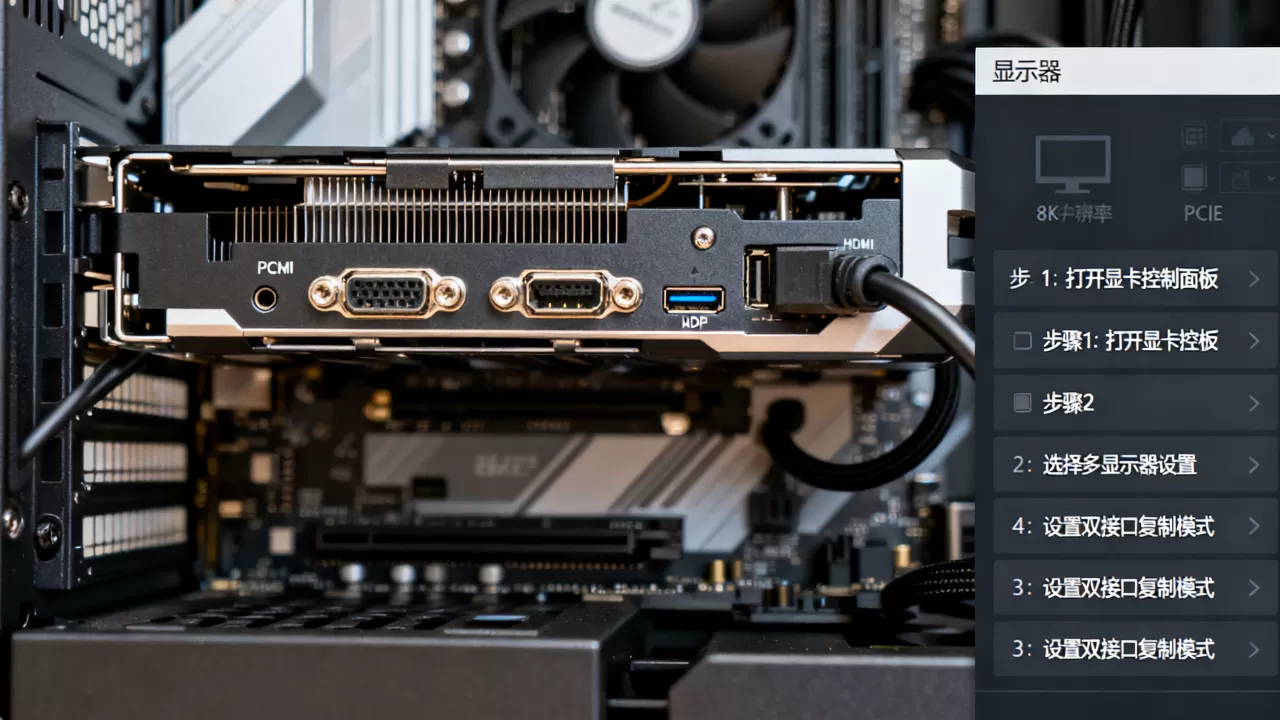
多数情况下,中端显卡已能完美胜任双屏扩展需求,无需过度消费。
显卡双接口同时复制常见问题解答
显卡双接口同时复制画面不清晰如何解决?
画面不清晰通常源于缩放比例设置不当或线材带宽不足,在显示设置中检查副屏的“缩放与布局”,建议设置为100%或125%,避免非整数倍缩放导致字体模糊,确认线材是否支持当前分辨率所需的带宽,例如4K 60Hz需使用HDMI 2.0以上线材,若仍模糊,尝试在显卡控制面板中调整“输出动态范围”,将“有限”改为“完全”。
双屏同时工作会导致显卡过热吗?
双屏工作确实会增加GPU负载,但现代显卡具备智能温控机制,多数情况下,负载增加主要取决于显示内容而非接口数量,若显示静态桌面,功耗增加微乎其微;若双屏均运行高负载游戏或渲染,温度会显著上升,建议确保机箱风道畅通,并监控GPU热点温度,若温度超过85℃,可考虑调整风扇曲线或增加机箱风扇。
如何设置双屏主副屏切换快捷键?
Windows系统默认支持Win+P快捷键快速切换投影模式,按下Win+P后,可选择“仅电脑屏幕”、“复制”、“扩展”或“仅第二屏幕”,对于更频繁的双屏切换需求,可安装第三方软件如DisplayFusion或Actual Multiple Monitors,自定义快捷键实现一键切换主副屏角色,提升操作效率。


