

oppo为什么更新不了软件吗,oppo手机系统更新失败解决方法

OPPO手机更新不了软件通常是因为存储空间不足、网络环境不稳定、系统版本过旧或服务器维护,建议先清理缓存并切换网络,若仍无效则需检查账号状态或联系官方售后。
手机系统更新是维持设备流畅与安全的关键环节,但不少OPPO用户在使用过程中会遭遇更新失败、进度条卡顿或无法检测到新版本的情况,这种体验不仅影响日常使用,更可能让用户担心设备安全性,绝大多数更新失败并非硬件故障,而是由软件环境、网络配置或账户状态等常见因素导致,通过系统化的排查,你可以快速定位问题根源并解决它。
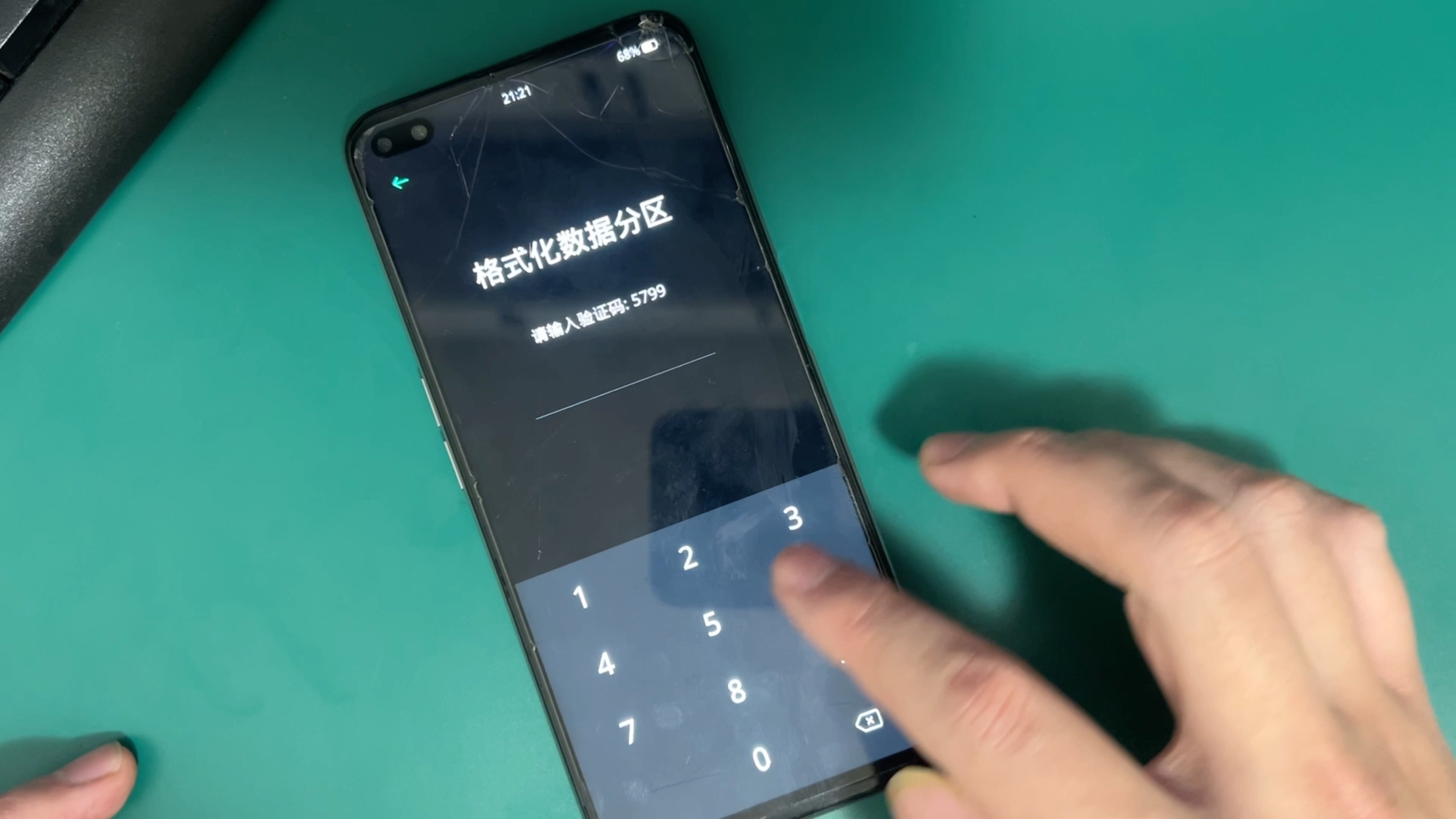

OPPO手机系统更新失败常见原因深度解析
系统更新涉及下载、解压、校验、安装等多个复杂步骤,任何一个环节出错都会导致更新中断,业内专家指出,理解这些底层逻辑有助于用户更精准地排除故障,而不是盲目重启或恢复出厂设置。
存储空间与缓存堆积的影响
存储空间不足是更新失败的首要原因,系统更新包通常需要下载完整文件,并在安装前解压出数GB甚至数十GB的临时文件,如果剩余空间低于更新所需空间的20%,系统会直接拒绝更新。
- 下载包占用:ColorOS新版本更新包通常在2GB-5GB之间,具体取决于机型和更新内容。
- 解压空间需求:安装过程中,系统需要额外的空间来解压文件并备份旧数据,这往往需要比安装包大得多的空闲空间。
- 缓存干扰:长期使用的手机会积累大量应用缓存,这些碎片文件不仅占用空间,还可能干扰更新服务的正常运行。
网络环境的不稳定性
现代智能手机系统更新包体积庞大,对网络连接的稳定性要求极高,Wi-Fi信号微弱、移动数据限速或DNS解析错误,都可能导致下载中断或校验失败。
- Wi-Fi信号质量:即使显示已连接,如果信号强度低于-70dBm,下载速度可能会剧烈波动,导致超时。
- 移动数据限制:部分用户关闭了“使用移动数据更新”选项,或者运营商限制了后台大流量下载。
- 网络切换冲突:在更新过程中切换网络(如从Wi-Fi切换到4G/5G),可能导致下载任务中断且无法自动恢复。
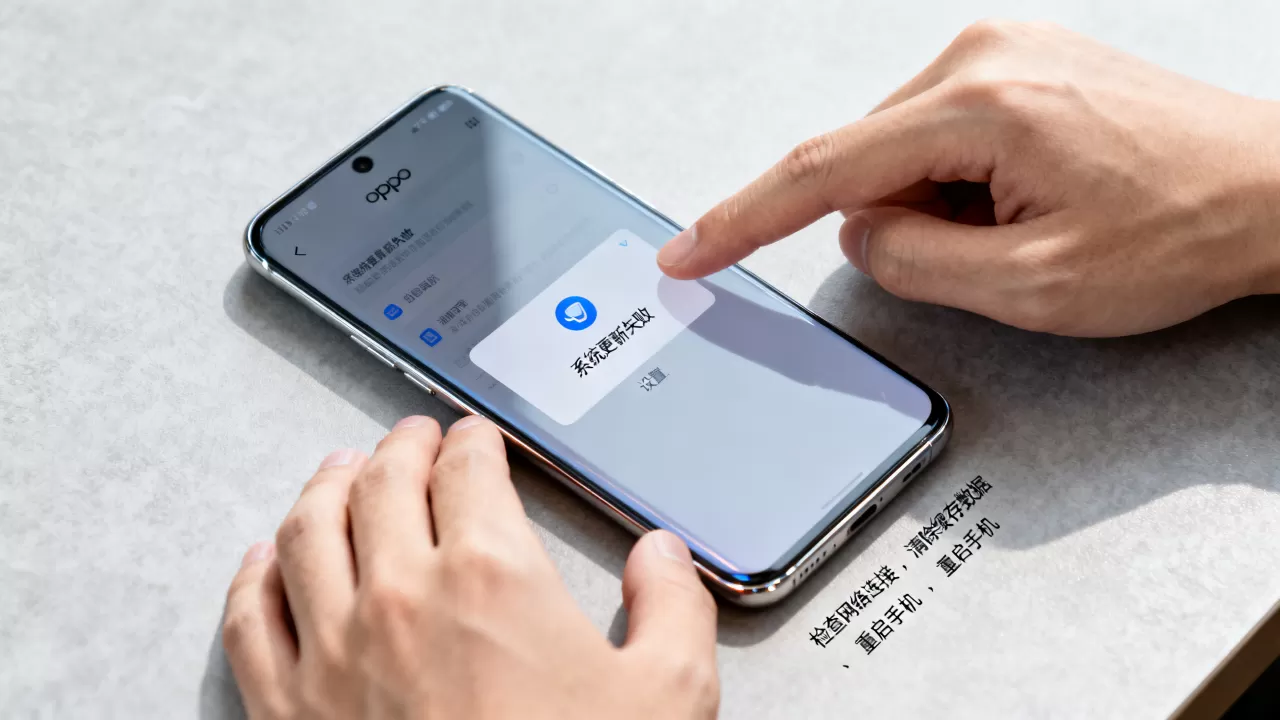
账户权限与服务器状态
OPPO的更新服务依赖于云端服务器和用户账户的授权,如果账户状态异常或服务器正在进行维护,本地设备将无法获取更新指令。
- 账户同步问题:ColorOS账户若出现同步延迟或登录状态失效,可能导致无法验证更新权限。
- 服务器维护窗口:官方通常会在夜间或凌晨进行服务器维护,此时所有用户均无法下载更新。
- 地区限制:部分功能或版本可能因地区政策或运营商定制而存在差异,导致某些用户无法看到更新推送。
OPPO手机无法更新怎么解决详细操作步骤
面对更新失败,用户无需惊慌,按照从简到繁的顺序进行排查,可以解决90%以上的常见问题,以下操作路径均经过验证,适用于大多数ColorOS版本。
第一步:基础环境检查与清理
这是最简单也最有效的步骤,建议优先执行。
- 检查存储空间:进入“设置” > “关于手机” > “存储空间”,确保剩余空间至少大于5GB,如果空间不足,请删除不常用的应用、高清视频或清理微信/QQ缓存。
- 切换网络环境:
- 如果使用Wi-Fi,请尝试重启路由器或连接其他稳定的Wi-Fi网络。
- 如果Wi-Fi无效,尝试关闭Wi-Fi,使用移动数据更新,进入“设置” > “系统设置” > “系统更新”,点击右上角菜单,开启“使用移动数据更新”选项。
- 重启手机:简单的重启可以清除临时内存错误,重置网络连接状态,有时能直接解决卡顿问题。
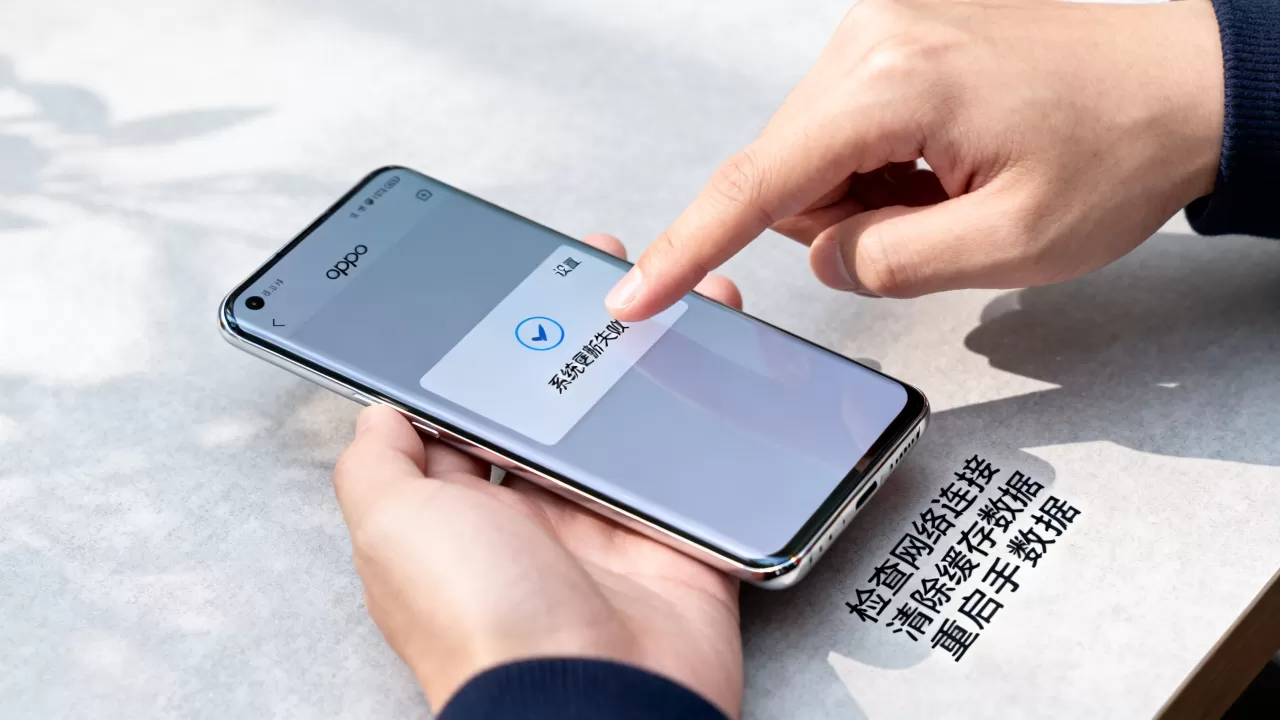
第二步:清除更新服务缓存
如果基础检查无误,问题可能出在更新服务本身的缓存数据上。
- 进入“设置” > “应用管理” > “应用列表”。
- 找到“系统更新”或“软件更新”应用(不同机型名称可能略有差异)。
- 点击进入“存储占用”,选择“清除数据”和“清除缓存”。
- 返回桌面,重新进入“设置” > “系统更新”,检查是否有新版本。
第三步:检查账户与日期时间设置
账户状态和时间设置错误会导致服务器验证失败。
- 验证账户登录:进入“设置” > “账号与同步”,确认OPPO账号已登录且状态正常,如果显示异常,请退出账号后重新登录。
- 校准时间日期:进入“设置” > “其他设置” > “日期和时间”,确保“自动确定日期和时间”和“自动确定时区”已开启,错误的时间戳会导致SSL证书验证失败,从而阻止更新下载。
OPPO手机系统更新失败怎么办进阶排查指南
如果上述常规方法均无效,问题可能涉及更深层的系统配置或硬件兼容性问题,此时需要采取更专业的排查手段。
检查系统版本兼容性
部分老旧机型可能已停止主流版本更新,或者当前版本存在已知Bug导致更新通道关闭。
- 查询官方支持页面:访问OPPO官网或“OPPO社区”,输入你的具体机型(如Find X6, Reno 10等),查看该机型最新的官方支持版本。
- 灰度发布机制:OPPO采用灰度更新策略,即分批推送更新,如果你的机型在第一批名单之外,可能需要等待几天才能收到推送,这种情况下,耐心等待是最佳策略。
使用官方工具修复
如果系统文件损坏导致更新失败,可以使用官方工具进行修复。
- 在电脑端下载并安装“OPPO助手”或“欢太软件商店”电脑版。
- 使用数据线将手机连接至电脑。
- 选择“系统修复”或“一键刷机”功能(注意:此操作可能清除数据,请务必提前备份重要资料)。
- 按照提示下载对应机型的完整固件包并进行修复。
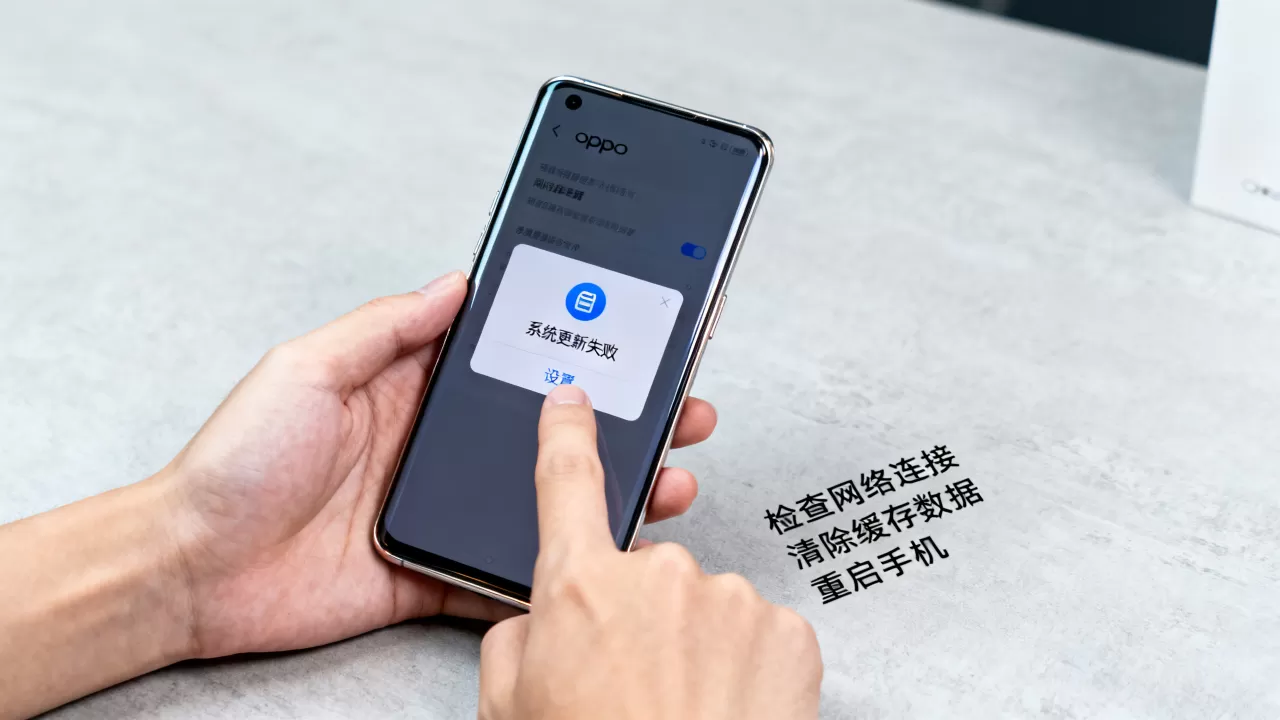
联系官方售后支持
如果所有软件层面的排查均无效,可能是硬件模块(如闪存芯片)出现故障,或系统底层存在严重错误。
- 预约线下服务:通过“OPPO服务”APP或官网预约最近的服务中心,进行专业检测。
- 备份数据:在送修前,务必通过云服务或电脑备份所有重要数据,以防数据丢失。
OPPO手机系统更新失败常见疑问解答
OPPO手机为什么一直显示更新中不动?
这种情况通常是因为下载包损坏或网络中断导致校验失败,建议长按“系统更新”图标,选择“清除数据”,然后重启手机并重新检查更新,如果问题依旧,请尝试切换网络环境或使用移动数据下载。
OPPO手机更新后变卡怎么办?
新系统发布初期,系统会进行后台索引重建和应用程序适配,这会导致短期内耗电增加和轻微卡顿,通常在使用1-3天后,系统会完成优化,性能恢复正常,在此期间,建议保持手机电量充足,避免长时间高负载运行大型应用。
OPPO手机如何强制检查更新?
虽然系统通常自动推送更新,但用户可以手动触发检查,进入“设置” > “系统更新”,点击右上角的“...”菜单,选择“检查更新”,如果仍无反应,请确保已开启“WLAN下自动下载”和“夜间自动安装”选项,以便系统在空闲时自动完成更新过程。
OPPO手机更新失败多由存储空间、网络或缓存引起,通过清理缓存、切换网络和校准时间即可解决大部分问题,若涉及硬件或深层系统错误,建议及时联系官方售后获取专业支持。


