

iPhone手机调色怎么调,iPhone调色教程

iPhone手机调色的核心方案是使用系统自带的编辑器,优先调整曝光、鲜明度、高光、阴影这四个滑块,这套组合能解决绝大多数照片的灰暗、偏色和细节丢失问题。
打开iPhone照片自带的编辑器,你会看到底部一排功能图标,第一个就是“调整”,点击后展开的参数滑块有十几个,很多人第一次面对直接懵住,实际上真正影响画面观感的,远没有那么多,掌握下面这几个就够用了。
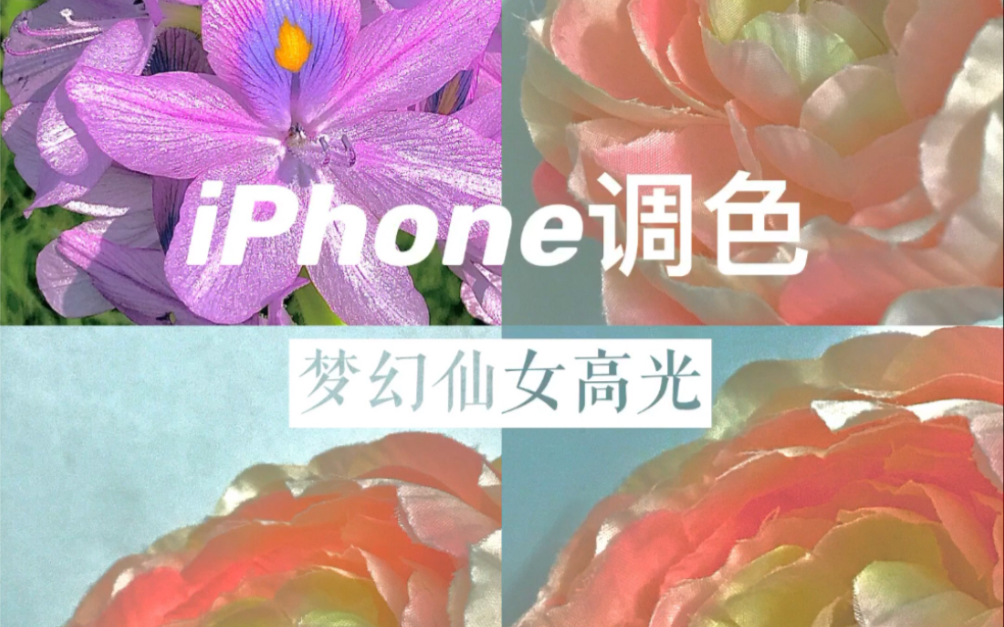
iPhone照片调色技巧:从自带编辑到第三方App
先说一个容易被忽略的细节:iPhone的编辑功能是非破坏性的,你无论怎么拉参数,原始照片数据都完整保留在文件里,随时可以一键还原,这意味着你可以大胆试错,调坏了不心疼。
iPhone自带相机调色参数,这几个数值最常用
系统自带的“调整”菜单里,每个滑块都对应一项具体工作,按日常使用频率,我把它排了个序:
- 曝光:控制整体明暗,照片发黑先动它
- 鲜明度:同时影响色彩饱和度和明暗层次,灰蒙蒙的照片拉它效果最明显
- 高光:专门拉回天空、灯光等亮部的细节
- 阴影:提升暗部亮度,逆光人像的救星
- 对比度:调整明暗反差,照片发雾就加点它
- 色温:往左偏冷、往右偏暖,解决发黄或发蓝的问题
其余的参数像饱和度、锐度、清晰度属于锦上添花,基础调色阶段用不上,新手照着上面的顺序理解就够了,下面这张表帮你快速定位:
| 画面问题 | 首选参数 | 调整方向 |
|---|---|---|
| 整体偏暗 | 曝光 | 向右拉 |
| 灰蒙蒙 | 鲜明度 | 向右拉 |
| 天空过曝 | 高光 | 向左拉 |
| 人脸背光 | 阴影 | 向右拉 |
| 照片发白 | 对比度 | 向右拉 |
| 白平衡不准 | 色温 | 向左或向右 |
第三方调色App,iPhone用户值得装这几个
自带编辑器解决日常够用,但想要更风格化的效果,可以装一两个App,iPhone用户常用的调色工具集中在以下几款:
- 醒图:人像精修能力强,磨皮和肤色处理很自然,适合自拍党
- Snapseed:谷歌出的免费工具,局部调整是亮点,比如只提亮人脸区域
- VSCO:胶片滤镜的老牌代表,适合喜欢复古风格的玩家
- Adobe Lightroom Mobile:专业调色工具,支持曲线、HSL和色彩分级,进阶用户首选
不建议一上来就装五六个,选一个顺手的用熟比什么都强,新手优先玩Snapseed,免费、够用、没有广告打扰。
不同场景的iPhone调色攻略
不同光线环境下拍出来的照片问题不一样,调色方案也不能一刀切。
iPhone拍美食怎么调色,让饭菜更有食欲
食物照片最容易犯的毛病是色调偏冷、饱和度不足,饭菜看起来没精神,按这个步骤操作:
- 鲜明度拉到+15左右,色彩立刻鲜活起来
- 色温往右拉一点,暖色让食物显得更有温度
- 阴影提亮+10,盘中暗部的食材细节露出来
- 锐度+15,增强纹理感,肉类的纤维和菜叶的脉络更清楚
这个组合尤其适合火锅、烤肉和甜品,拍完发朋友圈,会有人问你是用什么相机拍的。
iPhone夜景照片调色教程,拯救暗部细节
夜景最头痛的问题是亮的地方太亮、暗的地方一团黑,调色思路是“高光压下来、阴影提上去”:
- 曝光滑块向右拉一点,让整体亮起来
- 高光向左拉,把灯箱、霓虹灯的过曝区域拉回来
- 阴影向右拉20-30,路面和建筑的细节慢慢浮现
- 色温稍微偏冷,夜景的干净感和科技感就出来了
噪点严重的照片可以叠加使用“降噪”功能,位置在编辑器底部的画质增强选项里,注意降噪会牺牲一部分锐度,适可而止就好。
人像肤色怎么调,避免蜡黄和过白
室内暖光灯下拍人,iPhone的白平衡偶尔会把肤色拍得蜡黄,可以试试这个参数组合:
- 色温向左拉8-12,去黄气
- 色调向右拉3-5,加一点品红,让皮肤透出自然红润感
- 对比度降低5-8,皮肤的过渡更柔和
重点提醒:不要为了提高肤色亮度去猛拉曝光,那样容易把皮肤过曝成一片死白,应该优先用色温解决偏色,再考虑亮度问题。
iPhone和安卓手机调色区别,风格差异在哪
不少人是iPhone和安卓双持,你会发现同一张照片,两部手机自带的调色效果完全不同。
色彩科学和算法逻辑不同
行业内比较普遍的看法是:iPhone的调色功能更接近“参数型”工具,每个滑块是线性作用,你对照片做了什么一目了然,安卓的调色往往叠加了AI场景识别,你拉一个参数可能牵动了好几个底层算法。
举个例子,同一张夕阳照片,iPhone拉高饱和只是单纯提升色彩浓度,安卓可能同时触发了白平衡修正和HDR合成,结果看起来更讨喜,但可控性差一些。
为什么很多人觉得iPhone直出更真实
“真实”的背后是苹果的显示和色彩管理能力,iPhone的屏幕支持P3广色域,照片在手机上看到的颜色更接近原景,而不少安卓机型在出厂时就把色彩调得鲜艳饱和,行业共识认为,iPhone的白平衡策略更接近人眼所见。
但“真实”不一定等于“好看”,所以iPhone给了你调色的空间,把“真实”变成“好看”,是你自己的创作过程。
进阶调色思路与常见误区
掌握了基础参数之后,你可能想探索更有风格感的画面,这里分享两个方向。
冷暖色调的选择逻辑
调色本质上是控制情绪,冷色调干净克制,适合海景、雪景、夜景;暖色调温柔怀旧,适合夕阳、室内灯光、咖啡店,具体操作是:
- 想要偏暖:色温右移,色调右移一点
- 想要偏冷:色温左移,色调左移一点
- 想要胶片味:降低对比度,同时微调色温色调
常见调色误区,别踩这几个坑
- 鲜明度拉满:加太多会产生塑料感,尤其人脸区域,效果很假
- 高光全压没:高光滑块拉到底确实保住了细节,但画面会显得闷,失去光影层次
- 对比度拉太高:对比度过大直接产生死黑,iPhone的宽容度比不过全画幅
- 每一张都套同一套参数:参数是死的,光线是活的,同一套参数在不同照片上的效果千差万别
iPhone手机调色常见问题解答
Q1:iPhone手机调色会损伤原图吗?
不会,系统自带的编辑功能是全非破坏性的,原始像素数据一直保留在照片文件内,即便反复调色几十次,随时点击“还原”都能回到最初状态。
Q2:iPhone调色后照片画质变差是怎么回事?
多数情况下是调整幅度过大,导致高光溢出或阴影死黑,画质看起来崩了,应对方法是分步微调,单次调整幅度控制在10以内,优先调整曝光和阴影,而不是暴力拉升饱和度。
Q3:iPhone自带调色界面和别人的不一样是怎么回事?
iOS版本不同,编辑界面确实存在差异,较新的iOS版本中,底部将滤镜和调整参数分栏展示,上方显示原图对比;旧版本则全部是并列滑块,升级系统之后,界面会自动同步更新。
iPhone手机调色的核心思路始终是“少即是多”,曝光、鲜明度、高光、阴影四个滑块,已经是处理大多数照片的最短路径,多拍、多调、多对比,手感是练出来的,别人的参数拿过来直接用效果往往不对劲,动起手来,你的相册就是你最好的练习册。


