

OPPOR11为什么截不了屏,手机无法截图怎么办

OPPO R11截不了屏通常是因为误触了“智能侧边栏”或“悬浮球”功能,导致传统组合键失效,或者系统缓存出现临时性故障,重启手机或关闭辅助功能即可解决。
当你试图在OPPO R11上捕捉精彩瞬间时,发现按下音量减和电源键毫无反应,这种挫败感确实让人头疼,这并非硬件损坏,而是ColorOS系统为了提升交互体验,对默认手势进行了重新定义或冲突设置,我们要做的不是怀疑手机坏了,而是理清系统逻辑,找到那个被隐藏的“开关”。
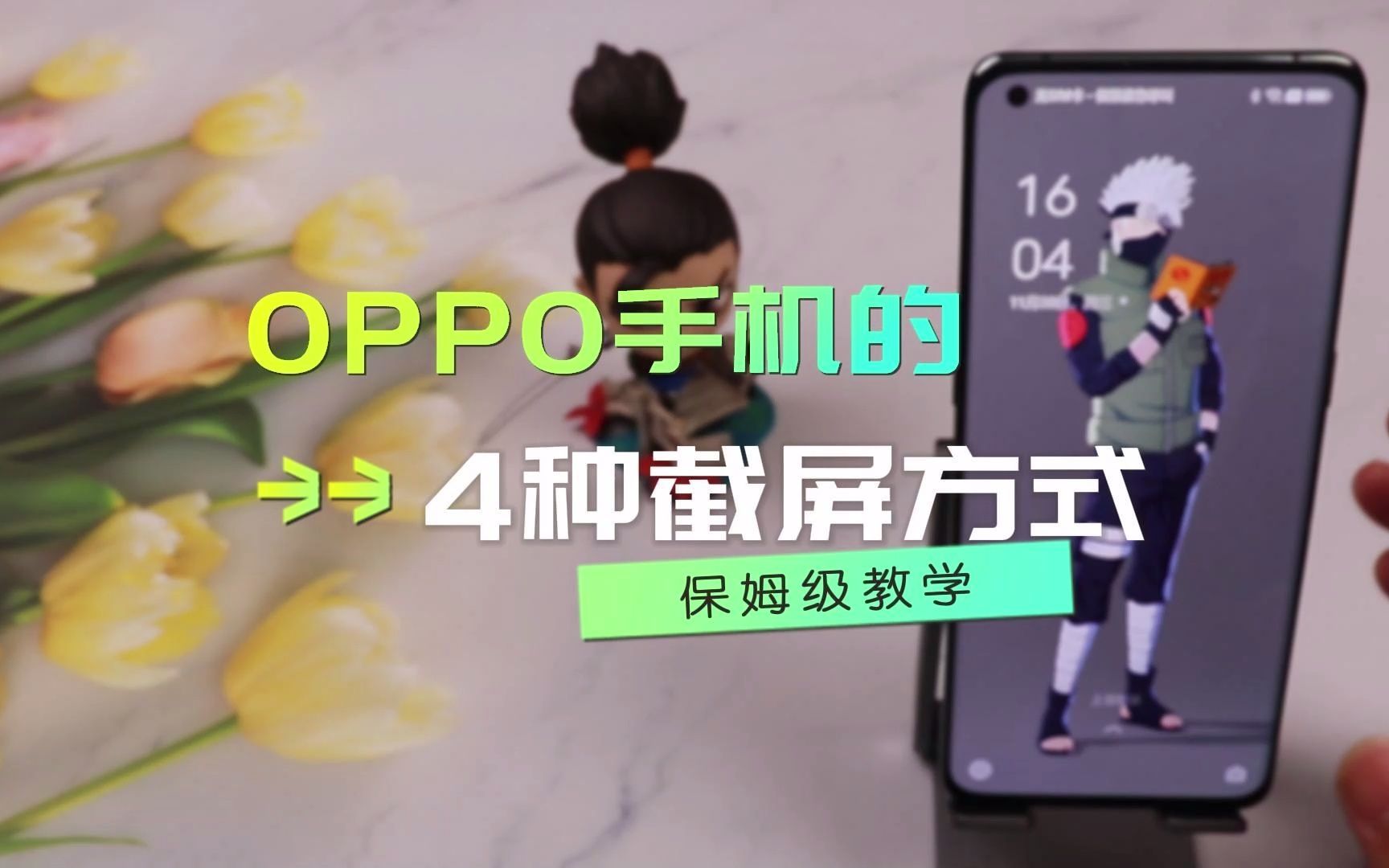

OPPO R11截屏手势冲突排查与解决
很多用户反馈OPPO R11截不了屏,第一反应是按键失灵,但业内专家指出,绝大多数情况源于辅助功能的干扰,OPPO R11搭载的ColorOS系统提供了多种便捷的交互方式,这些方式有时会覆盖传统的截屏快捷键。
智能侧边栏导致的按键屏蔽
智能侧边栏是OPPO手机的一大特色功能,它允许用户从屏幕边缘滑出快捷菜单,这个功能的触发区域如果设置得过于敏感,或者你习惯从屏幕底部向上滑动,极易误触侧边栏,从而拦截了截屏指令。
- 检查侧边栏开关:进入设置,找到“快捷与辅助”或“智能侧边栏”。
- 调整触发区域:如果侧边栏经常误触,尝试缩小其触发宽度,或者将其从“右侧”改为“左侧”,避开你常用的操作习惯区。
- 关闭侧边栏测试:直接关闭该功能,再次尝试组合键截屏,如果恢复正常,说明就是侧边栏在“捣乱”。
悬浮球功能的干扰
悬浮球是一个万能工具,它集成了截屏、锁屏、返回等多种功能,如果你开启了悬浮球,并且设置了“双击截屏”或“长按截屏”,那么传统的音量+电源键组合可能会被系统优先级较低的逻辑忽略,尤其是在某些特定应用界面下。
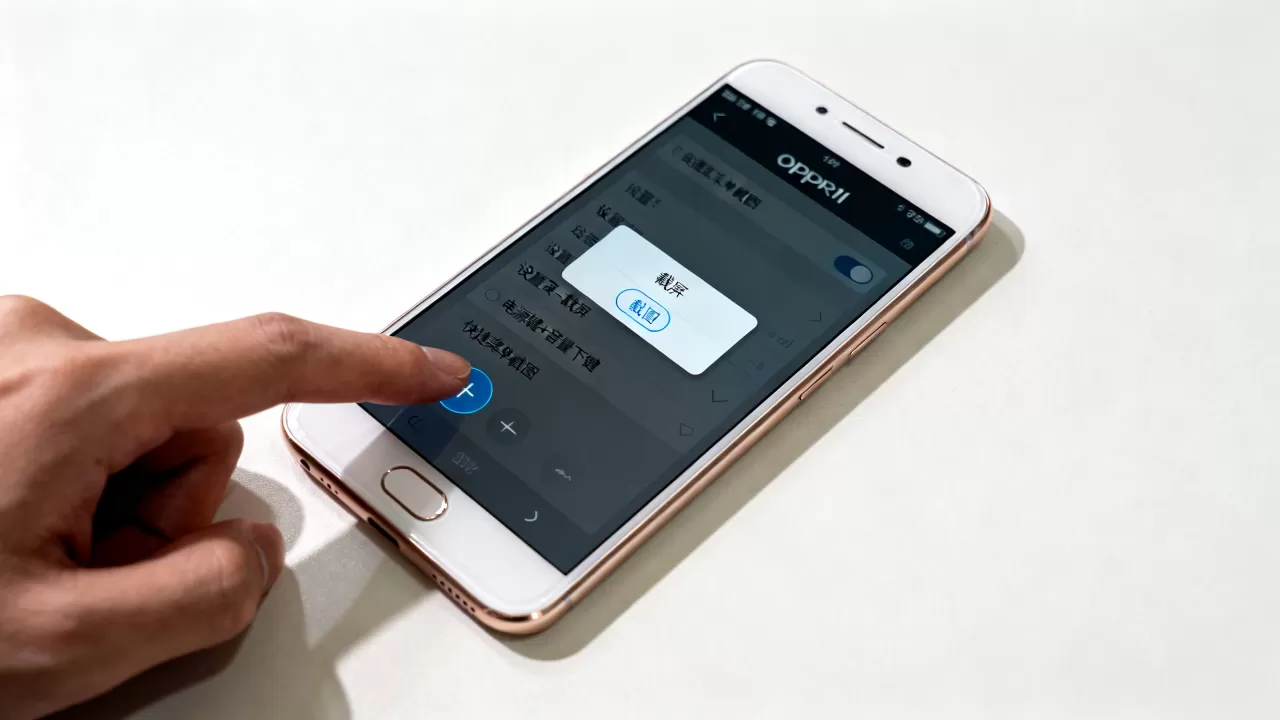
- 进入设置路径:设置 > 其他设置 > 悬浮球。
- 验证功能冲突:查看悬浮球是否开启了截屏快捷方式。
- 临时禁用测试:在设置中暂时关闭悬浮球,测试传统组合键是否恢复,如果恢复,建议修改悬浮球的截屏手势,例如改为“三指下滑”,以避免按键冲突。
OPPO R11截屏功能异常的系统级修复
如果排除了手势冲突,问题可能出在系统缓存或软件版本上,系统长时间运行后,服务进程可能出现卡顿,导致截屏服务无法响应。
重启手机清除临时缓存
这是最简单也最有效的“万能药”,重启可以重置所有系统服务进程,包括负责屏幕捕获的底层服务。
- 操作步骤:长按电源键,选择“重启”。
- 等待时间:等待手机完全启动并进入桌面。
- 测试验证:尝试截屏,多数情况下,这一步就能解决90%的临时性故障。
检查系统更新与版本兼容性
OPPO R11作为一款经典机型,其系统版本迭代较多,早期的ColorOS版本可能存在已知的截屏Bug,而后续的更新往往修复了这些稳定性问题。
- 查看更新路径:设置 > 关于本机 > 软件更新。
- 安装最新补丁:如果有可用更新,建议连接Wi-Fi进行下载和安装。
- 注意备份:虽然系统更新通常安全,但重要数据仍建议提前备份,以防万一。
OPPO R11截屏快捷键的正确使用场景
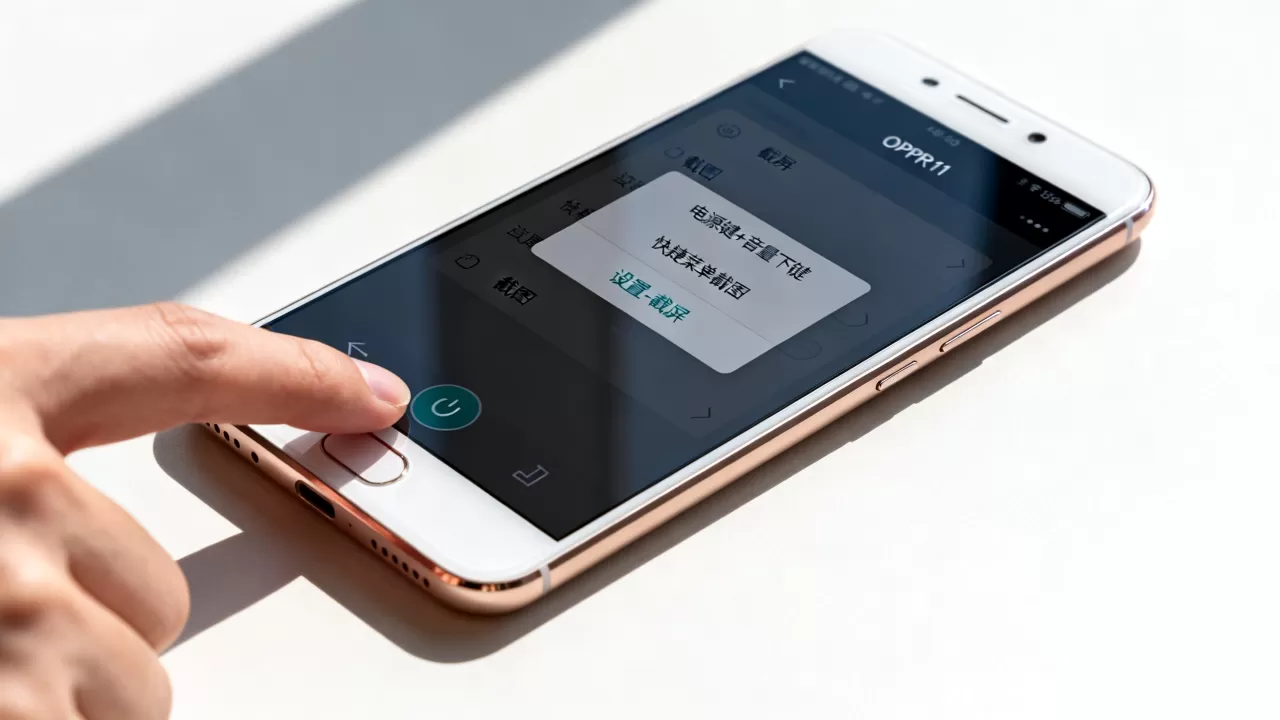
除了上述故障排查,了解正确的操作场景也能避免“以为截不了”的误会,不同的操作习惯可能导致按键组合未被正确识别。
标准组合键操作规范
OPPO R11的标准截屏方式是同时按下电源键和音量减键。
- 按键时机:两个按键需在1秒内同时按下。
- 按压力度:需听到轻微的“咔哒”声或感受到按键反馈,确保信号被触发。
- 屏幕状态:确保屏幕处于点亮状态,且未被锁屏。
三指下滑截屏的替代方案
如果组合键实在无法使用,三指下滑是一个极佳的替代方案,这个手势在OPPO手机上非常普遍,且不易与其他手势冲突。
- 开启路径:设置 > 快捷与辅助 > 手势体感 > 三指截屏。
- 操作方法:用三个手指同时从屏幕顶部向下滑动。
- 优势:单手操作方便,无需精确对齐两个物理按键,适合单手持机场景。
OPPO R11截屏失败的高频疑问解答
OPPO R11截不了屏是硬件故障吗?
通常情况下,不是硬件故障,如果电源键和音量键在其他功能(如开关机、调节音量)中工作正常,那么截屏失败几乎可以确定是软件或设置问题,只有当按键在其他场景下也失灵,才需要考虑硬件维修。
OPPO R11截屏图片保存在哪里?
截屏图片默认保存在“相册”应用中。
- 查找路径:打开“相册” > 点击“图集”或“所有照片” > 找到名为“Screenshots”或“截屏”的文件夹。
文件管理查看:你也可以通过“文件管理”应用,进入内部存储 > DCIM > Screenshots 目录查看。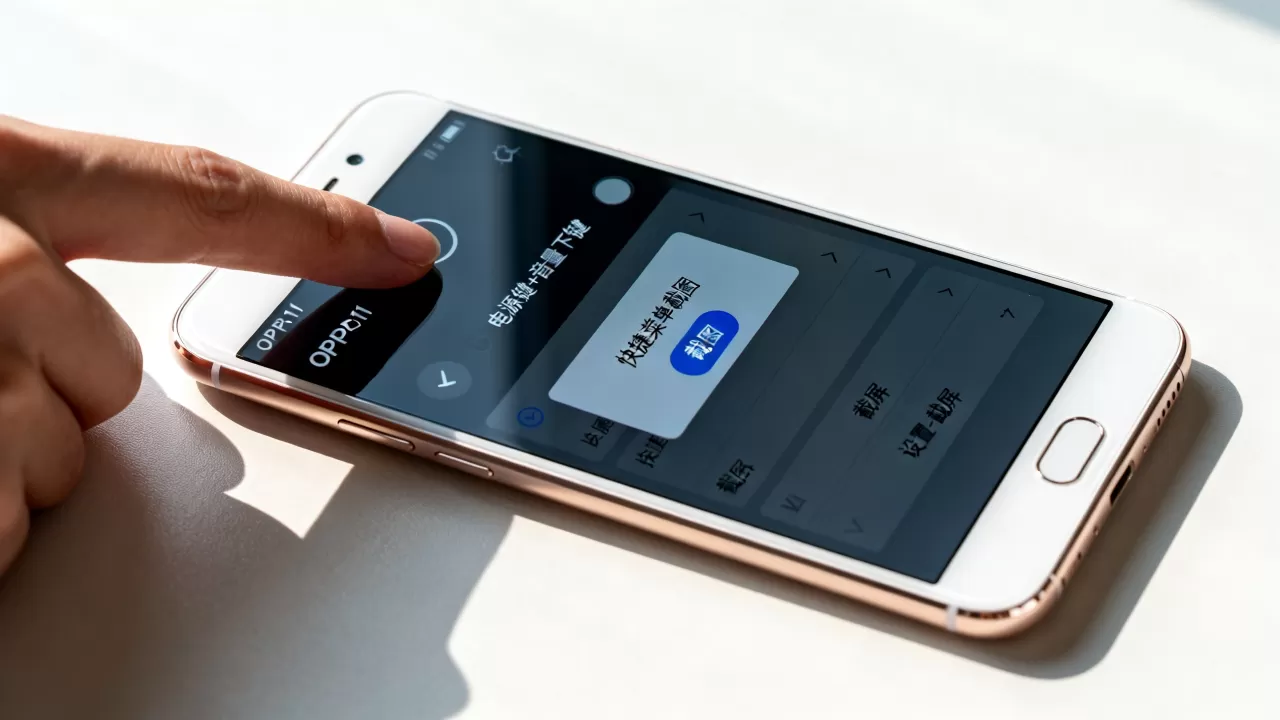
OPPO R11截屏后无法编辑怎么办?
截屏后若无法进入编辑界面,可能是相册应用缓存异常。
- 解决方法:进入设置 > 应用管理 > 找到“相册” > 清除缓存。
- 重启应用:重新打开相册,再次尝试截屏,看是否能正常进入编辑模式。
OPPO R11截屏体验优化建议
为了获得更流畅的截屏体验,除了掌握基本操作,还可以进行一些个性化设置。
自定义截屏通知
有些用户喜欢截屏时有震动反馈,有些则喜欢静音。
- 设置路径:设置 > 声音与振动 > 截屏震动反馈。
- 个性化选择:根据个人喜好开启或关闭,提升操作确认感。
使用快捷开关截屏
下拉通知栏,找到“截屏”快捷开关。
- 添加方法:下拉通知栏 > 点击右上角编辑图标 > 将“截屏”添加到已开启区域。
- 操作优势:无需记忆按键组合,点击图标即可,适合按键老化或手感不佳的用户。
总结与核心结论
OPPO R11截不了屏的问题,绝大多数情况下并非硬件损坏,而是由于智能侧边栏、悬浮球等辅助功能与默认截屏手势发生冲突,或是系统临时缓存导致的软件异常,通过排查辅助功能设置、重启手机或启用三指下滑等替代方案,可以高效解决这一问题,建议用户定期检查系统更新,保持系统稳定性,并根据个人使用习惯优化手势设置,以获得最佳的截屏体验。


