

显卡a260接口,显卡a260接口类型

显卡A260并非标准零售型号,极大概率是指代AMD Radeon RX 7600或类似定位的中端显卡,其接口配置以DisplayPort 1.4a和HDMI 2.1为主,具体需以实物铭牌为准,选购时务必核对电源接口与机箱兼容性。
在2026年的硬件市场中,显卡接口早已不再是简单的“能亮就行”,而是决定了你能否发挥硬件全部潜能、能否适配最新显示设备的关键瓶颈,很多用户在装机或升级时,面对显卡背面那一排接口感到困惑,尤其是当型号名称存在歧义时,更容易产生误判,所谓的“显卡a260接口”,在主流消费级显卡序列中并不存在名为“A260”的官方标准型号,这通常源于用户对AMD Radeon RX 7600系列的简称误读,或者是某些特定OEM(原始设备制造商)定制版显卡的内部代号,探讨其接口特性,实际上是在探讨当前主流中端显卡的接口标准及其在实际应用场景中的表现。

显卡a260接口类型与物理规格解析
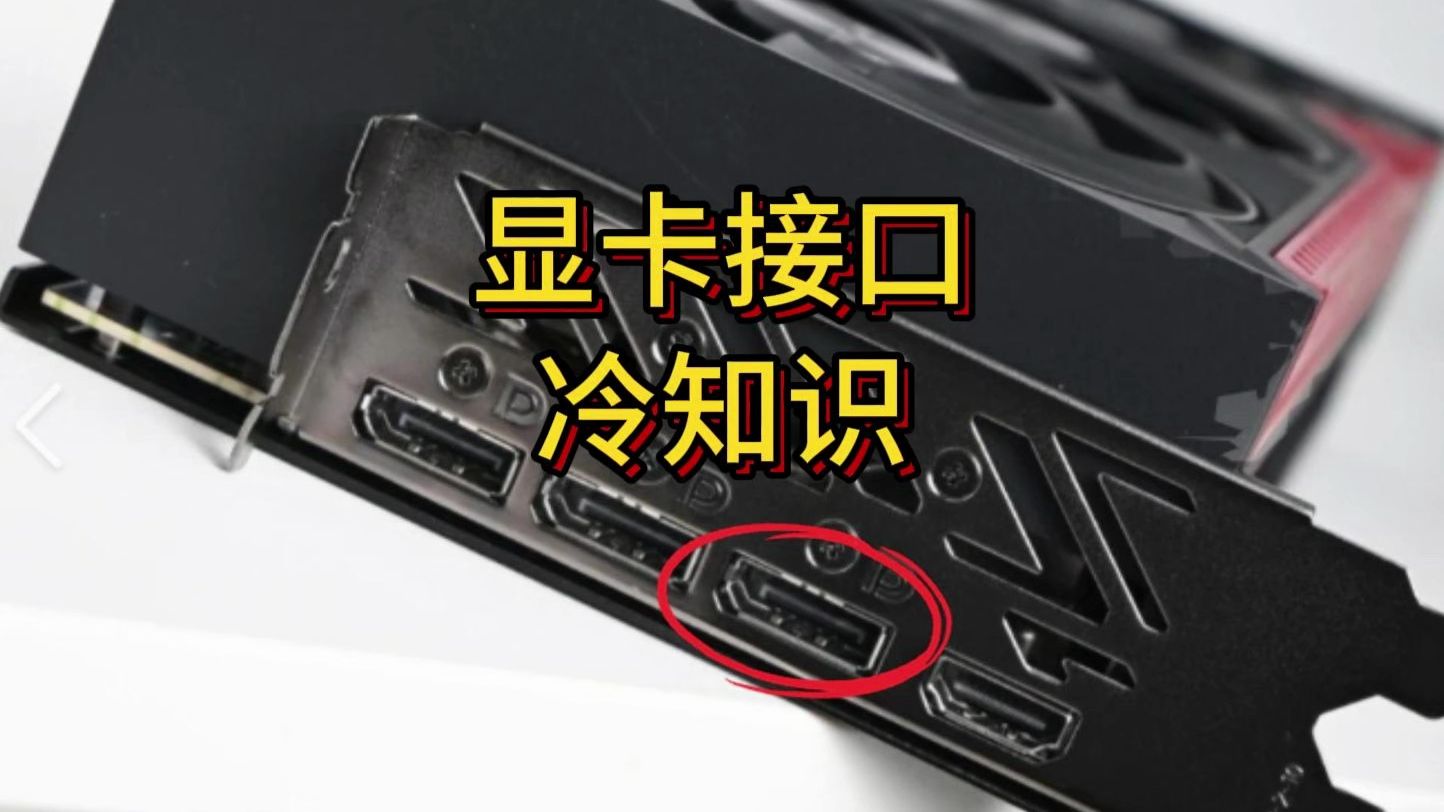
要搞清楚接口,首先要明确物理形态,目前主流的中端独立显卡,包括被误称为A260的RX 7600系列,通常配备三个或四个视频输出接口,这些接口并非随意排列,而是遵循了最新的传输协议标准。
DisplayPort接口的核心地位
DisplayPort(简称DP)接口是中端显卡的主力输出通道,对于所谓A260显卡,通常配备1个或2个DP 1.4a接口,DP 1.4a支持最高8K@30Hz或4K@144Hz的分辨率与刷新率组合,带宽约为32.4 Gbps。
- 多显示器支持:DP接口支持DSC(显示流压缩)技术,使得在有限带宽下实现高分辨率高刷新率成为可能。
- G-Sync/FreeSync兼容性:DP接口是AMD FreeSync技术的主要载体,相比HDMI,它在可变刷新率协议的支持上更为广泛和稳定。
- 菊花链连接:部分DP接口支持MST(多流传输),允许通过一个接口串联多个显示器,适合办公多屏场景。
HDMI接口的演进与局限
HDMI 2.1接口在2026年已成为中端显卡的标配,尽管部分入门级型号仍停留在HDMI 2.0,若A260指代的是较新的RX 7600,其通常配备1个HDMI 2.1接口。
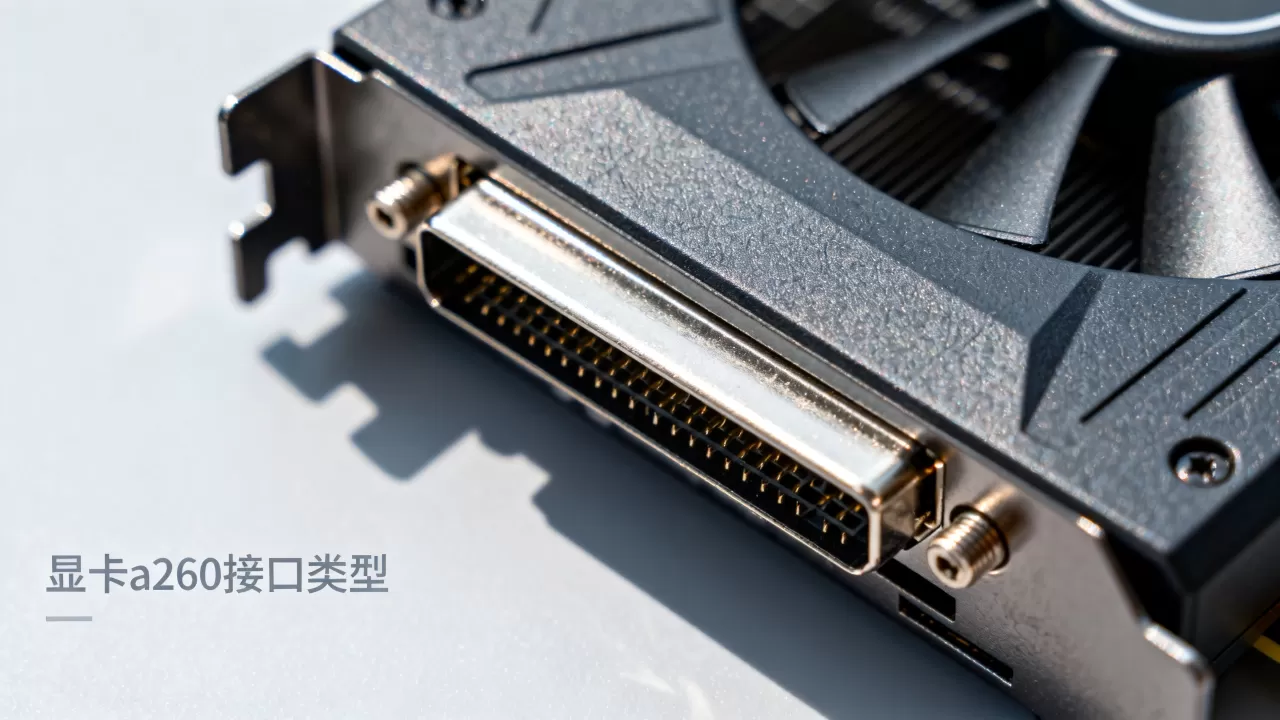
- 带宽优势:HDMI 2.1提供48 Gbps带宽,支持4K@120Hz甚至8K@60Hz,完美契合次世代游戏主机和高端电视的需求。
- 向下兼容:虽然接口物理形状未变,但协议升级带来了更高的动态HDR支持和VRR(可变刷新率)功能。
- 注意版本差异:务必确认是HDMI 2.1而非2.0,2.0版本仅支持4K@60Hz,无法发挥显卡在4K高刷场景下的潜力。
其他接口:USB-C与DVI的退场
在2026年的中端市场,DVI接口已基本绝迹,仅在极少数老款或专业卡上可见,USB-C接口则多见于高端旗舰卡或移动工作站显卡,用于支持DisplayPort Alt Mode,实现单线连接笔记本或显示器,对于A260这类中端卡,USB-C接口极为罕见,若出现需警惕是否为特殊定制版或二手翻新卡。
显卡a260接口与显示器匹配指南
接口匹配不仅是插得进去,更是信号质量与功能完整性的保障,错误的匹配会导致分辨率锁定、刷新率受限或色彩失真。
游戏场景下的最佳实践
对于追求高帧率的游戏玩家,DP接口是首选。
- 连接方式:使用高质量的DP 1.4线缆连接显卡DP口与显示器DP口。
- 设置步骤:进入显示器OSD菜单,将输入源设为DP,并开启“高刷新率”或“Gaming Mode”。
- 系统配置:在Windows显示设置中,确认刷新率已调整至显示器最大值(如144Hz或165Hz)。
- 故障排查:若出现黑屏或闪烁,尝试更换线缆,确保线缆支持DP 1.4标准,而非老旧的DP 1.2线缆。
影音娱乐与主机模式
若将显卡用于连接电视或作为媒体中心,HDMI 2.1接口更具优势。
- HDR支持:HDMI 2.1对HDR10+和Dolby Vision的支持更为完善,色彩映射更准确。
- eARC音频回传:通过HDMI连接音响系统,可实现无损音频回传,简化桌面布线。
- 自动低延迟模式:多数支持HDMI 2.1的电视和显示器具备VRR功能,开启后能减少游戏卡顿感。
显卡a260接口常见问题与解决方案
在实际使用中,接口问题往往表现为信号丢失、分辨率异常或无法点亮,以下是常见场景的应对策略。
信号不稳定或黑屏
- 线缆质量:劣质DP线缆是导致信号不稳定的首要原因,建议选用经过VESA认证的品牌线缆。
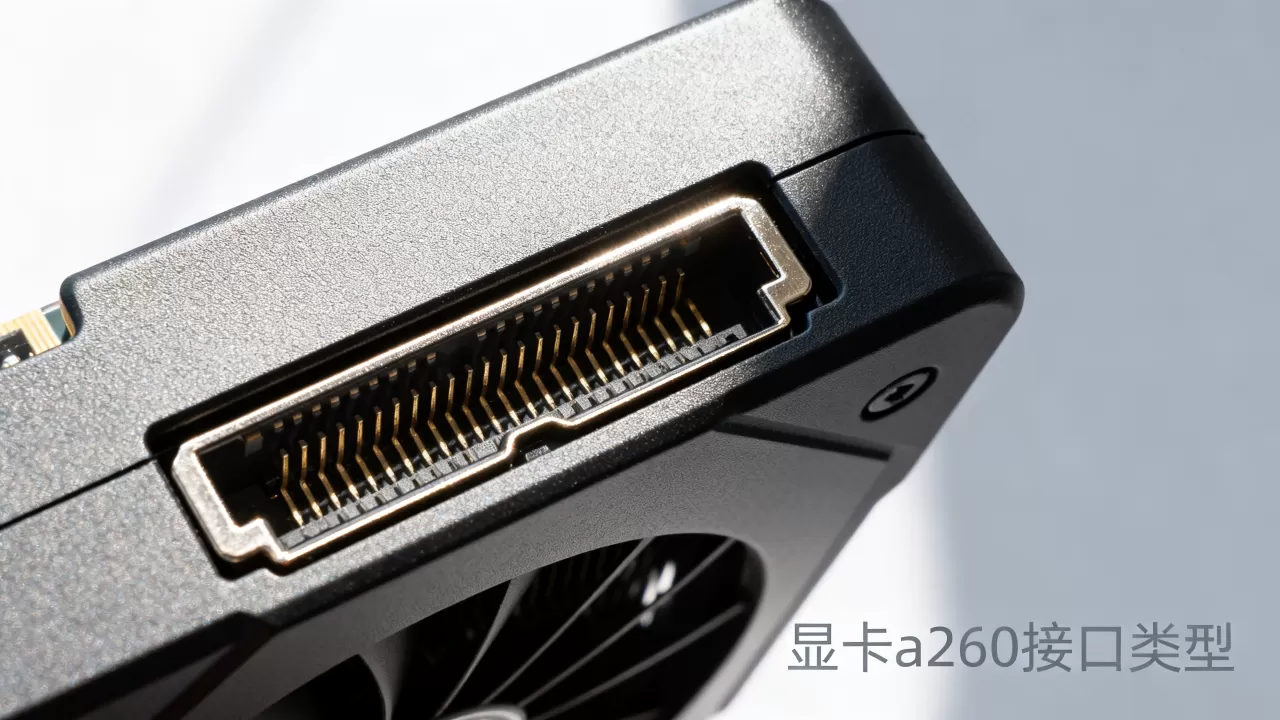
- 接口氧化:长期使用的接口可能氧化,导致接触不良,可使用无水酒精和棉签轻轻清洁接口金手指。
- 驱动冲突:更新显卡驱动至最新版本,并尝试在设备管理器中卸载旧驱动后重新安装。
分辨率无法达到最高
- 带宽限制:若使用HDMI 2.0连接4K 144Hz显示器,带宽不足会导致刷新率降至60Hz,需更换为DP接口或HDMI 2.1线缆。
- 显示器设置:部分显示器默认限制分辨率,需在OSD菜单中手动开启“超频”或“扩展分辨率”选项。
多显示器排列混乱
- 顺序调整:在Windows显示设置中,拖动显示器图标以匹配物理排列顺序。
- 主显示器设置:右键点击主显示器图标,选择“设为主显示器”,确保任务栏和程序默认在该屏显示。
显卡a260接口选购与升级建议
在2026年,显卡接口技术已趋于成熟,但不同品牌和型号仍存在细微差异,选购时需注意以下几点。
品牌差异与接口布局
不同显卡厂商(如华硕、微星、蓝宝石等)在接口布局上可能有所不同,有的品牌将HDMI置于最外侧,有的则将其置于中间,这种差异不影响功能,但影响理线美观度,建议在购买前查看实物图片,确认接口位置是否便于机箱背部走线。
二手市场风险提示
在二手平台购买所谓“显卡a260”时,需警惕接口物理损伤。
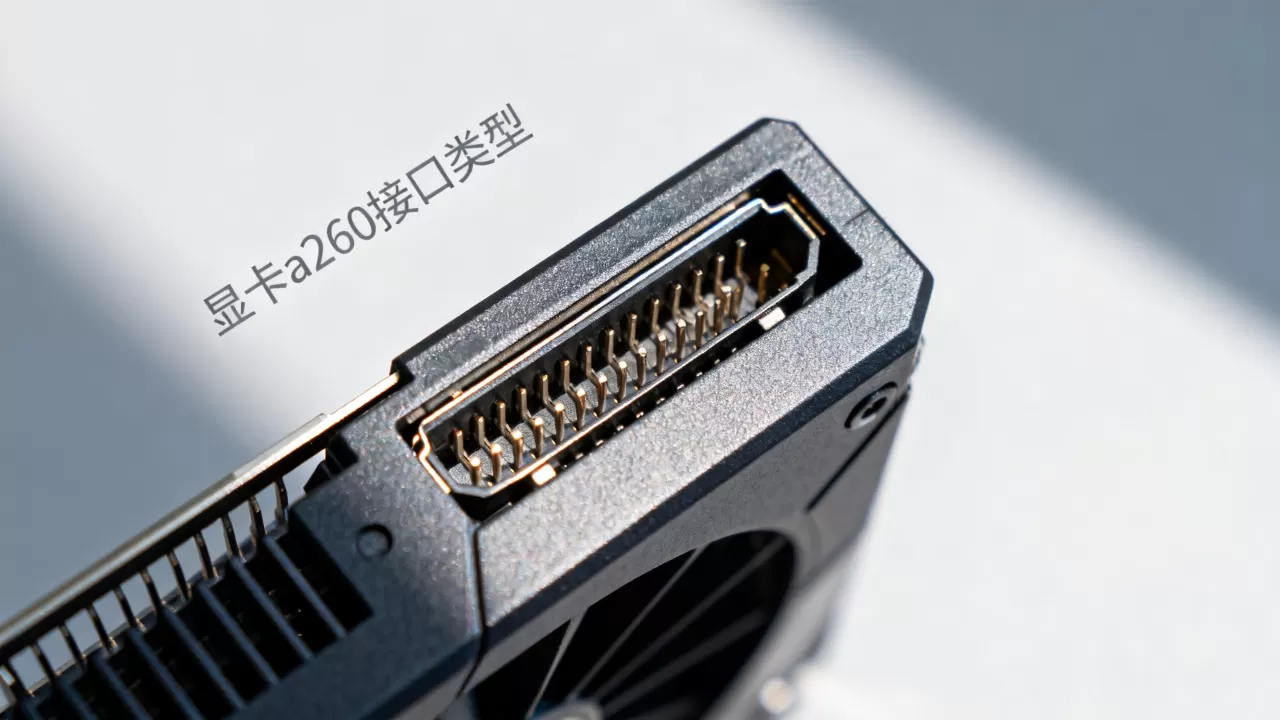
- 针脚检查:仔细检查DP和HDMI接口内的针脚是否弯曲或缺失。
- 焊接点观察:查看接口与PCB板的焊接点是否有开裂或虚焊迹象。
- 功能测试:若条件允许,要求卖家提供点亮视频,测试所有接口是否正常工作。
未来兼容性考量
随着8K显示器和更高刷新率设备的普及,现有接口可能面临瓶颈。
- DP 2.0/2.1前瞻:虽然目前中端卡尚未普及DP 2.0,但未来升级时需关注显卡是否支持更高版本协议。
- USB-C扩展性:若未来需要单线连接笔记本或支持PD充电的显示器,可考虑配备USB-C接口的显卡,但需注意中端卡较少配备此接口。
显卡a260接口相关Q&A
显卡a260接口是否支持8K输出?
若该卡配备HDMI 2.1或DP 1.4a接口,理论上支持8K@30Hz输出,但实际体验受限于显卡核心性能和线缆带宽,8K@60Hz通常需更高阶接口如DP 2.0或HDMI 2.1a,且需显卡具备足够算力,多数情况下,中端显卡在8K分辨率下仅适合静态图像或极低帧率视频播放,不适合游戏。
显卡a260接口损坏如何维修?
接口物理损坏通常需专业维修,若DP或HDMI接口松动、针脚断裂,需使用热风枪和吸锡器进行更换,不建议用户自行操作,因涉及BGA芯片附近焊接,易造成主板短路,建议送至官方售后或专业维修店处理,更换原厂接口模块。
显卡a260接口与主板集显接口能否同时使用?
独立显卡插入PCIe插槽后,主板集显接口通常会自动禁用,这是BIOS默认设置,旨在避免资源冲突并提升性能,若需使用集显接口,需在BIOS中开启“IGPU Multi-Monitor”选项,但此举会占用系统内存作为显存,降低整体性能,仅建议在无独显情况下应急使用。


