

iPhone那个小圆圈怎么弄,苹果手机悬浮球设置方法

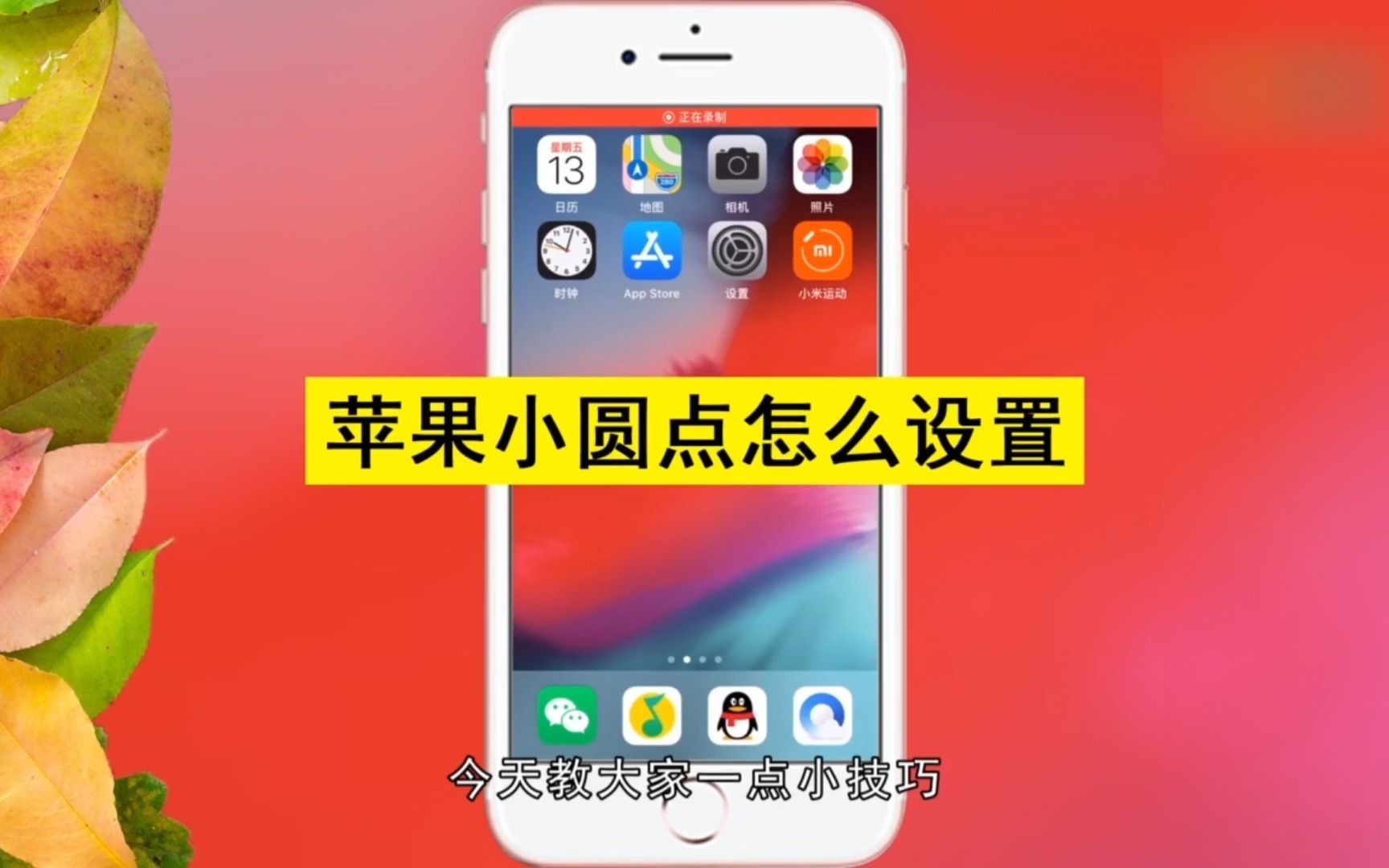
iPhone上的“小圆圈”通常是“辅助触控”(AssistiveTouch)功能,开启路径为:设置 > 辅助功能 > 触控 > 辅助触控,将其开关打开即可在屏幕显示悬浮圆点。
这个功能对于很多用户来说,既是提升效率的神器,也是干扰视线的累赘,它不仅仅是一个简单的快捷菜单,更是苹果为不同使用场景设计的交互入口,无论是单手操作困难、屏幕触控失灵,还是想要快速截图、调节音量,这个小圆圈都能提供极大的便利,理解它的底层逻辑和自定义方法,能彻底改变你与iPhone的交互方式。

辅助触控的核心功能与开启路径
如何快速找到并开启小圆圈
很多用户第一次看到这个圆圈时,往往不知道它从何而来,它隐藏在日常设置深处,按照以下路径操作,你可以轻松唤出它:
- 打开iPhone的设置应用。
- 向下滑动,点击辅助功能。
- 在“物理和动作”栏目下,找到并点击触控。
- 滑到页面最底部,点击辅助触控。
- 将辅助触控右侧的开关打开,屏幕左上角或右上角就会出现一个半透明的白色圆点。
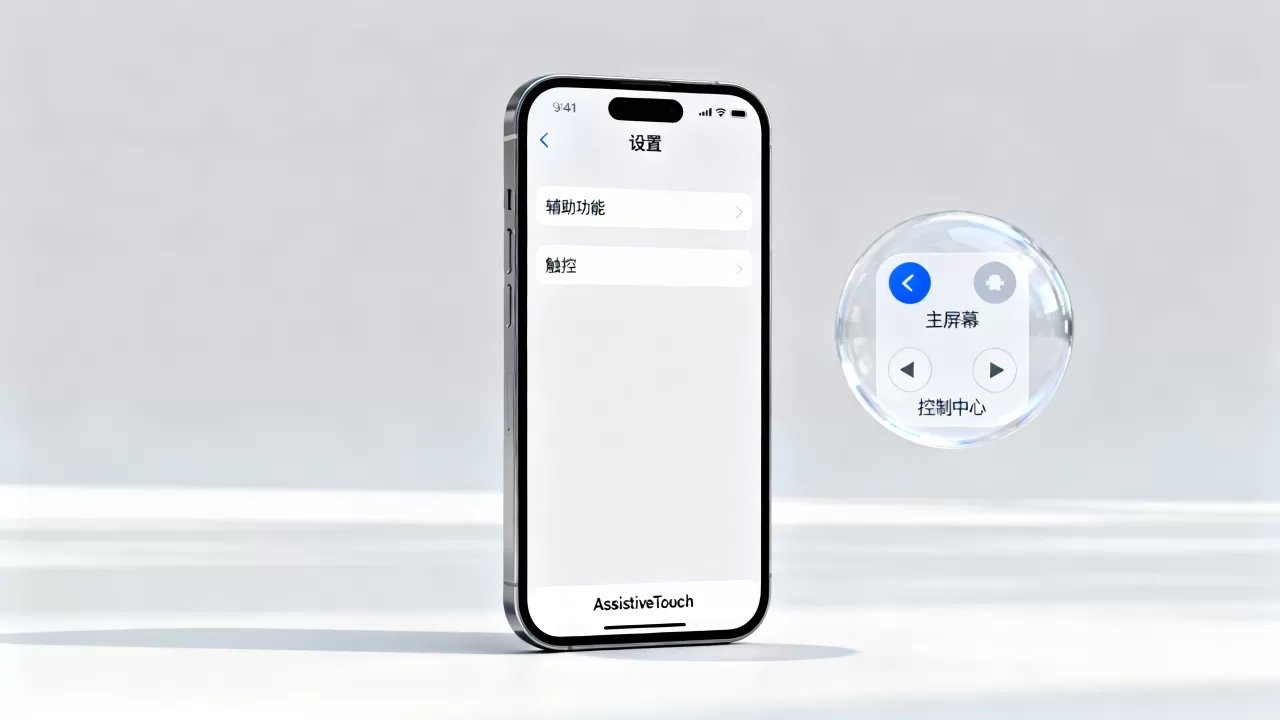
开启后,你可以点击该圆点,它会展开一个包含“主屏幕”、“设备”、“锁定屏幕”等常用功能的菜单,这个菜单是高度可定制的,你可以根据自己的习惯调整里面的图标。
小圆圈在不同场景下的实际用途
业内专家指出,辅助触控的设计初衷是为了降低物理按键的损耗,并提升行动不便用户的操作体验,但在日常使用中,它的价值远超于此。
- 单手操作优化:对于大屏iPhone,单手点击顶部或底部的Home键或返回键比较吃力,通过辅助触控,你可以随时呼出菜单,点击“主屏幕”或“多任务”,无需伸展手指。
- 屏幕触控失灵应急:如果屏幕局部区域出现触控失灵(如“绿屏”或触摸无响应),辅助触控可以作为替代方案,通过软件指令完成开关机、重启等操作,避免数据丢失。
- 快捷操作组合:你可以将复杂的操作简化为一次点击,设置“双击辅助触控”来快速打开相机,或者设置“长按”来截屏。
自定义小圆圈的菜单与手势
如何修改小圆圈内的图标
默认的菜单图标可能并不符合你的使用习惯,你可以轻松地进行替换,进入设置 > 辅助功能 > 触控 > 辅助触控后,点击自定义顶层菜单,你可以看到最多8个图标位置。
点击任意一个图标,系统会列出所有可用的功能,如“静音”、“振动”、“低电量模式”、“Siri”等,选择你常用的功能替换默认图标,建议将最常用的3-4个功能放在显眼位置,主屏幕”、“截屏”和“Siri”。
设置手势以触发特定操作
除了点击菜单,辅助触控还支持多种手势操作,这些操作可以在后台静默运行,极大提升效率。
- 轻点两次:默认功能是“主屏幕”,你可以将其改为“截屏”或“打开相机”。
- 轻点三次:默认功能是“锁定屏幕”,你可以将其改为“静音”或“调节亮度”。
- 长按:默认功能是“设备”菜单,你可以将其改为“Siri”或“语音输入”。
- 三指轻点:这是一个隐藏功能,默认无操作,你可以将其设置为“截屏”或“打开手电筒”,特别适合单手操作时快速触发。
这些手势的设置路径同样在辅助触控页面,找到对应的“自定义操作”选项即可。
辅助触控与其他交互方式的对比
与物理Home键及侧边按钮的对比
在iPhone X及之后的全面屏机型中,物理Home键已被取消,取而代之的是底部的横条(Home Indicator)和侧边按钮,辅助触控在某种程度上弥补了物理按键缺失带来的操作惯性断裂。
| 功能 | 物理按键/手势 | 辅助触控 | 优势分析 |
|---|---|---|---|
| 返回主屏 | 底部横条上滑 | 点击圆点选“主屏幕” | 辅助触控更直观,无需记忆手势方向 |
| 截屏 | 侧边键+音量上键 | 自定义手势或菜单 | 辅助触控单手即可完成,无需按键组合 |
| 调节音量 | 侧边音量键 | 菜单内滑动条 | 辅助触控更精准,但操作路径较长 |
| 静音 | 侧边静音拨片 | 菜单内点击“静音” | 辅助触控无物理反馈,但可设置手势 |
多数情况下,辅助触控更适合那些希望减少物理按键使用频率,或者习惯通过屏幕交互获取反馈的用户,对于追求极致手感的老用户,物理按键依然不可替代。
与第三方悬浮球App的对比
市面上存在许多第三方悬浮球App,它们功能丰富,但往往存在权限过高、耗电量大、广告多等问题,苹果自带的辅助触控具有以下优势:
- 系统级集成:无需额外安装App,占用内存极小,不会导致手机发热或卡顿。
- 安全性高:不涉及隐私数据收集,操作稳定,不会出现闪退或权限弹窗。
- 兼容性最好:在所有iOS版本中均能正常运行,不受App更新影响。
除非你有极其特殊的自动化需求(如结合快捷指令实现复杂逻辑),否则自带辅助触控是更优选择。
常见问题与故障排除
关于iPhone小圆圈的常见疑问解答
小圆圈挡住了屏幕内容怎么办?
辅助触控的位置是可以拖动的,你可以用手指按住圆点,将其拖动到屏幕边缘的任何位置,如左上角、右上角或右下角,拖动到边缘后,圆点会自动吸附并缩小,减少对屏幕内容的遮挡,你还可以在设置 > 辅助功能 > 触控 > 辅助触控中,开启降低透明度,让圆点变得更透明,进一步降低视觉干扰。
小圆圈无法点击或消失怎么办?
如果小圆圈突然消失或无法点击,可能是系统临时故障,尝试以下操作:
- 重启iPhone,这能解决大部分临时性软件故障。
- 检查设置 > 辅助功能 > 辅助触控,确认开关是否被意外关闭。
- 如果问题依旧,尝试重置所有设置(注意:这会清除Wi-Fi密码等个人设置,但不会删除数据)。
如何彻底删除小圆圈?
如果你不再需要这个功能,只需回到设置 > 辅助功能 > 触控 > 辅助触控,将开关关闭即可,圆点会立即从屏幕上消失,所有自定义设置也会被保留,下次开启时会自动恢复之前的配置。
小圆圈耗电吗?
辅助触控本身几乎不耗电,它只是一个屏幕上的UI元素,不参与后台计算,耗电主要取决于你设置的快捷操作是否涉及高负载任务,如开启相机或运行复杂脚本,正常使用情况下,其耗电量可以忽略不计。
总结与建议
iPhone的辅助触控是一个被低估的强大功能,它不仅仅是一个“小圆圈”,而是一个高度个性化的交互中心,通过合理设置菜单和手势,你可以显著提升日常操作的效率,特别是在单手操作或屏幕触控不便的场景下,建议新用户花几分钟时间自定义菜单,将最常用的功能放在显眼位置,这将带来长期的使用便利,对于老用户,如果物理按键依然完好,可以根据个人习惯决定是否开启,无需盲目跟随潮流,工具的价值在于是否贴合你的使用习惯,辅助触控提供了这种灵活性,值得你深入探索。


