

iphone照片怎么旋转,iPhone照片旋转方法

在iPhone上旋转照片非常简单,只需打开相册选中照片,点击左上角的“编辑”,选择旋转图标即可调整方向,若需批量处理则需借助“快捷指令”或第三方应用。
日常拍摄中,我们常常因为手持角度问题,导致拍出的照片方向不正,或者在横屏拍摄时忘记切换,最终得到一张“歪”的照片,这种小瑕疵虽然不影响内容本身,但看着确实让人心里别扭,很多人第一反应是找电脑上的Photoshop,或者下载各种复杂的修图软件,其实对于绝大多数iPhone用户来说,系统自带的功能完全足够解决这一问题,甚至能处理更复杂的批量需求。
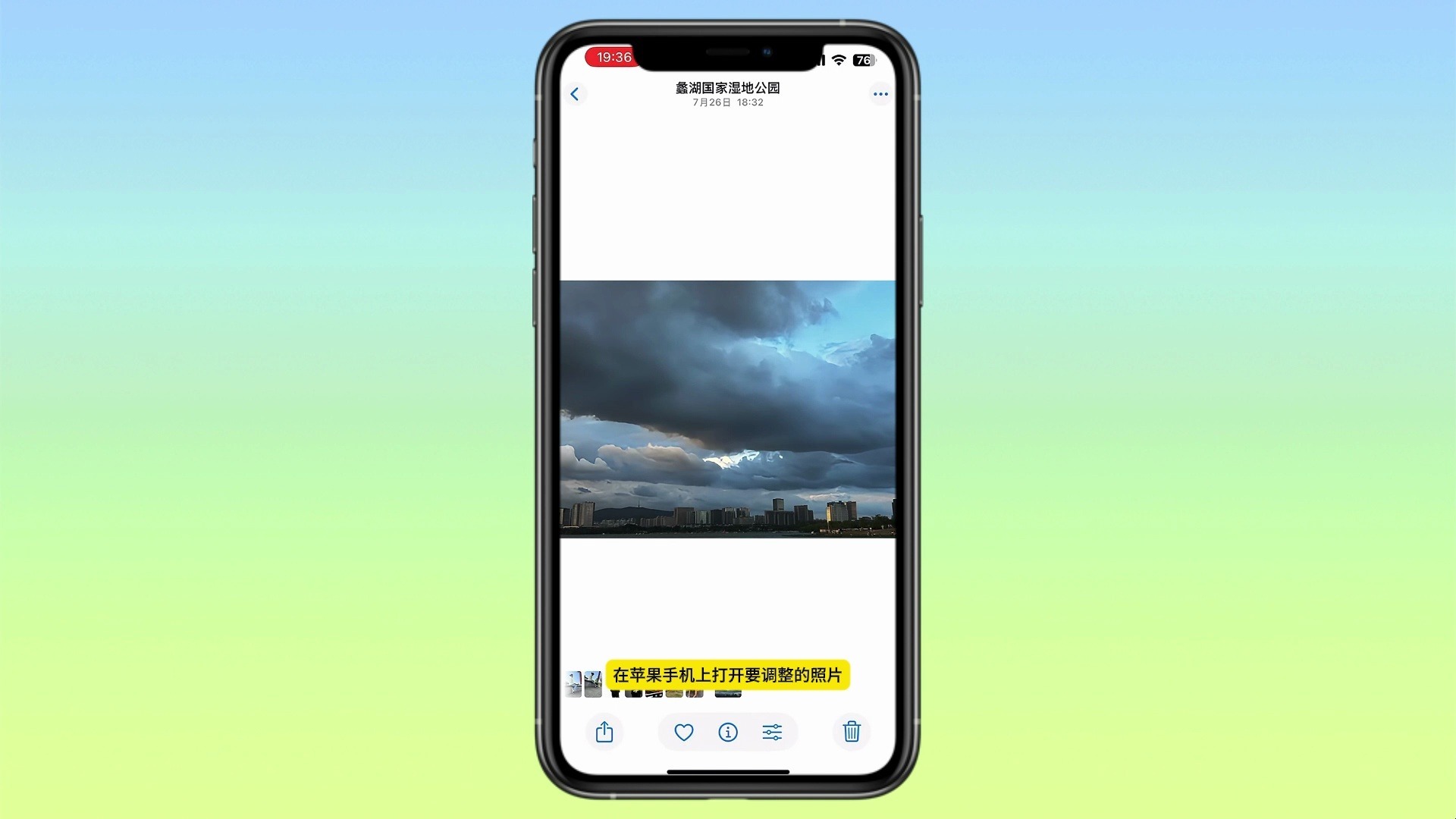

基础旋转:系统自带编辑器的标准操作
这是最常用、最基础的场景,适用于单张照片的快速修正,iOS系统的相册应用内置了非常直观的编辑工具,无需额外安装任何APP。
单张照片的即时修正
当你发现某张照片方向不对时,可以按照以下路径操作:
- 打开“照片”应用,找到那张需要旋转的照片并点击进入全屏预览模式。
- 点击右上角的“编辑”按钮,此时界面会进入编辑状态,底部会出现一排工具栏。
- 点击最右侧的“裁剪/旋转”图标(通常是一个带有旋转箭头的正方形图标)。
- 在弹出的菜单中,你会看到两个关键按钮:一个是“旋转”(顺时针旋转90度),另一个是“翻转”(水平镜像)。
- 点击“旋转”按钮,照片会每次顺时针转动90度,你可以连续点击,直到方向正确为止。
- 确认方向无误后,点击右下角的“完成”保存更改。
业内专家指出,这种原生编辑方式的最大优势在于无损性,虽然每次保存都会生成一个新的编辑版本,但原始文件依然保留在相册中,你随时可以撤销操作,回到最初的拍摄状态,这对于需要反复调整构图或方向的摄影爱好者来说,提供了极大的安全感。
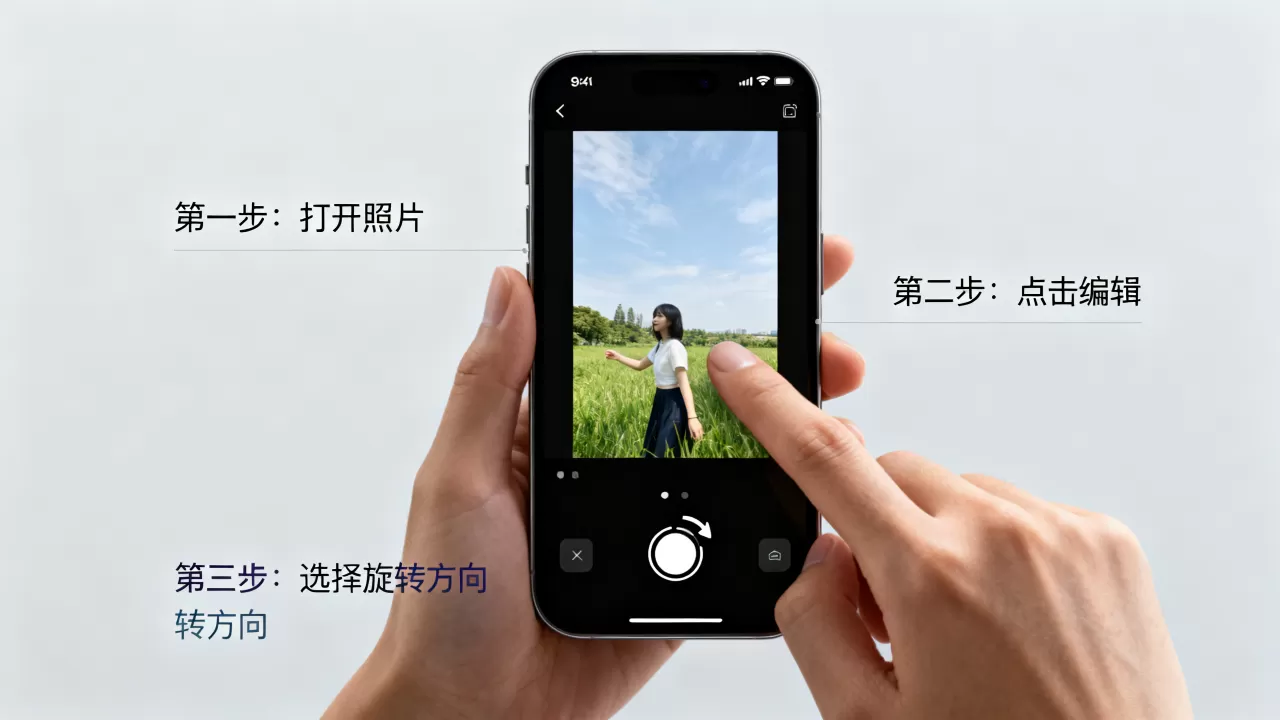
微调角度的技巧
照片不仅仅是方向错了,还可能存在轻微的倾斜,在“裁剪/旋转”界面中,除了点击旋转按钮,你还可以拖动照片本身。
水平校正方法
当照片中的地平线或建筑物线条倾斜时,直接拖动照片,直到线条与屏幕边缘平行,系统会自动进行裁剪,去除边缘多余的空白区域,如果希望保留更多画面,可以双指捏合屏幕来缩放照片,调整裁剪范围。
进阶需求:批量旋转与特定场景处理
当面对几十张甚至上百张方向错误的照片时,一张张点击“编辑”显然效率低下,我们需要借助iOS更深层的功能或外部工具来解决iphone照片怎么批量旋转的问题。
利用“快捷指令”实现自动化
iOS自带的“快捷指令”App是一个被严重低估的工具,通过预设的脚本,你可以一键旋转选定照片。
具体操作步骤
- 打开“快捷指令”应用,点击底部的“自动化”标签。
- 点击右上角的号,创建个人自动化。
- 在触发条件中,虽然不能直接选择“批量旋转”,但你可以创建一个手动运行的快捷指令。
- 在快捷指令库中搜索“旋转照片”或“调整图像方向”,许多社区用户分享了现成的脚本。
- 将脚本添加到快捷指令中,设置好旋转角度(如90度、180度)。
- 在相册中选中多张照片,点击“分享”,选择刚才创建的快捷指令,即可实现批量处理。
这种方式虽然设置稍显复杂,但一旦配置完成,处理大量照片的速度将呈指数级提升,据行业共识认为,对于经常拍摄会议记录或文档的用户,这种自动化流程能节省大量重复劳动时间。
第三方应用的辅助作用
如果快捷指令无法满足你的复杂需求,比如需要旋转后自动裁剪、添加滤镜或调整亮度,那么第三方应用是更好的选择。
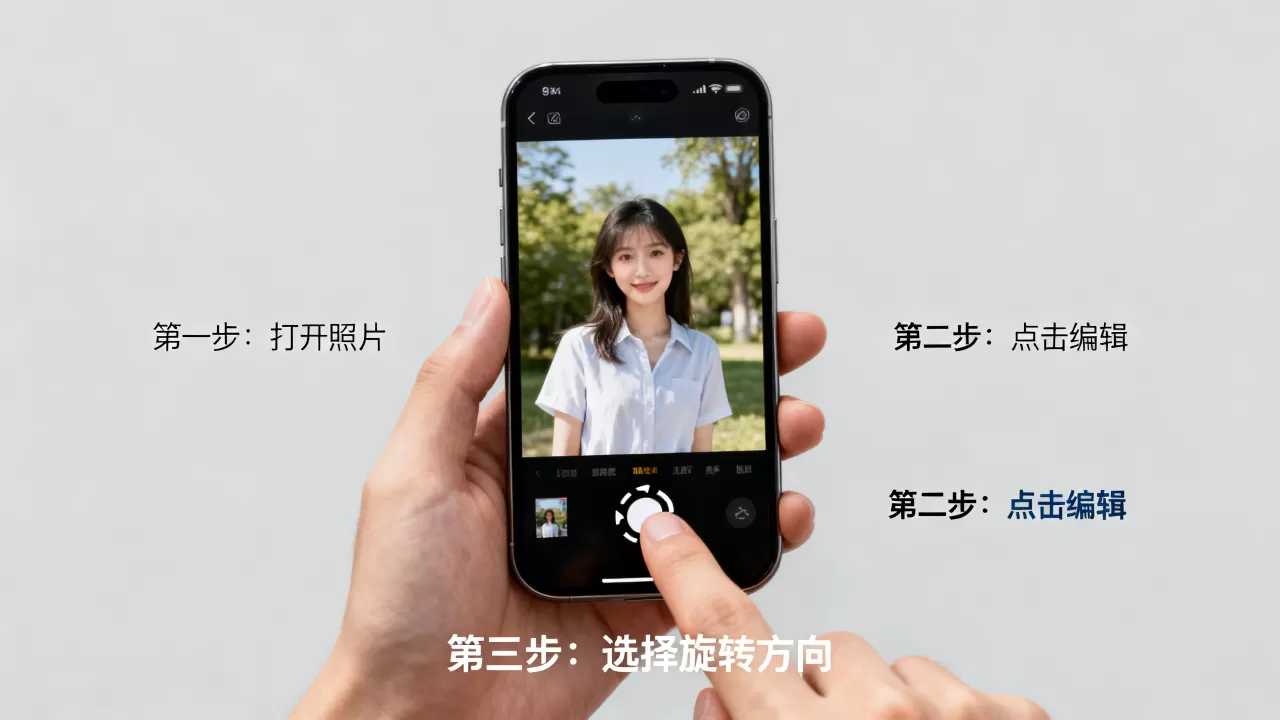
主流应用对比
| 应用类型 | 代表软件 | 优势 | 劣势 | 适用场景 |
|---|---|---|---|---|
| 专业修图类 | Lightroom | 功能强大,支持RAW格式 | 学习曲线陡峭,部分功能付费 | 专业摄影后期 |
| 便捷工具类 | 美图秀秀 | 操作简单,模板丰富 | 广告较多,隐私担忧 | 日常社交分享 |
| 系统自带 | 快捷指令 | 无广告,隐私安全,免费 | 需自行配置脚本 | 批量基础处理 |
需要注意的是,使用第三方应用时,务必关注iphone照片旋转收费吗这一问题,多数基础旋转功能是免费的,但高级裁剪、去水印等功能往往需要订阅会员,建议在操作前仔细查看应用内的价格说明,避免意外扣费。
常见误区与注意事项
在旋转照片的过程中,用户经常会遇到一些困惑,了解这些细节有助于提升操作体验。
旋转后照片变模糊?
这通常是因为旋转伴随了裁剪,当你拖动照片以校正倾斜时,系统会切除边缘部分,如果原始照片分辨率较低,或者你进行了大幅度的裁剪和缩放,再次放大查看时可能会感到模糊,建议在高像素模式下拍摄,为后续编辑留出足够的裁剪空间。
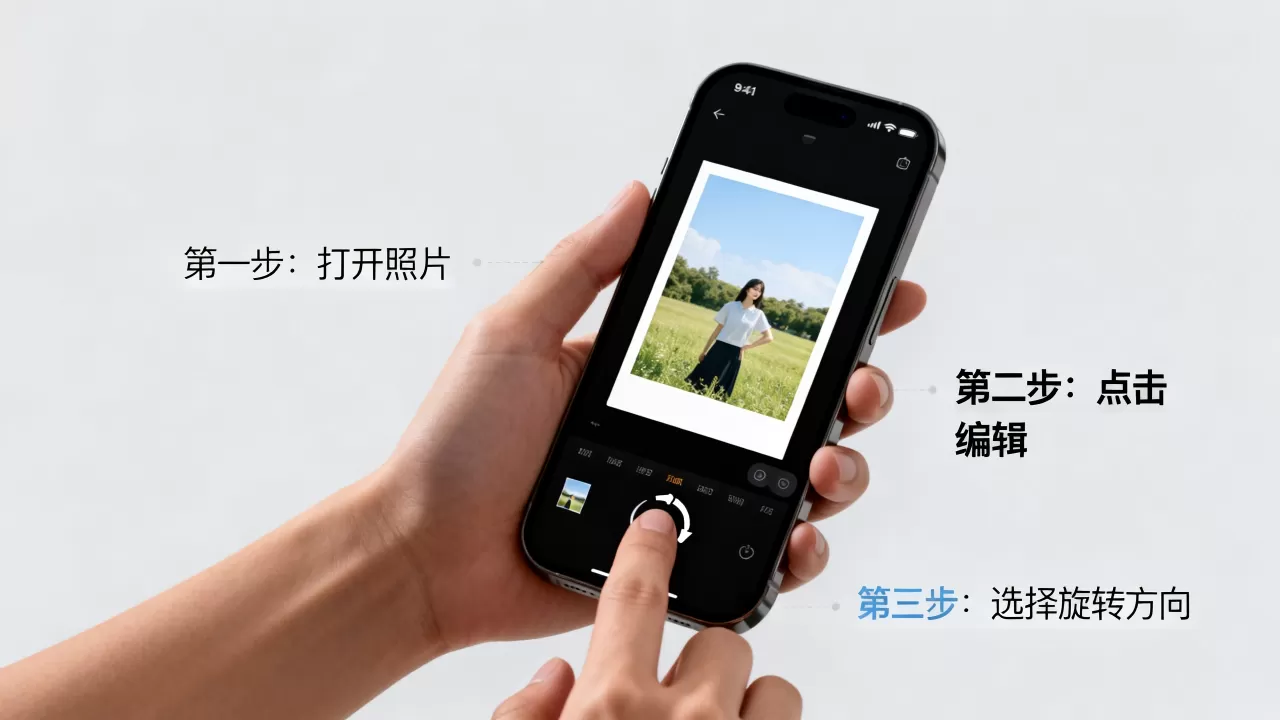
旋转会影响原图吗?
如前所述,iOS的编辑功能是非破坏性的,这意味着,即使你旋转了照片并保存,原始的拍摄文件依然完好无损,你可以在照片的“信息”页面(点击“i”图标)中查看编辑历史,并随时重置所有更改,这一点与安卓系统部分机型直接修改原文件不同,体现了苹果在数据保护上的严谨性。
横屏与竖屏的自动识别
有时,用户会发现照片在相册中显示正常,但在分享或全屏预览时方向错误,这通常与EXIF信息中的方向标签有关,某些社交APP在上传时会忽略方向标签,直接读取像素数据,导致显示异常,建议在上传前先在相册中完成旋转和保存,确保像素数据本身的方向是正确的。
Q&A:关于iphone照片怎么旋转的常见疑问
iphone照片怎么旋转且保持高清?
旋转操作本身不会降低画质,但裁剪会减少像素总量,为了保持最佳清晰度,建议在旋转时尽量避免过度裁剪,如果照片已经模糊,可以尝试使用AI增强工具进行修复,但原生旋转功能本身是保持原始分辨率的,只要不大幅缩放,画质损失可以忽略不计。
iphone照片旋转后如何撤销?
在照片编辑界面,点击右上角的“编辑”,然后点击左下角的“重置”按钮,这将清除所有编辑操作,包括旋转、裁剪、滤镜等,使照片恢复到拍摄时的原始状态,如果已经退出编辑界面,可以在相册中长按照片,选择“编辑”,同样可以找到重置选项。
iphone照片旋转功能在哪里?
该功能位于“照片”应用的编辑模式中,具体路径为:打开相册 -> 选中照片 -> 点击右上角“编辑” -> 点击右下角“裁剪/旋转”图标,这是iOS系统内置的标准功能,无需下载任何额外应用即可使用。


