

iphone数据线怎么连接电脑,iphone数据线连接电脑教程

iPhone数据线连接电脑最核心且稳定的方式是使用原装或MFi认证的Lightning/USB-C接口线缆,通过iTunes或Finder软件实现数据同步、备份及文件传输,若需无线连接则需确保双方设备处于同一Wi-Fi网络并开启“无线同步”功能。
在数字化生活日益紧密的今天,手机与电脑之间的数据流转已成为日常工作的刚需,无论是备份珍贵的照片、传输大型视频文件,还是更新系统版本,建立一条稳定、高速的连接通道至关重要,许多用户在使用iPhone时,常因连接不稳定、传输速度慢或无法识别设备而感到困扰,解决这些问题的关键在于理解硬件接口的演变、软件生态的差异以及正确的操作逻辑,我们将深入探讨不同场景下的连接方案,帮助你彻底告别连接焦虑。


硬件基础:从Lightning到USB-C的接口演变与选择
连接的第一步是物理层面的对接,随着苹果产品线的更新,接口标准发生了重大变化,这直接影响了数据线的选购和使用体验。
接口类型对比与适用机型
在2026年的今天,iPhone的接口主要分为两种:Lightning接口和USB-C接口,这一变化源于欧盟法规的要求以及苹果自身对充电速度和通用性的追求。
- Lightning接口:主要适用于iPhone 5至iPhone 14系列(除部分海外版iPhone 15外),这类数据线采用8针设计,正反可插,但耐用性相对较弱,长期弯折易导致接触不良。
- USB-C接口:自iPhone 15系列起,苹果全面转向USB-C,这一接口支持更高的数据传输速率(尤其是Pro系列支持USB 3.0/3.1速度),且能与MacBook、iPad等绝大多数现代电子设备通用。
数据线选购避坑指南
市面上数据线价格从几元到上百元不等,质量参差不齐,业内专家指出,数据线内部含有芯片,用于与设备进行身份验证,对于Lightning接口的设备,必须选择带有MFi认证(Made for iPhone)的数据线,MFi认证意味着该配件通过了苹果官方的质量测试,能够确保充电安全并避免“不支持此配件”的弹窗警告。
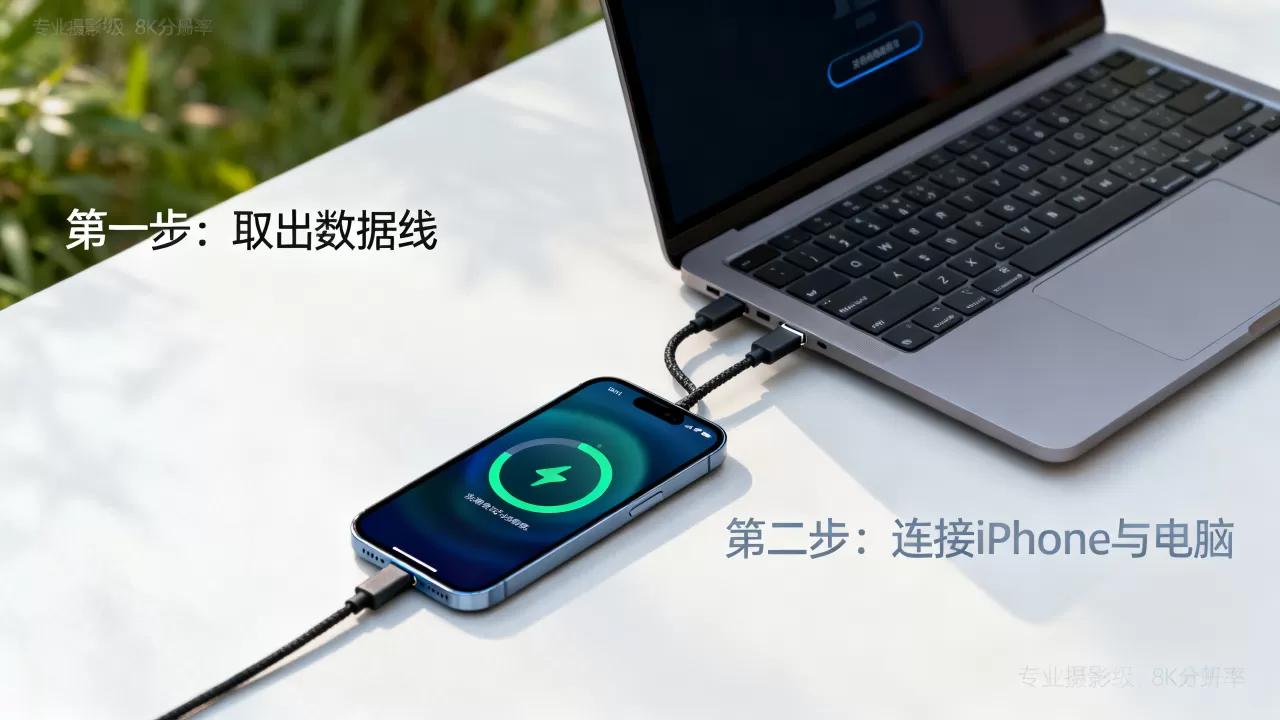
对于USB-C接口的iPhone,虽然不再强制要求MFi芯片,但劣质线材仍可能导致充电功率不足或数据传输中断,建议优先选择品牌大厂出品、线身编织加固、接头镀金处理的产品,在价格方面,一根高质量的MFi认证Lightning数据线通常在50元至100元之间,而支持高速传输的USB-C数据线价格区间略宽,但百元以内即可满足绝大多数用户需求。
软件生态:Windows与macOS的连接策略差异
连接电脑后,软件环境决定了你能做什么,Windows系统和macOS系统由于生态封闭性不同,连接逻辑存在显著差异。
Windows用户:iTunes与文件资源管理器的博弈
在Windows电脑上,连接iPhone的传统核心软件是iTunes,尽管苹果已逐步弱化其地位,但它仍是进行完整系统备份、应用管理及旧版音乐同步的首选工具。
- 安装与识别:确保电脑已安装最新版本的iTunes,连接数据线后,若电脑无反应,请检查数据线是否仅支持充电(部分廉价线为充电线),若识别成功,iTunes窗口应显示iPhone图标。
- 信任此电脑:首次连接时,iPhone屏幕会弹出“要信任此电脑吗?”的提示,务必点击“信任”并输入锁屏密码,这是安全验证机制,拒绝信任将导致无法访问数据。
- 数据备份:在iTunes侧边栏选择设备,点击“立即备份”,建议选择“加密本地备份”,以保存健康数据和密码等敏感信息。
除了iTunes,Windows 10/11系统也支持通过“此电脑”直接访问iPhone的部分媒体文件,连接后,在文件资源管理器中会出现“Apple iPhone”盘符,可手动复制照片和视频,但需注意,此方法无法备份系统数据或应用数据,仅适用于简单的文件导出。
macOS用户:Finder的无缝集成
对于Mac用户,体验则更加丝滑,自macOS Catalina版本起,iTunes的功能被拆分,iPhone管理功能整合进了Finder(访达)。
自动同步:连接数据线后,Finder侧边栏会自动列出iPhone,无需额外安装软件,即可进行备份、恢复、更新系统。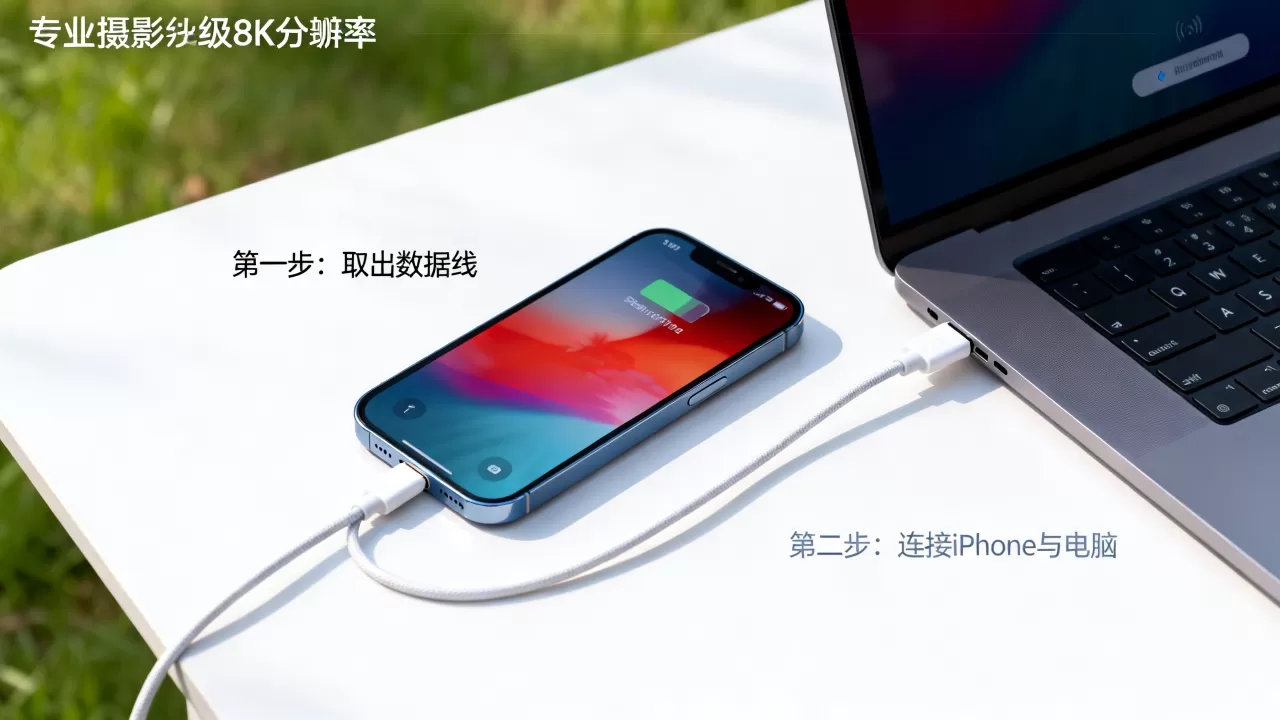
- 文件拖拽:在Finder中选择“文件”标签页,可直接将文档拖入指定应用文件夹,实现类似U盘的文件传输体验。
进阶技巧:无线连接与高速传输场景
数据线并非唯一选择,随着Wi-Fi技术的进步,无线连接已成为日常使用的补充方案,尤其在无需频繁插拔的场景下优势明显。
Wi-Fi无线同步设置
若希望摆脱线缆束缚,可在首次通过数据线连接电脑后,开启无线同步功能。
- 在iTunes(Windows)或Finder(Mac)中选中iPhone设备。
- 勾选“通过Wi-Fi与此iPhone同步”选项。
- 点击“应用”或“同步”保存设置。
- 断开数据线,确保iPhone与电脑连接至同一局域网(建议均为5GHz频段Wi-Fi以获得更稳定连接)。
此后,只要iPhone电量充足且连接电源,即可在电脑端无线访问设备内容,需要注意的是,无线同步速度远低于有线传输,仅适合日常照片备份和小型文件传输,不适合大型视频或完整系统备份。
高速传输:USB 3.0/3.1的利用
对于iPhone 15 Pro系列及后续机型,若需频繁传输4K视频或大量RAW格式照片,普通USB 2.0速度的数据线将成为瓶颈,应选用支持USB 3.0及以上标准的USB-C数据线,并确保电脑端口支持相应协议。
据行业共识认为,使用高速数据线配合专业软件(如Adobe Lightroom或专门的iOS文件管理器),可将传输速度提升至400MB/s至600MB/s,大幅缩短等待时间,普通用户在日常文档传输中可能感知不强,但对于内容创作者而言,这是提升工作效率的关键细节。
常见问题排查:连接失败的解决方案
即便遵循上述步骤,偶尔仍会遇到连接问题,以下是几种常见故障及对应解决路径。
电脑无法识别iPhone
- 检查端口:尝试更换电脑上的USB端口,排除端口供电不足或损坏的可能。
- 重启设备:同时重启iPhone和电脑,往往能解决临时性的驱动冲突。
- 更新驱动:在Windows设备管理器中,查看是否有带有黄色感叹号的“Apple Mobile Device USB Driver”,若有,右键选择“更新驱动程序”或重新安装iTunes以修复驱动。
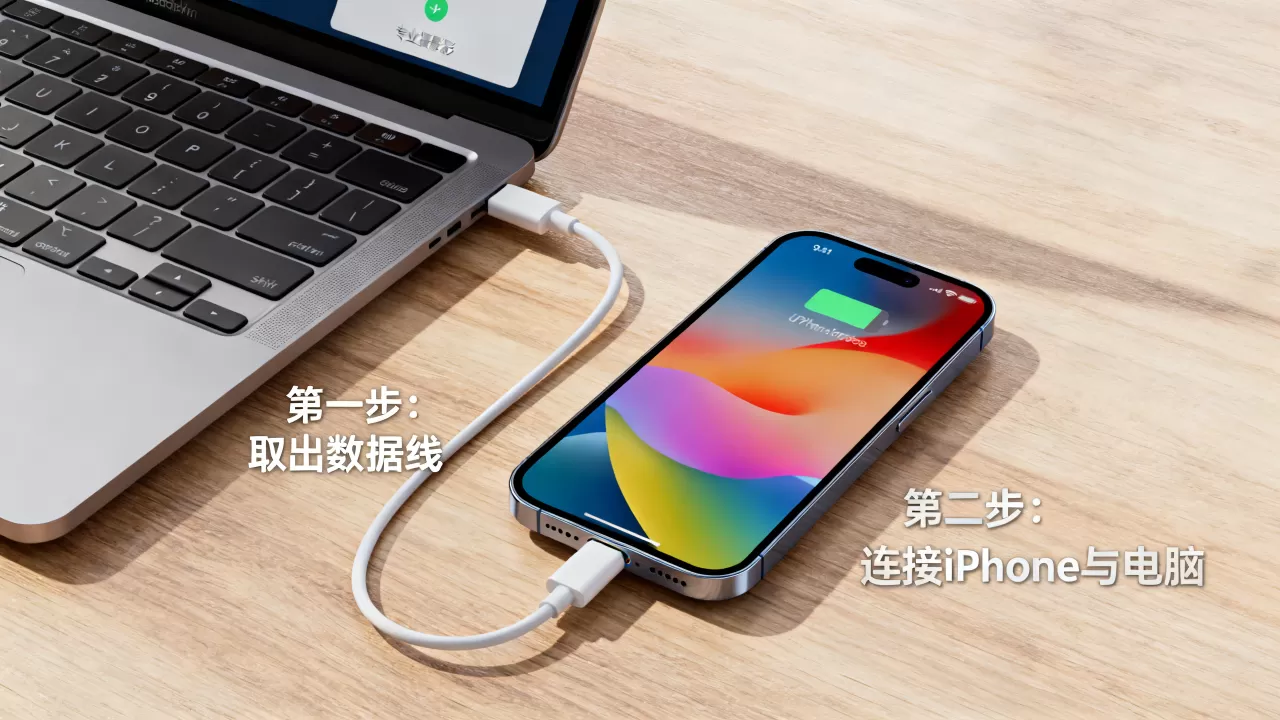
传输速度慢或中断
- 清理缓存:长时间未备份可能导致电脑端缓存堆积,尝试清理iTunes缓存文件夹。
- 检查线材:劣质线材在传输大量数据时容易发热降速,建议更换原装或认证线材。
- 关闭后台程序:某些杀毒软件或云同步软件可能占用大量带宽或扫描文件,导致传输阻塞,可暂时关闭这些程序。
iPhone数据线怎么连接电脑常见问题解答
iPhone数据线连接电脑后提示“正在恢复iPhone”怎么办?
这通常意味着设备文件系统出现异常或软件版本不兼容,尝试长按电源键和音量键强制重启iPhone,若无效,连接电脑并在iTunes/Finder中选择“更新”而非“恢复”,以尝试保留数据修复系统,若仍失败,则需进入恢复模式进行刷机,但此操作会清除所有数据,因此务必提前备份。
为什么我的iPhone连接电脑后只能充电不能传文件?
这主要涉及隐私权限设置,请解锁iPhone屏幕,当弹出“信任此电脑”时点击信任,若未弹出,请检查数据线是否为仅充电线(无数据传输功能),或尝试更换一根确认支持数据传输的MFi认证/USB-C数据线,确保iPhone未处于“低电量模式”,该模式有时会限制后台数据活动。
iPhone 15系列连接Windows电脑需要安装特定驱动吗?
不需要安装额外的专用驱动,Windows 10及11系统已原生支持USB-C设备即插即用,只需确保iTunes为最新版本,系统即可自动识别iPhone并加载必要的Apple Mobile Device驱动,若连接后无任何反应,请检查Windows更新,确保系统补丁已安装到位,以维持最佳兼容性。


