

玩网游显卡负载0%,显卡占用率低怎么办

玩网游显卡负载为0通常意味着显卡未参与渲染,核心原因是游戏配置中未启用独立显卡、驱动程序异常或软件冲突,需通过检查电源管理设置和更新驱动来修复。
当你发现正在运行大型网络游戏时,任务管理器里的显卡占用率始终停留在0%,而CPU或内存却在疯狂跳动,这种“有劲使不出”的现象不仅导致帧数极低、画面卡顿,更会让玩家产生强烈的挫败感,这并非硬件损坏,而是系统调度或软件配置出现了偏差,显卡作为图形处理的核心单元,如果完全闲置,说明数据流根本没有流向它,或者它被系统判定为“不需要工作”,解决这个问题的关键在于理清数据流向,排除软件层面的干扰,确保独立显卡在需要时能全速运转。

排查独显未被调用的常见原因
电源管理与混合图形设置
现代笔记本电脑和部分台式机主板默认采用混合图形架构,即集成显卡负责桌面显示和轻量任务,独立显卡负责游戏渲染,如果这一切换机制失效,游戏就会错误地调用集成显卡,导致独立显卡负载为0。
- Windows图形设置检查:进入系统设置,找到“系统”下的“显示”,点击“图形”选项,在列表中寻找你的游戏主程序(.exe文件),如果未找到,点击“浏览”手动添加,选中该游戏后,点击“选项”,务必选择“高性能”,并确保下拉菜单中显示的是你的独立显卡型号(如NVIDIA GeForce RTX 系列或AMD Radeon RX系列),而不是“集成显卡”或“Microsoft Basic Display Adapter”。
- NVIDIA控制面板设置:右键点击桌面空白处,打开NVIDIA控制面板,在左侧菜单选择“管理3D设置”,在“全局设置”或“程序设置”中,将“首选图形处理器”从“自动选择”改为“高性能NVIDIA处理器”,这一步能强制系统优先调用独显,避免因为电源策略过于保守而导致独显休眠。
- AMD Radeon设置:对于AMD用户,打开Radeon Software,进入“系统”选项卡下的“可切换图形”设置,将游戏设置为“高性能”模式,部分新版驱动还支持在“游戏”标签页中针对特定游戏单独调整图形预设,确保设置为“高”或“自定义”而非“默认”或“节能”。
驱动程序状态异常
驱动程序是硬件与操作系统沟通的桥梁,如果驱动损坏、版本过旧或与当前系统版本不兼容,显卡可能无法正确接收渲染指令,从而表现为负载为0。
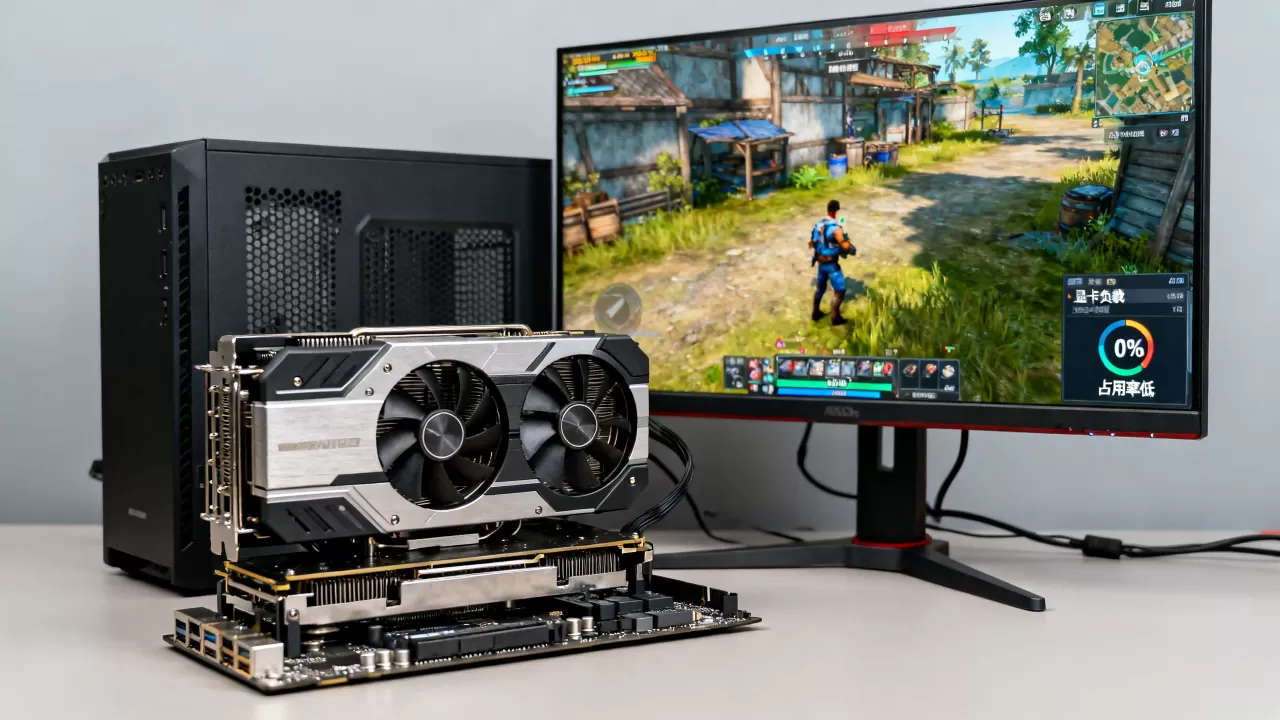
- 清洁安装驱动:不要直接覆盖安装,建议使用DDU(Display Driver Uninstaller)工具在安全模式下彻底卸载当前显卡驱动,重启电脑后,从官网下载最新稳定版驱动进行安装,这种方法能清除残留的注册表项和冲突文件,解决大部分因驱动混乱导致的识别问题。
- 检查设备管理器:右键点击“开始”按钮,选择“设备管理器”,展开“显示适配器”,如果独立显卡旁边有黄色感叹号,说明驱动安装失败或硬件接触不良,尝试右键点击该设备,选择“更新驱动程序”或“卸载设备”后重启,让系统重新识别。
- 版本兼容性:有时最新驱动并非最稳定,如果刚更新驱动后出现负载为0的问题,可尝试回退到上一个稳定版本,业内专家指出,驱动更新频率虽高,但稳定性往往滞后于新功能发布,对于追求极致帧数的玩家,选择经过社区验证的“Studio”或“Game Ready”稳定版更为稳妥。
游戏内配置与后台进程干扰
游戏内图形设置误区
部分游戏在启动时会检测硬件,如果检测逻辑出错,可能会强制锁定在集成显卡模式,或者因为某些设置冲突导致渲染管线断裂。
- 分辨率与刷新率匹配:检查游戏内的分辨率是否超过了显示器或显卡的支持范围,虽然这通常导致黑屏,但在某些兼容模式下可能导致渲染进程挂起,确保游戏内刷新率设置与显示器物理刷新率一致。
- 垂直同步与帧数限制:尝试关闭垂直同步(V-Sync)和最大帧率限制,某些情况下,过低的帧率限制或同步信号错误会导致显卡等待信号,表现为负载看似为0,实则处于等待状态。
- 验证游戏文件完整性:在Steam或Epic等平台中,右键点击游戏,选择“属性”->“已安装文件”->“验证游戏文件完整性”,损坏的游戏配置文件可能导致显卡调用模块加载失败。
后台软件占用与冲突
后台运行的软件可能会劫持显卡的渲染权限,或者与游戏的反作弊系统产生冲突,导致独立显卡被系统隔离。
- 关闭Overlay(覆盖层):Discord、Steam、NVIDIA GeForce Experience、MSI Afterburner等软件的屏幕覆盖功能有时会与游戏渲染层冲突,尝试暂时关闭这些软件的“游戏内覆盖”功能,观察负载是否恢复正常。
- 杀毒软件干扰:部分杀毒软件会将游戏的图形渲染进程误判为异常行为并进行拦截,将游戏主程序添加到杀毒软件的白名单中,或暂时禁用实时防护进行测试。
- 超频软件冲突:如果你使用了MSI Afterburner、EVGA Precision X1等超频工具,确保它们处于稳定状态,不稳定的电压或频率设置可能导致显卡在进入高负载时保护性降频甚至停止工作,表现为负载归零。
硬件连接与物理故障排查
物理连接检查
对于台式机用户,物理连接的松动是导致显卡不工作的常见原因,尽管这通常伴随黑屏,但在某些多显示器或特殊BIOS设置下,可能表现为独显不工作。
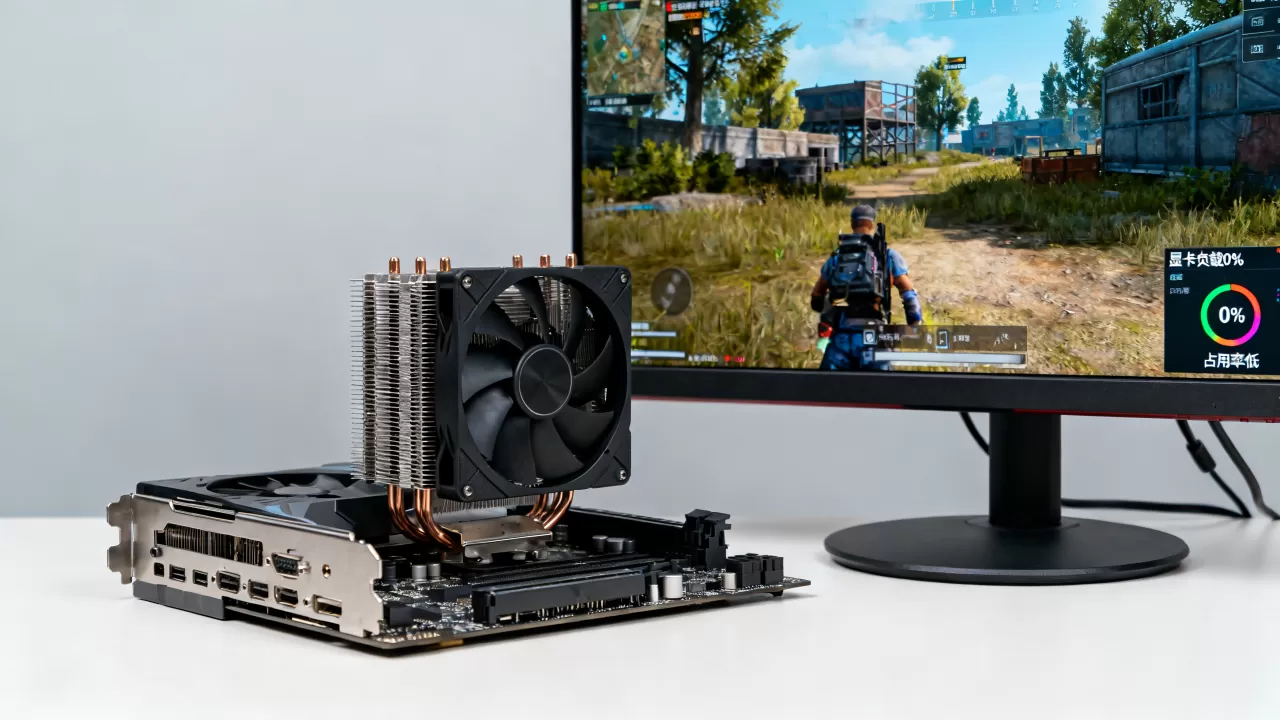
- 重新插拔显卡:断电后,打开机箱,将独立显卡拔出,用橡皮擦清理金手指部分,再重新插入PCIe插槽,确保卡扣锁紧,同时检查显卡的辅助供电线(6pin/8pin)是否插紧。
- 显示器连接线位置:这是一个极易被忽视的细节,确保显示器的视频线(HDMI/DP)连接在独立显卡的输出接口上,而不是主板的集成显卡接口上,虽然这不会直接导致负载为0(因为连了独显显示器通常会点亮独显),但在某些混合模式下,系统可能错误地将独显视为备用设备。
BIOS设置与硬件识别
BIOS中的设置决定了硬件的初始状态,如果BIOS中禁用了独立显卡,或PCIe通道设置错误,操作系统将无法识别或调用独显。
- 检查PCIe设置:进入BIOS,找到“Advanced”或“Chipset”选项,查看PCIe相关设置,确保PCIe插槽设置为“Auto”或“Gen4/Gen3”兼容模式,而非错误的速度限制。
- 重置BIOS:如果BIOS设置混乱,可以尝试清除CMOS,恢复出厂设置,这能排除因超频或错误设置导致的硬件识别问题。
针对特定场景的优化建议
多显示器环境下的负载分配
在多显示器环境中,Windows系统可能会将桌面渲染分配给集成显卡,而游戏分配给独立显卡,如果游戏窗口跨屏,或者主显示器连接在集成显卡上,可能导致负载分配异常。
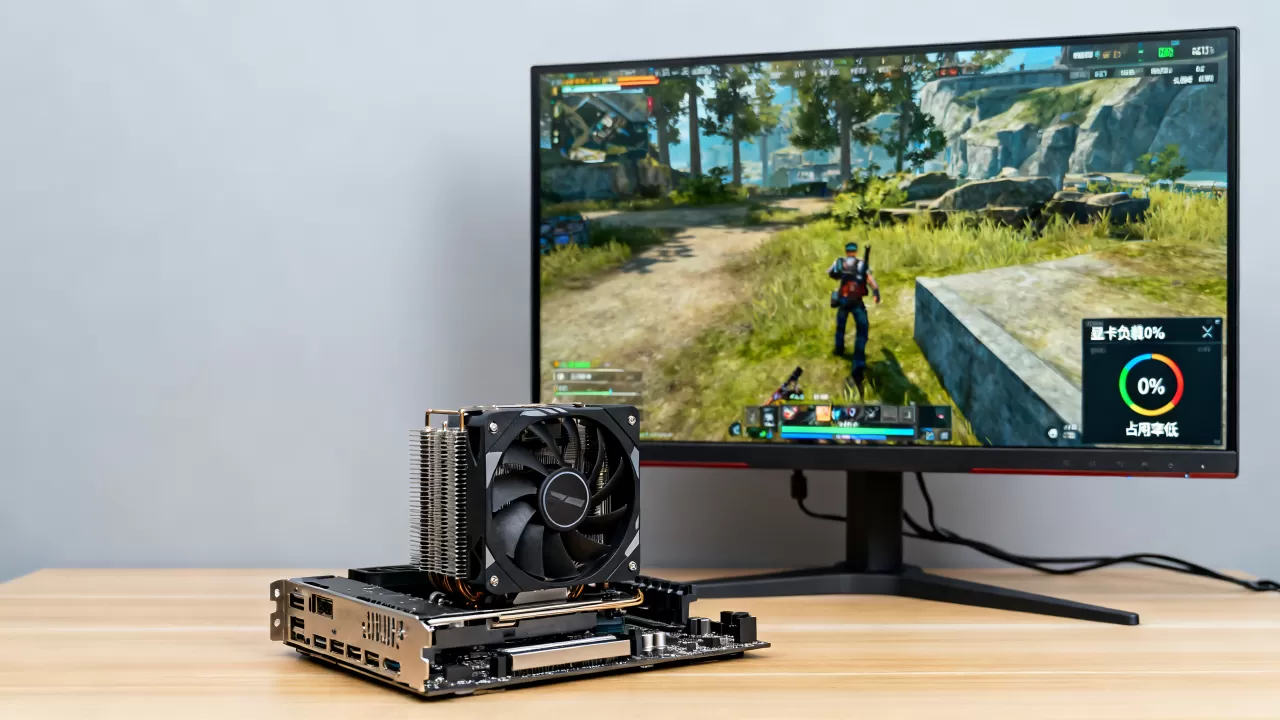
- 主显示器设置:建议将主显示器连接至独立显卡,并在Windows显示设置中将其设为主显示器,这样可以确保系统优先使用独立显卡进行所有图形输出,减少调度延迟和错误。
- 全屏独占模式:在游戏中,尽量使用“全屏独占”模式而非“无边框窗口”模式,全屏独占模式能直接控制显卡输出,绕过桌面窗口管理器(DWM),从而更准确地反映显卡负载并提升性能。
老旧硬件与新游戏的兼容性
对于使用较老显卡的玩家,新游戏可能默认要求较高的图形API版本(如DirectX 12 Ultimate),如果显卡不支持,游戏可能回退到兼容模式,导致渲染效率极低,负载看似不高但帧数极慢。
- API选择:在游戏设置中,尝试切换图形API(如从DX12切换到DX11),DX11对老显卡更友好,虽然帧数上限可能较低,但稳定性更好,负载表现也更正常。
- 驱动更新:即使是老显卡,厂商也会提供针对新游戏的优化驱动,确保驱动是最新的,以获得最佳的性能调度和bug修复。
Q&A:玩网游显卡负载0相关问题
为什么笔记本玩网游显卡负载为0但CPU占用很高?
这通常是因为游戏被错误地分配给了集成显卡,或者电源计划设置为“节能”,集成显卡处理能力有限,无法承担游戏渲染任务,导致CPU被迫接管部分逻辑运算,出现CPU高占用而显卡空闲的现象,解决方法是进入Windows图形设置,强制游戏使用高性能独立显卡,并将电源计划调整为“高性能”。
显卡负载为0是否意味着显卡硬件损坏?
不一定,大多数情况下,这是软件配置或驱动问题,如果显卡硬件损坏,通常伴随黑屏、花屏或系统蓝屏,如果游戏能正常运行,只是帧数低且负载为0,优先排查驱动和设置,只有当设备管理器中显卡显示未知设备,或更换系统后问题依旧,才考虑硬件故障。
更新显卡驱动后负载为0如何解决?
新驱动可能存在兼容性问题,首先尝试回退到旧版本驱动,如果无效,使用DDU工具在安全模式下完全卸载当前驱动,重启后重新安装最新稳定版,同时检查Windows更新,确保系统补丁与驱动兼容,多数情况下,清洁安装能解决因驱动残留导致的识别错误。


