

电脑新装显卡桌面大怎么办,新装显卡后桌面图标变大

电脑新装显卡后桌面图标变大或模糊,通常是因为显示器分辨率设置未同步或显卡驱动未正确识别显示器的物理像素密度,通过重新校准分辨率及调整DPI缩放即可彻底解决。
新显卡导致桌面显示异常的三大核心原因
刚把旧电脑升级成高性能配置,满怀期待地打开电脑,结果发现桌面图标像“巨无霸”一样挤在一起,或者字体边缘发虚,这种落差感确实让人头疼,别急,这并非硬件故障,而是软件层面的“水土不服”,业内专家指出,这种现象主要集中在分辨率、缩放比例和驱动适配三个维度。


分辨率与刷新率不匹配
这是最常见的原因,新显卡的性能远超旧卡,系统可能默认加载了一个低分辨率模式,或者未能正确读取显示器的EDID信息(即显示器向电脑发送的身份信息)。
- 分辨率过低:如果屏幕是4K面板,但系统只输出了1080P信号,像素点会被强行拉伸,导致图标巨大且模糊。
- 刷新率异常:部分高刷显示器在初次连接时,可能默认运行在60Hz甚至更低的频率,虽然主要影响流畅度,但某些特定驱动下也可能伴随显示比例问题。
DPI缩放设置冲突
现代高分辨率显示器(如2K、4K)在100%缩放下,图标和文字会小到难以辨认,Windows系统默认会开启125%或150%的缩放,当更换显卡后,旧的缩放配置可能与新显卡的输出信号产生冲突,导致界面元素渲染错误,出现“大图标”或“模糊”现象。
显卡驱动未正确安装或版本过旧
新显卡需要专用的驱动程序来发挥最佳性能并正确识别显示器,如果使用的是Windows自动安装的通用驱动,或者驱动版本过旧,可能无法正确支持高DPI缩放或高分辨率输出。
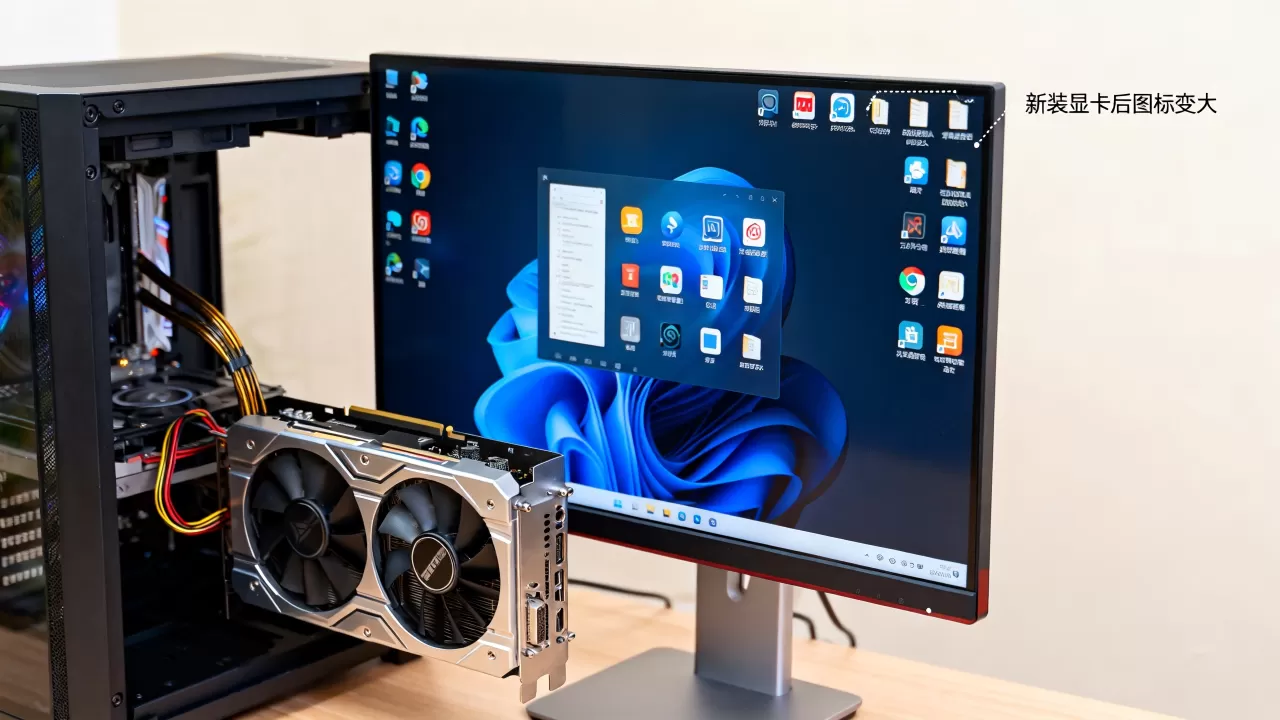
如何快速解决电脑新装显卡桌面大问题
针对上述原因,我们可以按照从简单到复杂的顺序进行排查和修复,请按照以下步骤操作,通常能在10分钟内解决问题。
第一步:检查并调整显示分辨率
这是最直接的解决手段,你需要确保系统输出的分辨率与显示器的物理分辨率完全一致。
- 在桌面空白处点击鼠标右键,选择“显示设置”。
- 找到“显示分辨率”选项,点击下拉菜单。
- 选择带有“(推荐)”标记的选项,这个选项对应的就是显示器的原生分辨率。
- 如果列表中没有高分辨率选项,说明显卡驱动可能未正确安装,请跳转至第三步。
第二步:校准DPI缩放比例
如果分辨率正确但图标依然过大或过小,需要调整缩放比例。
- 在“显示设置”页面,向下滚动找到“缩放与布局”。
- 查看“更改文本、应用等项目的大小”选项。
- 对于1080P显示器,建议设置为100%;对于2K显示器,建议设置为125%;对于4K显示器,建议设置为150%或200%。
- 系统可能会提示你注销当前用户以应用更改,请按提示操作。
第三步:更新或重装显卡驱动
如果前两步无效,问题很可能出在驱动上,正确的驱动安装能解决绝大多数“新显卡桌面大”的兼容性问题。
- 下载官方驱动
:访问NVIDIA或AMD官网,根据显卡型号下载最新版本的驱动程序,不要使用第三方驱动精灵类软件,它们往往捆绑广告且版本滞后。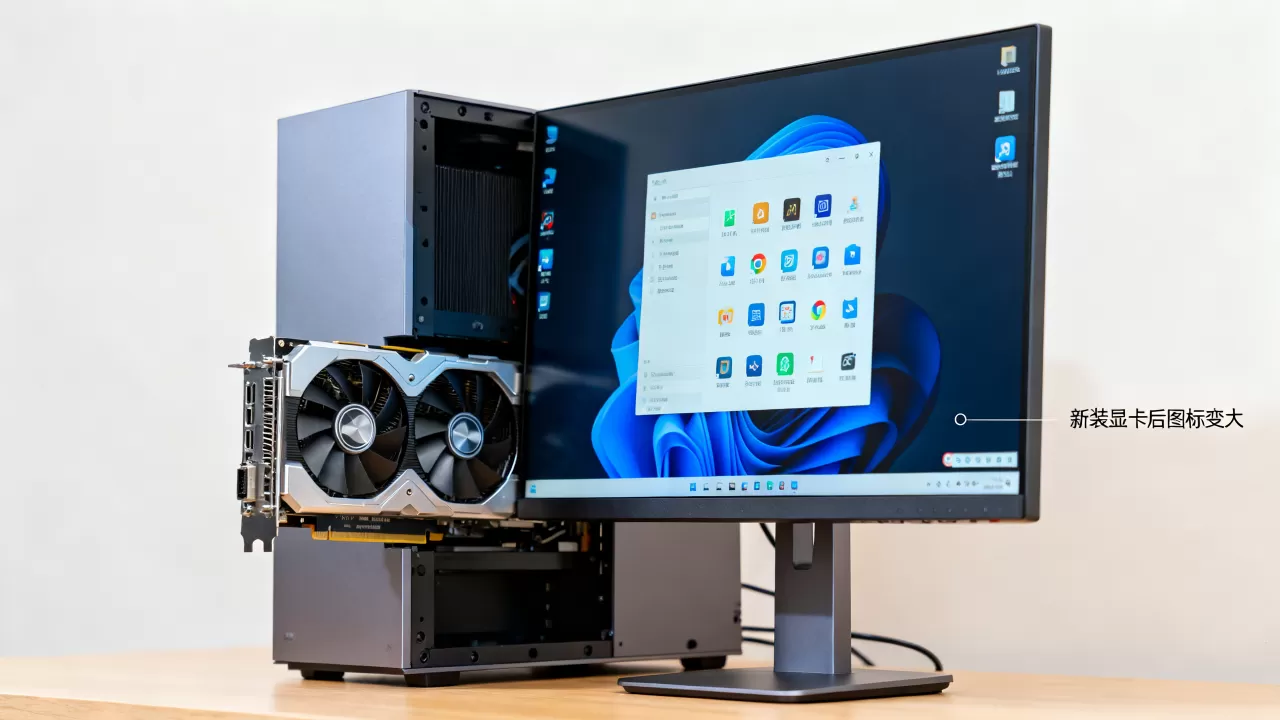
- 执行清洁安装:在安装过程中,选择“自定义安装”,并勾选“执行清洁安装”选项,这会清除旧的配置文件,避免冲突。
- 重启电脑:安装完成后,务必重启电脑以加载新的驱动配置。
进阶排查:针对特定场景的解决方案
有些情况下,简单的设置调整并不能解决问题,需要针对特定场景进行更深入的处理。
多显示器环境下的显示差异
如果你使用的是多显示器组合,不同分辨率或刷新率的显示器可能会导致主副屏显示不一致。
- 独立设置:在“显示设置”中,点击代表不同显示器的方块,分别设置各自的分辨率和缩放比例。
- 对齐排列:确保显示器的排列方式与实际物理摆放一致,避免鼠标跨屏时出现跳跃或显示错位。
老旧应用兼容性导致的界面异常
某些老旧软件在新显卡和新系统环境下,可能无法正确适配高分辨率界面,导致图标显示异常。
- 兼容性模式:右键点击应用程序图标,选择“属性”,在“兼容性”选项卡中,勾选“禁用全屏优化”或尝试以兼容模式运行。
- 高DPI设置:在“更改高DPI设置”中,勾选“替代高DPI缩放行为”,并选择“应用程序”或“系统(增强)”进行测试。
预防与优化建议
为了避免未来再次出现类似问题,建议采取以下预防措施。
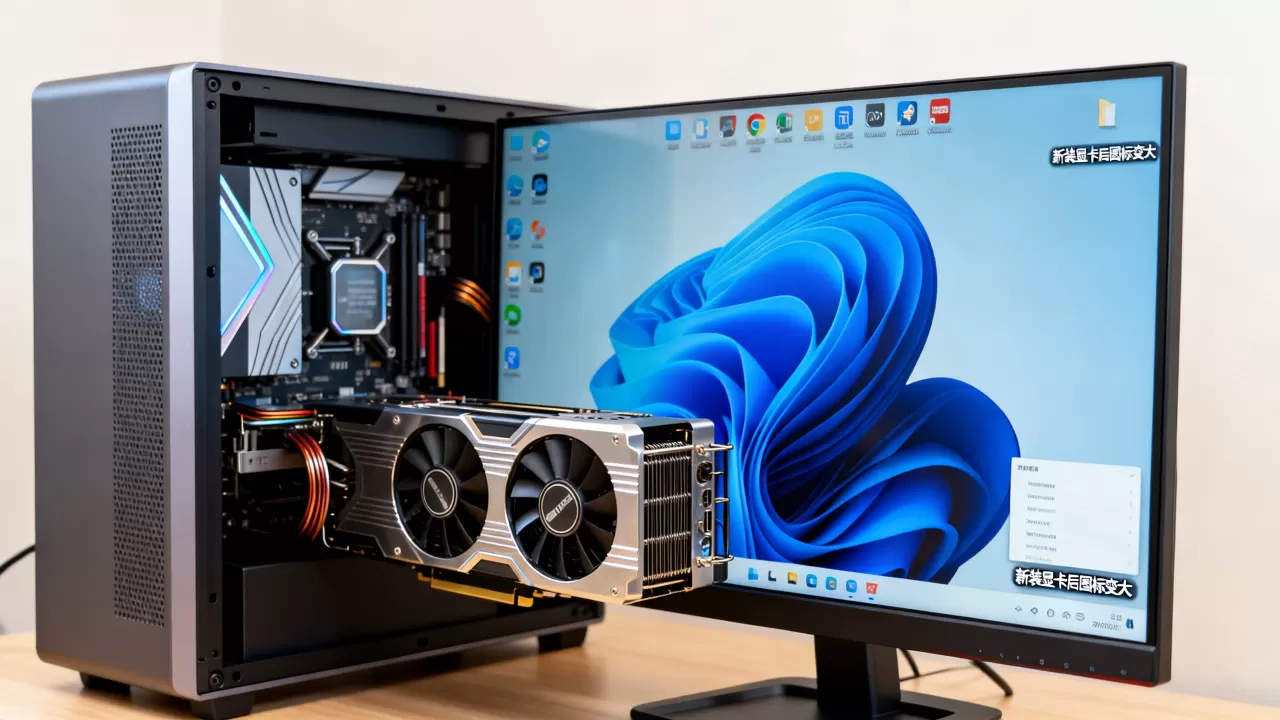
- 定期更新驱动:保持显卡驱动为最新版本,以获得最佳的兼容性和性能支持。
- 备份显示配置:在系统稳定后,可以导出当前的显示设置,以便在重装系统后快速恢复。
- 使用专业校准工具:对于对显示效果要求较高的用户,可以使用专业的显示器校准工具,确保色彩和分辨率的准确性。
常见问题解答
电脑新装显卡桌面大怎么快速恢复默认设置?
可以通过重置显示设置来恢复,在“显示设置”中,将分辨率和缩放比例都调整为系统推荐的默认值,如果问题依旧,可以尝试在设备管理器中卸载显卡设备,并勾选“删除此设备的驱动程序软件”,然后重启电脑让系统自动重新安装驱动。
为什么新显卡装好后桌面图标变大但字体清晰?
这通常是因为分辨率设置正确,但缩放比例设置过高,在4K显示器上使用了200%的缩放,图标会变大,但由于高分辨率的基础,字体依然清晰,此时只需将缩放比例调整为150%或125%即可平衡图标大小与清晰度。
新显卡桌面大且伴有闪烁,应该如何处理?
闪烁问题通常与刷新率设置不当或线材质量有关,首先检查“显示设置”中的刷新率,确保其设置为显示器支持的最高刷新率,检查HDMI或DP线材是否支持当前分辨率和刷新率的要求,必要时更换为高质量的高速线材,据工信部数据显示,线材带宽不足是导致高分辨率信号传输不稳定的主要原因之一。


