

iphone如何设置电量百分比,苹果手机电量显示怎么调出来?

iPhone设置电量百分比,核心答案是:升级到iOS 16及以上系统,在“设置-电池”中直接开启“电池百分比”开关;如果你的机型或系统版本不支持此功能,可以通过桌面小组件或控制中心查看当前电量。
iPhone电量百分比怎么设置?分系统版本操作
不同iOS版本下,电量百分比的设置路径存在明显差异,建议先确认你当前手机运行的系统版本,再按对应步骤操作。
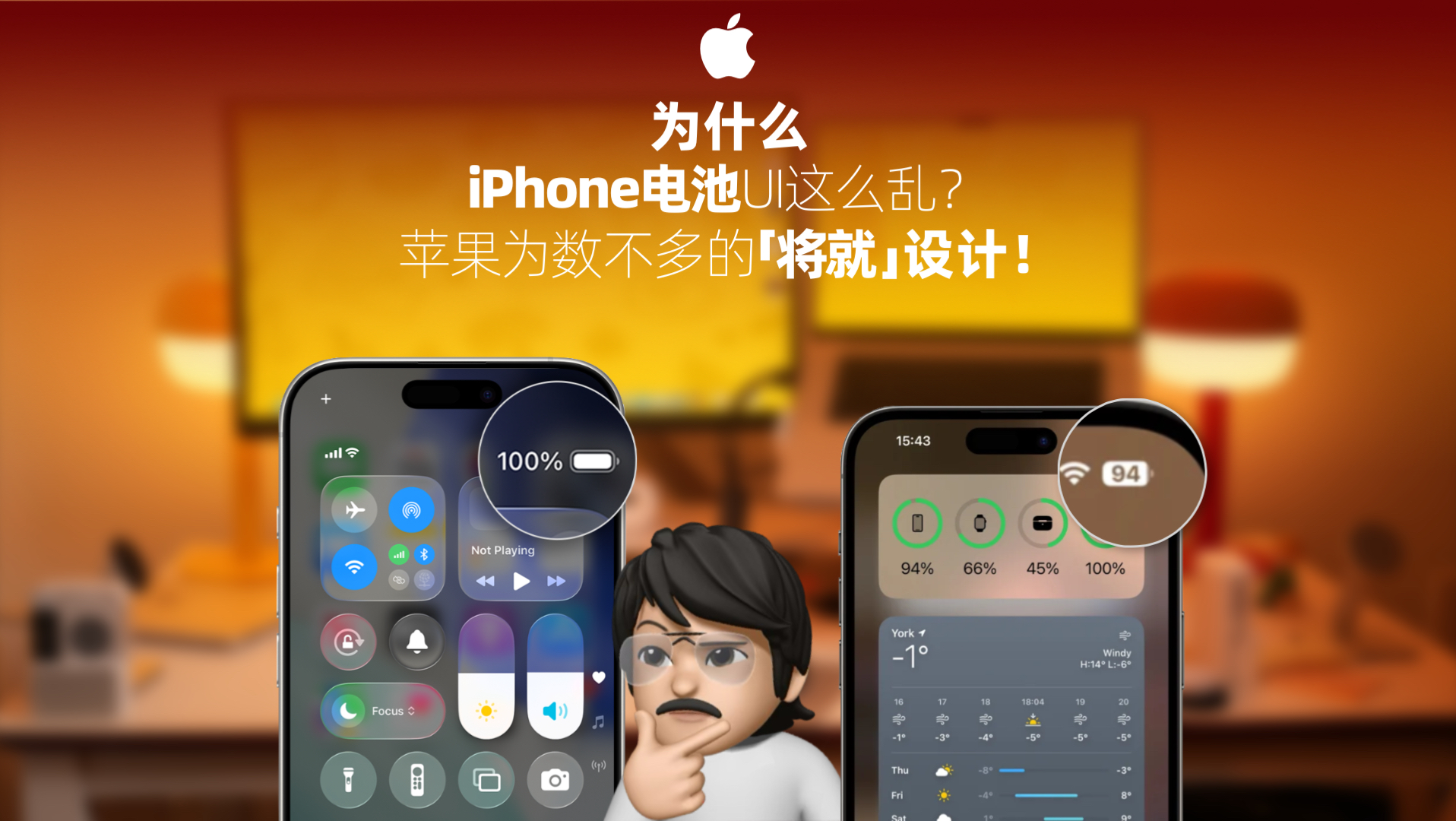

iOS 16及以上版本:设置内直接开启
苹果在iOS 16中重新设计了电量百分比显示方式,不再占用状态栏额外空间,具体操作路径:
- 打开“设置”应用
- 点击“电池”选项
- 找到“电池百分比”开关
- 向右滑动开启该功能
开启后,状态栏右上角的电池图标内部会直接显示数字百分比,需要说明的是,该功能并非对所有机型一视同仁,部分机型的显示效果略有差异。
iOS 15及更早版本:不支持状态栏百分比
如果你的手机系统停留在iOS 15或更早版本,状态栏中无法常驻显示电量百分比,这是系统层面的限制,并非设置遗漏,替代方案有两种:
- 从屏幕右上角向下滑动,呼出控制中心,电量百分比会显示在右上角
- 添加电池小组件到桌面,实现桌面随时查看
这两种方式虽然不如状态栏直观,但基本能满足日常查看需求。
iPhone 15系列电量百分比设置是否有特殊之处
iPhone 15电量百分比设置”这个搜索词,答案是:iPhone 15系列出厂预装iOS 17系统,设置路径与iOS 16完全一致,iPhone 15 Pro系列由于采用了更窄的边框设计,电池百分比显示在电池图标内部,数字显得略小,但清晰度不受影响。
状态栏电量百分比不显示?排查与解决
很多人遇到明明按步骤操作了,状态栏依然不显示百分比的情况,多数情况下与机型或系统版本有关。
机型适配限制一览
苹果在不同机型上对电量百分比功能做了差异化处理,行业内共识认为这是屏幕空间优化的结果,以下为适配情况汇总:
| 机型 | iOS 16及以上支持情况 | 显示方式 |
|---|---|---|
| iPhone X及以上面容ID机型 | 支持 | 电池图标内嵌数字 |
| iPhone SE 2代/3代 | 支持 | 电池图标内嵌数字 |
| iPhone 8及以下指纹机型 | 不支持 | 仅控制中心查看 |
| iPhone mini系列 | 支持(iOS 16.1后) | 电池图标内嵌数字 |
如果你使用的是iPhone 12 mini或iPhone 13 mini,需要将系统升级至iOS 16.1或更高版本才能看到该选项,早期iOS 16.0版本曾将mini机型排除在此功能之外,后续更新中苹果补齐了这一缺失。
开启后不显示的处理步骤
确认机型支持且系统版本达标后,如果依然不显示,可尝试以下操作:
- 重启手机,让系统重新加载状态栏配置
- 检查是否开启了“低电量模式”,该模式下电量百分比可能被强制隐藏
- 还原所有设置(路径:设置-通用-传输或还原iPhone-还原-还原所有设置),此操作不会删除个人数据,但会重置网络和系统偏好
完成上述操作后,绝大多数情况可以恢复正常显示。
iPhone充电时电量百分比显示逻辑
很多用户反馈充电时电量百分比不变化或显示异常,这通常与充电策略有关,而非手机故障。
优化电池充电对百分比的影响
苹果在iOS 13及以后版本中加入了“优化电池充电”功能,当系统判断你将长时间充电时,会暂缓充电至80%,剩余电量会在闹钟响前或你起床前继续充满,这个过程中,电量百分比会长时间停留在80%不变,容易让人误以为充电异常。
如果想改变这一行为,可以进入“设置-电池-电池健康与充电-充电优化”,选择“无优化”或“80%上限”。“无优化”会让手机充满即停,“80%上限”则适配特定使用习惯的用户。
电量百分比与实际续航的关系
电量百分比数字本身不能完全代表剩余使用时长,这点需要明确,行业专家通常建议关注电池健康度而非单纯的百分比数字。
影响百分比掉速的因素
- 环境温度:低温环境下锂离子电池活性下降,电量百分比掉速加快属于正常现象
- 使用场景:高负载场景如游戏、视频录制、5G网络下,电量下降速度明显快于轻度使用
- 电池健康度:最大容量低于80%后,电量百分比与实际续航的偏差会明显加大
电池健康度在哪里看
查看路径为“设置-电池-电池健康与充电”,此处显示“最大容量”百分比,该数值反映电池相对出厂状态的损耗程度,并非线性对应实际续航时间,健康度为90%的电池可能实际续航只有新电池的70%左右,这取决于充放电循环次数和使用温度历史。
安卓手机电量百分比设置对比
部分换机用户会搜索“iPhone和安卓电量百分比设置有什么区别”,相对而言,安卓阵营的设置更灵活,但iPhone的显示更精简。
- 安卓通常可在“显示-状态栏”中自由选择是否显示电量百分比
- iPhone的百分比集成在电池图标内部,视觉上更一体化
- 安卓可以同时显示百分比和预估剩余时间,iPhone目前不支持此功能
两种方案各有利弊,iPhone的优势在于状态栏视觉干净,安卓的优势在于信息完整度更高,据行业数据,相当一部分双持用户会更习惯iPhone的整合式显示方案。
iPhone各机型电量百分比设置价格相关考量
搜索“iphone电量百分比设置多少钱”的用户,通常有两种顾虑:一是担心需要付费解锁功能,二是担心设置过程造成硬件损坏,在此明确:
- 电量百分比设置是系统内置功能,不产生任何费用
- 该功能不涉及硬件改动,不会影响保修状态
- 如果手机在保修期内因系统故障导致设置项缺失,可免费联系苹果官方支持解决
部分第三方维修店可能提供“刷机开通”等付费服务,行业共识认为这类服务没有必要,自行升级系统即可获得完整功能支持。
电量百分比与日常使用习惯的关联
开启电量百分比后的使用习惯调整,虽然看似细微,却能在一定程度上改善续航焦虑。
- 开启百分比后,建议将“低电量模式”的触发点设置在30%而不是20%,留出更充裕的充电缓冲时间
- 日常通勤场景中,状态栏显示百分比比图标更有利于预判是否需要携带充电宝
- 游戏场景下,百分比数字能更精确地辅助判断是否在结束当前对局后充电
常见问题解答
iPhone电量百分比设置后不显示是什么原因?
主要原因包括三类:机型不支持、系统版本过低、隐藏了“电池百分比”开关,先确认设备是iPhone X及以上机型,然后检查系统版本是否为iOS 16及以上,最后重新进入“设置-电池”确认开关状态,若三项均无问题,重启手机通常可以解决显示异常,排除以上可能后,如果问题依旧,可尝试还原所有设置,但无需恢复设备数据。
iPhone电量百分比可以一直常驻显示吗?
可以,只要在“设置-电池”中开启“电池百分比”开关即可,这项设置仅在iOS 16及以上版本提供,并且所有支持该功能的机型均支持常驻显示,目前不存在第三方软件能实现比系统设置更稳定的常驻显示效果,不建议为了此功能安装描述文件或越狱工具,以免带来安全风险。
如何让iPhone状态栏电量百分比显示更清晰?
状态栏电量百分比的字体大小和颜色由系统控制,用户无法自定义调整,如果需要更清晰的电量信息,可在桌面添加“电池”小组件,选择中等尺寸或大尺寸显示模式,这样在主屏幕上可以直接看到更大的百分比数字和电池状态图标,对于视力较弱的用户,可以通过“设置-辅助功能-显示与文字大小”开启“更大字体”选项,或开启“增强对比度”来提升状态栏信息的可辨识度。


