

iphone怎么关锁屏密码是多少,iphone关闭锁屏密码步骤

iPhone关闭锁屏密码没有固定“是多少”,因为关闭密码意味着移除验证机制,若需修改密码,请前往“设置”>“面容ID与密码”中重置,且新密码需由您自定义设定。
很多用户在使用iPhone时,常常因为频繁输入密码感到繁琐,或者忘记了当前的锁屏密码,导致无法进入系统,这种焦虑在数码爱好者群体中非常普遍,苹果的安全机制设计初衷是为了保护用户隐私,因此并没有一个通用的“万能密码”可以一键关闭锁屏功能,所谓的“关锁屏密码是多少”通常是一个误解,正确的理解应该是“如何关闭锁屏密码”或“如何重置遗忘的密码”,本文将深入解析这一操作流程,帮助您在保障安全的前提下,优化使用体验。


理解iPhone锁屏密码的安全逻辑
在探讨具体操作之前,我们需要明确一个行业共识认为,现代智能手机的数据安全核心在于“生物识别+数字密码”的双重验证,iPhone的锁屏密码不仅仅是解锁屏幕的工具,更是解密用户数据(如照片、通讯录、Apple Pay信息)的钥匙。
为什么不能随意关闭密码?
从技术架构来看,iOS系统采用了硬件级别的加密芯片(Secure Enclave),当您在“设置”中尝试关闭锁屏密码时,系统会检测到数据加密密钥的存在,如果直接移除密码,这些加密数据将无法被正常解密,从而导致数据永久丢失,苹果的设计逻辑是:要么保留密码,要么在移除密码的同时清除所有数据,这就是为什么很多用户在尝试关闭密码时会看到“抹掉所有内容和设置”的警告提示。
关闭密码后的风险场景
如果您决定关闭锁屏密码,必须清楚随之而来的安全隐患:
- 物理访问风险:任何拿到您手机的人都可以直接查看您的聊天记录、银行应用和私密照片。
- 功能限制:部分高安全性功能,如Apple Pay的快速支付,可能会因为缺乏密码验证而要求每次输入密码,甚至完全禁用。
- 丢失风险:如果手机丢失,小偷可以轻易地恢复出厂设置并重新激活手机,而您无法通过“查找我的iPhone”远程锁定或擦除数据(因为远程擦除通常需要设备处于受密码保护的状态才能生效)。
如何正确关闭或修改锁屏密码
针对“iphone怎么关锁屏密码是多少”这一搜索意图,我们需要分两种情况讨论:一种是您记得当前密码,只想关闭它;另一种是您忘记了密码,需要重置。
记得当前密码,希望关闭验证
如果您只是觉得输入密码麻烦,且手机处于安全环境(如家中),可以按照以下路径操作,这一步骤会清除所有数据,请务必提前备份。
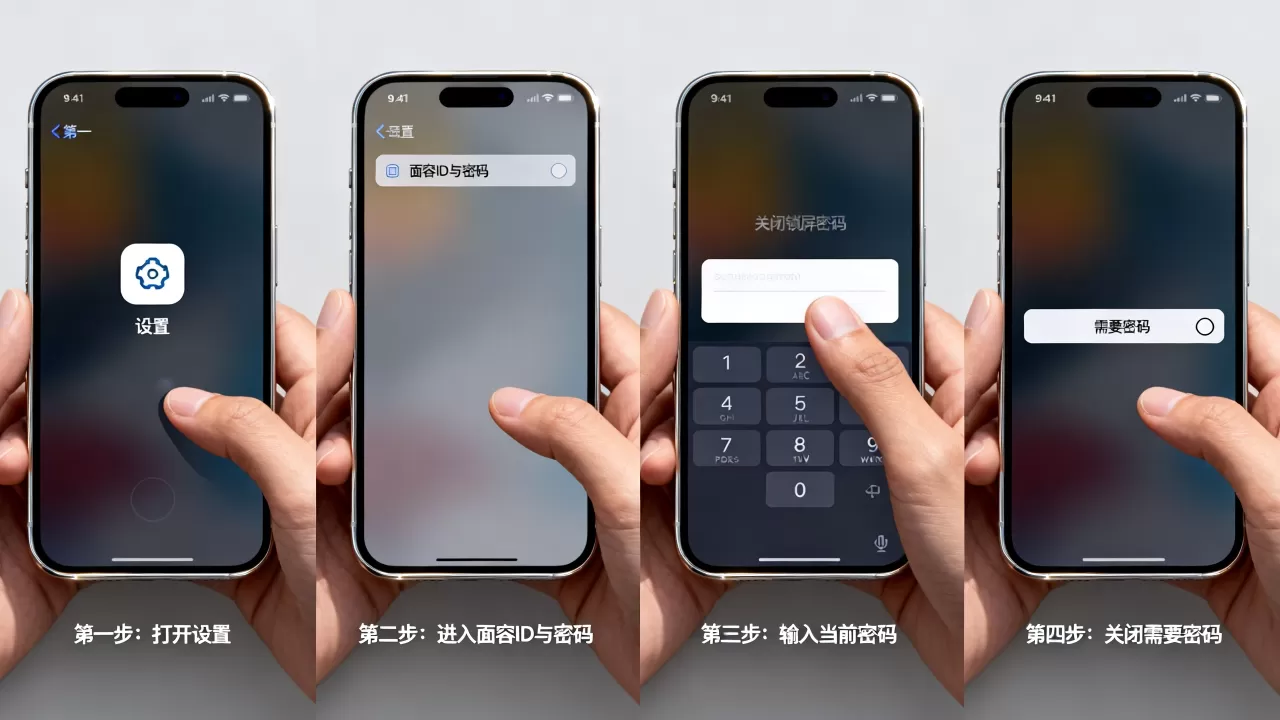
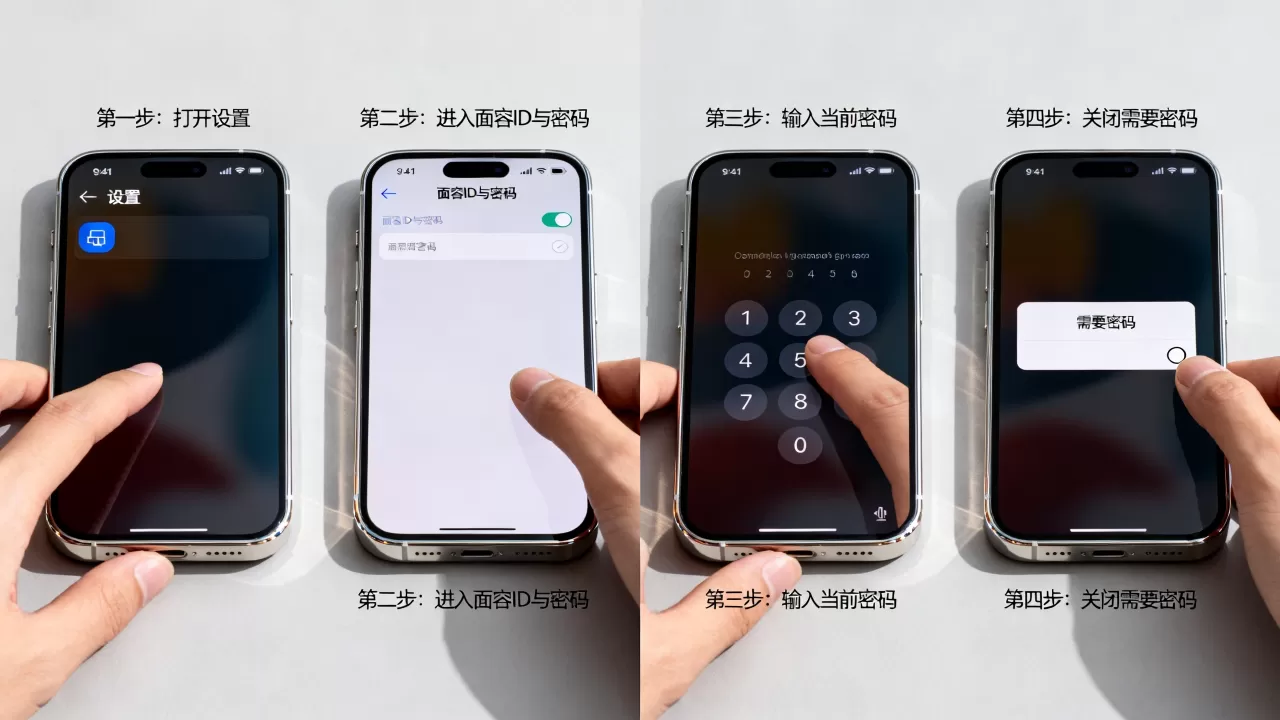
- 打开iPhone的“设置”应用。
- 向下滑动,找到并点击“面容ID与密码”(或“触控ID与密码”)。
- 输入当前的锁屏密码进入菜单。
- 向下滚动,找到“关闭密码”选项。
- 系统会弹出警告,提示关闭密码将抹掉所有数据,点击“抹掉iPhone”。
- 再次输入密码确认,手机将开始重启并清除数据,完成后,手机将没有锁屏密码,直接可进入主屏幕。
忘记锁屏密码,需要重置
这是更常见的情况,当输入错误密码次数过多,手机会被锁定,没有所谓的“默认密码”可以输入,必须通过恢复模式来重置。
使用电脑恢复(推荐方式)
这是业内专家指出的最稳定、数据安全性相对可控(可备份)的方法,您需要一台安装了最新版iTunes(Windows)或Finder(Mac)的电脑。
进入恢复模式: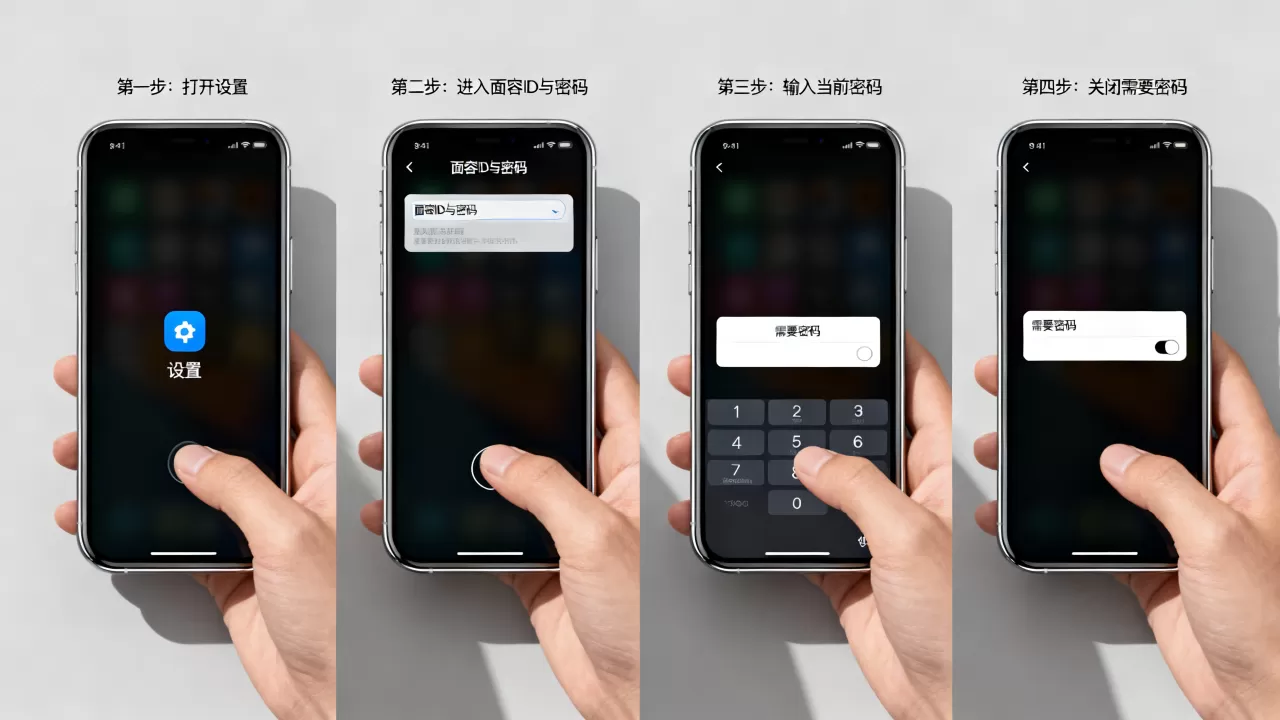
- 对于iPhone 8及更新机型:快速按下并释放音量加键,再快速按下并释放音量减键,然后长按侧边按钮,直到屏幕出现电脑和数据线图标,不要松手。
- 对于iPhone 7/7 Plus:同时长按音量减键和侧边按钮,直到出现恢复模式屏幕。
- 对于iPhone 6s及更早机型:同时长按Home键和顶部(或侧边)按钮。
- 连接电脑:使用数据线将手机连接到电脑。
- 选择恢复:在电脑的iTunes或Finder中识别到设备后,选择“恢复”(注意不是“更新”),这将下载最新的iOS固件并安装,同时清除所有数据和密码。
- 重新设置:恢复完成后,手机将像新的一样,您可以选择从iCloud备份恢复数据,或者设置为新设备。
使用iCloud远程擦除(无电脑场景)
如果您身边没有电脑,但手机开启了“查找我的iPhone”,可以使用此方法。
- 在另一台设备(如iPad或朋友的手机)上访问iCloud.com/find。
- 登录您的Apple ID。
- 在“所有设备”列表中选择被锁定的iPhone。
- 点击“抹掉iPhone”。
- 确认操作后,手机将在下次联网时自动清除所有数据并移除密码。
替代方案:优化解锁体验
鉴于关闭密码带来的巨大安全风险,绝大多数用户并不真正希望完全关闭锁屏密码,更合理的做法是利用生物识别技术,实现“无感解锁”。
面容ID与触控ID的优势
- 便捷性:看一眼或按一下手指即可解锁,无需记忆和输入数字。
- 安全性:生物特征数据存储在本地安全芯片中,无法被远程窃取或暴力破解。
- 适用场景:在支付、登录App等高安全需求场景下,生物识别依然需要密码作为后备验证,兼顾了效率与安全。
如何设置生物识别?
- 进入“设置” > “面容ID与密码”。
- 选择“设置面容ID”(或触控ID)。
- 按照屏幕提示,多次移动头部或手指,确保系统能准确捕捉您的生物特征。
- 开启“使用面容ID解锁”或“用触控ID解锁”开关。
常见问题解答(Q&A)
iphone怎么关锁屏密码是多少及忘记后怎么办?
iPhone没有固定的“关锁屏密码是多少”,关闭密码需通过“抹掉所有数据”实现,这要求您必须知道当前密码,如果您忘记了密码,无法直接输入“是多少”来解锁,必须通过电脑进入恢复模式或使用iCloud远程擦除来重置手机,重置后,手机将没有密码,您可以重新设置新的锁屏密码或选择关闭(但会再次面临数据清空风险)。
关闭锁屏密码会影响Apple Pay使用吗?
会,Apple Pay依赖于设备的锁屏密码作为基础安全验证,如果您关闭了锁屏密码,Apple Pay将无法使用,或者每次支付时都会要求您输入密码(如果系统允许保留密码用于支付但关闭屏幕解锁,这在iOS中通常不可行,通常是整体关闭),业内共识认为,为了支付安全,建议保留锁屏密码,仅使用面容ID或触控ID进行日常解锁。
恢复模式刷机后数据能找回吗?
如果您在刷机前开启了iCloud备份,并且记得Apple ID密码,可以在手机重置完成后,在设置过程中选择“从iCloud云备份恢复”,从而找回大部分数据(如照片、联系人、App数据),但如果是本地未备份的数据,一旦执行“抹掉iPhone”或“恢复”操作,数据将永久丢失,无法通过任何技术手段找回。


