

iphone相机怎么调节,iphone相机设置教程

iPhone相机调节的核心在于熟练掌握曝光锁定、曝光补偿以及人像模式景深控制,通过点击屏幕对焦并上下滑动调整亮度,即可解决90%的日常拍摄过曝或欠曝问题。
很多用户觉得iPhone拍出来的照片平淡,并非因为硬件落后,而是没有充分利用iOS系统内置的强大算法,苹果的设计理念是“所见即所得”,但默认设置往往偏向于保留高光细节,导致画面看起来灰蒙蒙,要拍出有质感的大片,你需要从基础的手动干预开始,逐步深入到专业模式的参数微调。
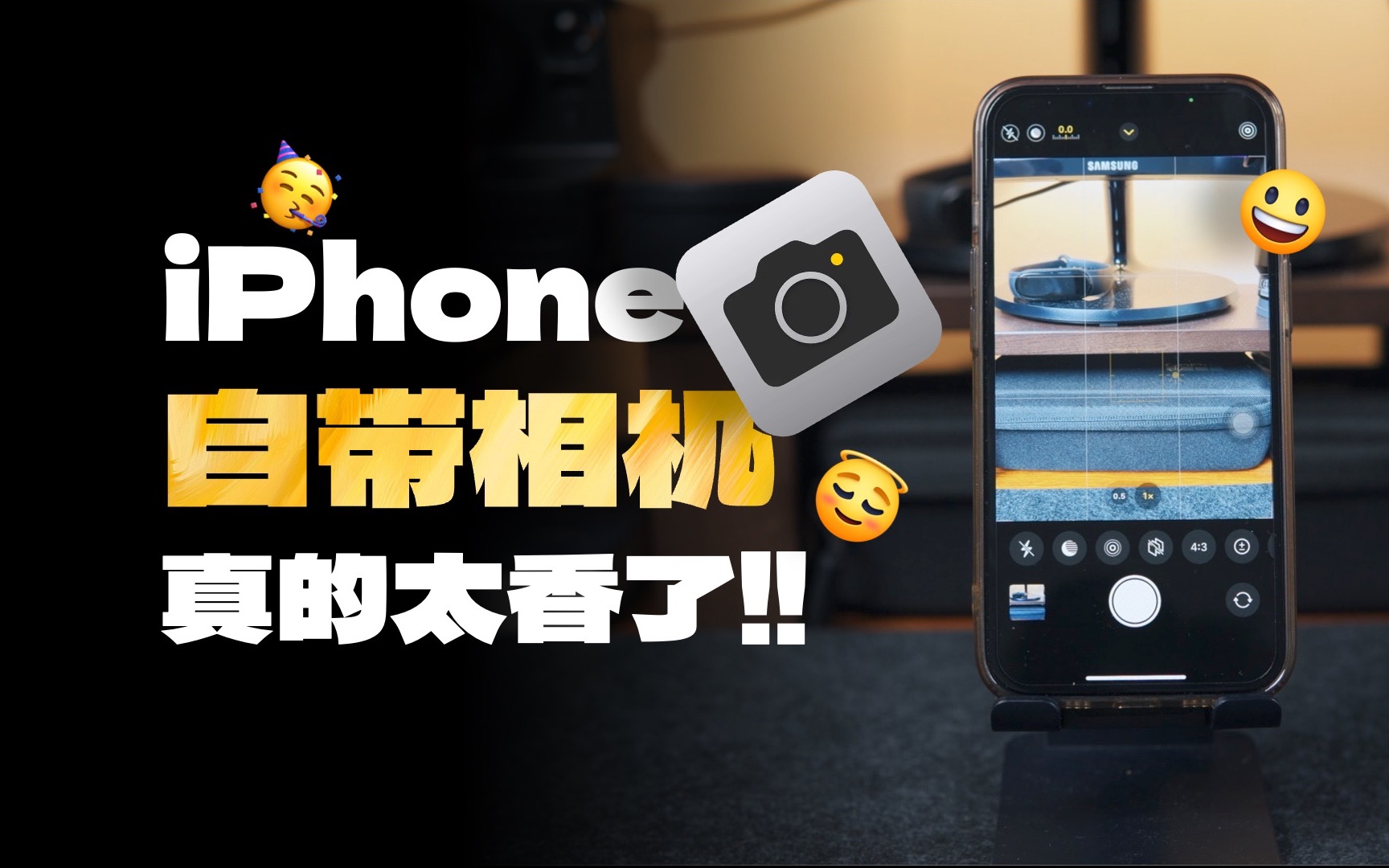
基础操作:曝光与对焦的精准控制
点击对焦与曝光锁定技巧
在拍摄任何主体时,第一步永远是确定焦点,用手指轻触屏幕中你想要清晰呈现的区域,会出现一个黄色的对焦框,系统会自动计算该区域的曝光值,如果你发现画面整体偏暗或过亮,不要急着去设置里找开关,直接使用“曝光补偿”功能。
在对焦框旁边会出现一个太阳图标,向上滑动可以提亮画面,向下滑动可以压暗画面,业内专家指出,这种局部曝光调整比全局调整更自然,因为它只影响你指定的区域,而不会破坏整体环境的氛围感,例如在逆光拍摄人像时,点击人脸锁定对焦,然后向下拖动太阳图标,直到人脸肤色正常,背景过曝部分保留细节,这样就能获得一张面部清晰、背景有层次的照片。
网格线与构图辅助
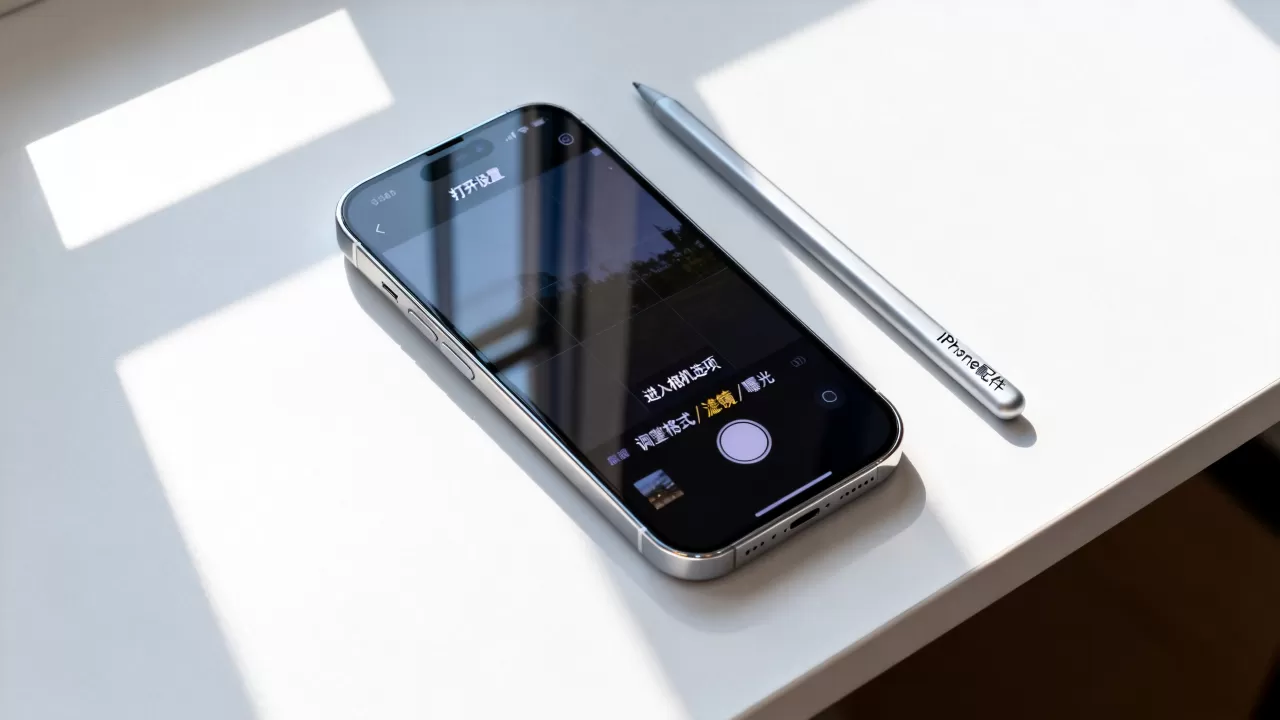
很多人忽略了网格线的作用,但它其实是提升构图效率的神器,进入“设置”>“相机”,开启“网格”选项,开启后,屏幕会被划分为九个区域,遵循三分法构图原则,将主体放在网格线的交点上,而不是正中间,这种布局符合人眼的视觉习惯,能让照片看起来更平衡、更专业,对于拍摄静物或建筑,对齐网格线还能有效避免歪斜,减少后期裁剪的需求。
进阶玩法:人像模式与景深调节
人像模式虚化效果的自然度优化
iPhone的人像模式是社交网络上最受欢迎的拍摄功能之一,但很多用户拍出的背景虚化显得假,边缘锯齿明显,或者主体面部被过度磨皮,要解决这个问题,关键在于理解景深(f值)的含义,f值越小,背景越虚化;f值越大,背景越清晰。
在拍摄完成后,点击照片右上角的“f”图标,你可以实时调整虚化程度,建议将f值保持在f2.8到f4.5之间,这个区间既能突出主体,又能保留一定的环境信息,避免背景完全模糊成一团色块,光线对人像模式的影响极大,在光线充足的环境下,算法能更准确地识别轮廓,虚化效果更真实,避免在逆光或光线昏暗时使用人像模式,否则容易出现主体与背景分离失败的情况。
人像模式灯光与滤镜的克制使用
人像模式下提供的“自然光”、“摄影室灯光”等特效,虽然能瞬间改变氛围,但过度使用会显得廉价,行业共识认为,真实的光影关系才是高级感的来源,建议优先使用“自然光”模式,它模拟的是标准影棚光线,对肤色最友好,如果环境光线不足,可以尝试“摄影室灯光”,但要注意调整高光强度,避免面部出现不自然的亮斑。
关于滤镜,iPhone自带的滤镜较少,这是为了保持色彩的真实性,如果需要风格化,建议在后期使用第三方App,如VSCO或Lightroom,而不是直接在相机内应用,直接在相机内应用滤镜会压缩RAW数据的动态范围,降低后期调整的空间。
专业控制:专业模式与RAW格式
使用第三方App解锁ProRAW与手动参数
虽然iPhone原相机没有传统意义上的“专业模式”(如ISO、快门速度的直接滑块),但通过开启ProRAW格式,你可以获得类似专业相机的后期空间,进入“设置”>“相机”>“格式”,开启“Apple ProRAW”,ProRAW结合了HEIF的高效压缩和RAW格式的无损数据,允许你在Lightroom或Snapseed中调整白平衡、高光、阴影等细节,而不会导致画质严重下降。
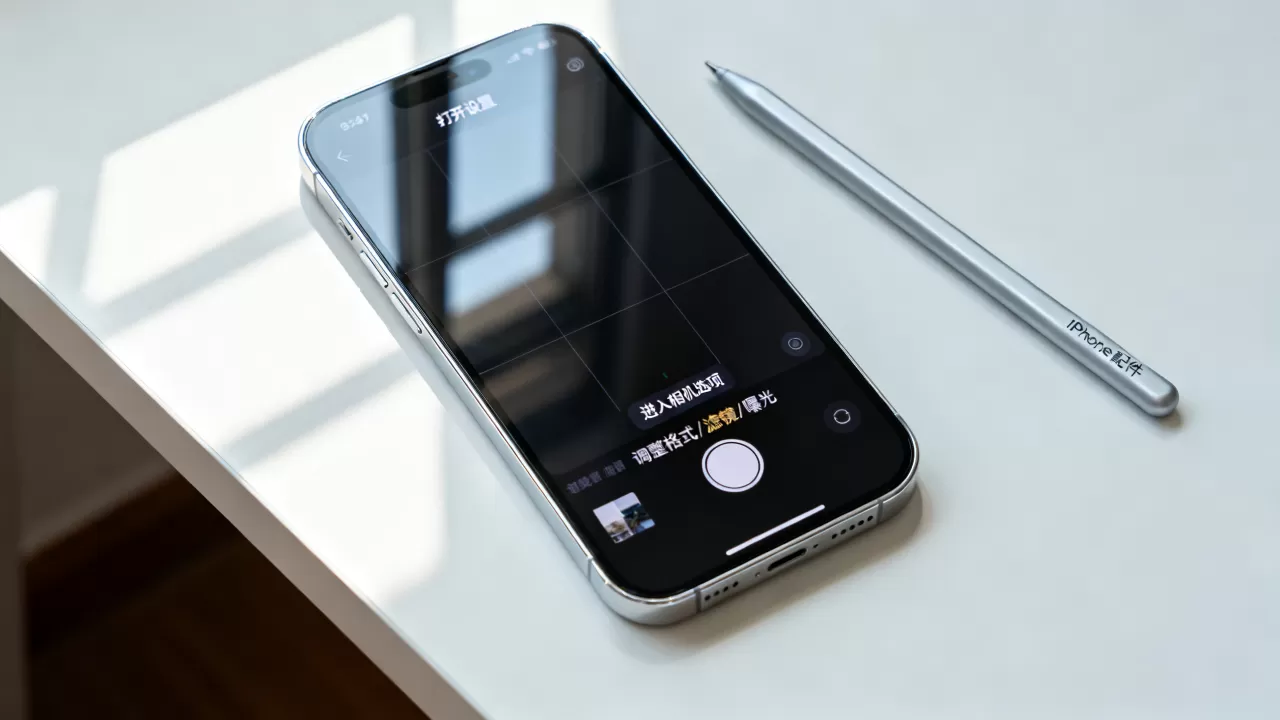
对于追求极致控制的用户,可以考虑使用第三方App,如ProCam或Halide,这些App提供了完整的手动控制界面,包括ISO感光度、快门速度、白平衡锁定等,在拍摄星空或长曝光夜景时,手动降低ISO至100,延长快门速度至2-5秒,并使用三脚架固定,是获得纯净夜景照片的关键,据统计,多数摄影爱好者在使用手动模式后,废片率降低了较大比例,出片质量显著提升。
白平衡与色彩管理的准确性
自动白平衡(AWB)在复杂光源下容易出错,比如室内钨丝灯会让画面偏黄,阴影下会让画面偏蓝,在专业模式下,你可以手动锁定白平衡,在拍摄白色物体时,使用灰卡或白纸进行自定义白平衡校准,能确保色彩还原准确,对于视频拍摄,锁定白平衡尤为重要,因为视频中的白平衡漂移会非常明显,影响观看体验。
常见问题与优化建议
iPhone相机怎么调节夜景模式
夜景模式是iPhone的强项,但很多人不知道如何手动干预,当画面中出现月亮图标时,表示夜景模式已激活,你可以手动调整曝光时间,最长可达30秒,在拍摄静态夜景时,建议使用三脚架,并将曝光时间延长至10秒以上,以捕捉更多细节,对于移动物体,如车流,建议使用连拍模式或视频录制,后期提取最佳帧,避免在手持状态下使用超过3秒的曝光,否则手抖会导致画面模糊。
iPhone相机怎么调节人像模式虚化
如前所述,虚化程度的调节在后期进行更为灵活,拍摄时,确保主体与背景有足够的距离,至少1.5米以上,这样算法能更准确地区分主体和背景,拍摄时保持手机稳定,避免快速移动,如果主体边缘复杂,如头发丝,建议分段拍摄,后期合成,不要依赖自动虚化,手动调整f值能获得更可控的效果。
日常维护与设置优化
镜头清洁与存储设置
再好的相机,镜头脏了也拍不出好照片,养成拍摄前用眼镜布擦拭镜头的习惯,能显著提升画面清晰度,减少眩光,定期清理“最近删除”相册,释放存储空间,确保相机App运行流畅。
HDR与智能HDR的取舍
智能HDR(Smart HDR)是iPhone默认开启的功能,它通过多帧合成平衡高光与阴影,在大多数场景下,建议保持开启,但在拍摄高对比度场景,如舞台灯光或强烈逆光时,可以尝试关闭智能HDR,以获得更自然的动态范围,关闭路径为:“设置”>“相机”>“智能HDR”,需要注意的是,关闭后拍摄的照片动态范围会降低,后期调整空间变小。
iPhone相机的强大不在于复杂的菜单,而在于对基础功能的深刻理解,从曝光补偿到人像虚化,从ProRAW到手动参数,每一步调节都是对光影的重新掌控,掌握这些技巧,你不仅能拍出清晰的照片,更能拍出有故事、有温度的作品,最好的相机是你随身携带的那一台,而最好的设置,是符合你当下创作意图的那一种。
Q&A:iPhone相机怎么调节相关疑问
iPhone相机怎么调节才能拍出清晰的人像
确保对焦准确,点击屏幕锁定人脸曝光,使用人像模式并手动调整f值至f2.8-f4.5,保持光线充足,避免逆光拍摄。
iPhone相机怎么调节夜景模式参数
在光线昏暗时,夜景模式自动激活,可手动延长曝光时间至10-30秒,使用三脚架固定手机,避免手抖,后期调整高光与阴影以恢复细节。
iPhone相机怎么调节白平衡避免偏色
在复杂光源下,使用第三方App手动锁定白平衡,或使用灰卡校准,避免依赖自动白平衡,确保色彩还原准确。


