

iPhone微信功能怎么使用技巧,iPhone微信实用技巧

在iPhone上使用微信,核心技巧在于利用系统级剪贴板、原生备忘录集成及后台管理策略,实现跨应用无缝协作与高效消息处理。
iPhone用户在使用微信时,常因iOS系统的封闭性感到不便,例如复制文字后粘贴失效、图片保存路径混乱或后台杀进程导致消息延迟,只要掌握几个关键设置与操作路径,就能大幅提升效率,以下将从基础设置、高效办公、隐私保护三个维度,拆解iPhone微信的隐藏功能。
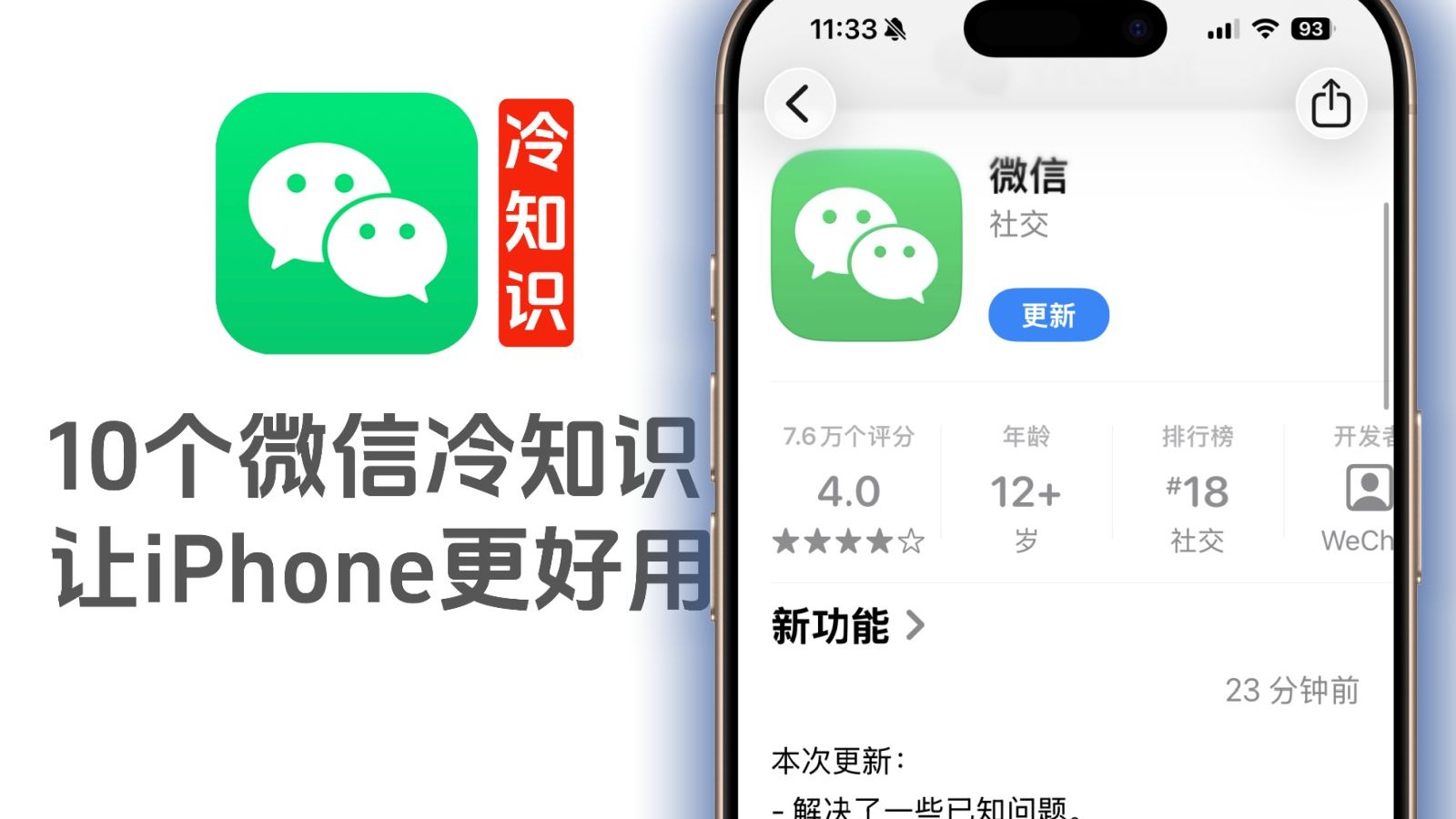
基础设置优化:解决复制粘贴与图片保存痛点
很多iPhone用户抱怨微信复制文字后,在其他APP中无法粘贴,或者图片保存后找不到文件,这通常不是软件故障,而是权限或设置未开启。
开启剪贴板访问权限
iOS系统对隐私保护严格,微信需要明确授权才能读取剪贴板内容,若发现复制微信文字无法在其他地方粘贴,请按以下路径检查:
操作步骤
- 打开iPhone“设置”,向下滑动找到“微信”。
- 点击“剪贴板”,确保开关处于开启状态。
- 若仍无效,尝试重启微信或重启手机,刷新系统权限缓存。
图片与视频保存路径管理
在iPhone相册中查找微信图片,往往因为文件名杂乱而浪费时间,通过调整设置,可以让文件命名更直观。
- 自动保存设置:进入微信“我”->“设置”->“通用”->“照片、视频、文件和通话”,开启“照片”与“视频”自动保存,这样,所有接收到的媒体文件都会直接存入系统相册,无需手动长按保存。
- 文件命名优化:虽然微信本身不支持自定义文件名,但建议养成习惯,重要文件接收后,立即使用“文件”APP重命名,或转发至“备忘录”进行标记。
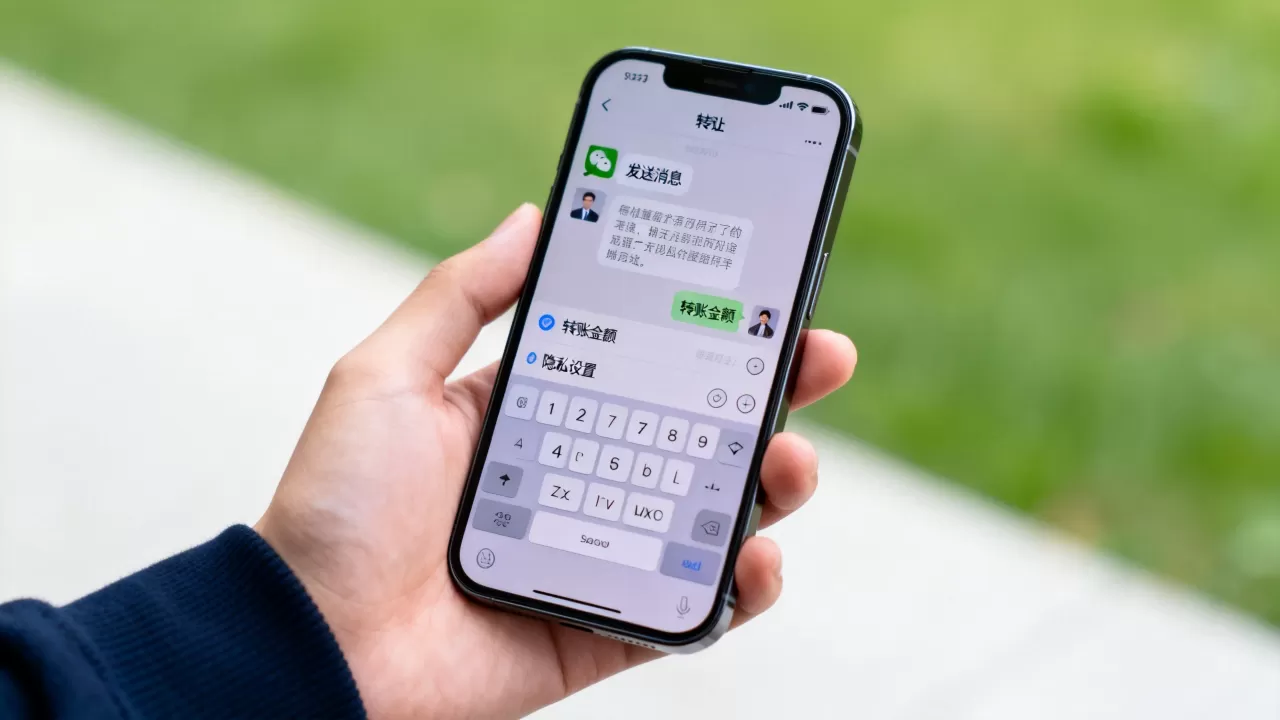
高效办公技巧:实现跨应用无缝协作
对于职场人士,微信不仅是聊天工具,更是办公平台,利用iPhone的原生功能,可以构建高效的移动办公流。
微信与备忘录的深度集成
业内专家指出,多数情况下,用户忽略了一个事实:微信消息可以直接转化为系统级待办事项。
快速转存技巧
- 长按消息:在聊天窗口长按某条文字消息,选择“复制”。
- 新建备忘录:打开iPhone自带的“备忘录”APP,新建笔记,长按粘贴。
- 智能识别:若消息包含电话号码或地址,备忘录会自动识别为可点击链接,一键拨打或导航。
使用“文件”APP管理微信文档
微信中的Word、Excel、PDF文件,若仅保存在微信内,容易随聊天记录清理而丢失,利用iPhone“文件”APP,可实现云端同步。
- 导出路径:在微信中打开文档,点击右上角“...”,选择“用其他应用打开”。
- 选择存储:在弹出的菜单中选择“存储到‘文件’”,并选择iCloud云盘或“我的iPhone”。
- 优势:此举不仅备份了文件,还能在微信卸载重装后,通过iCloud恢复文档,避免数据丢失风险。
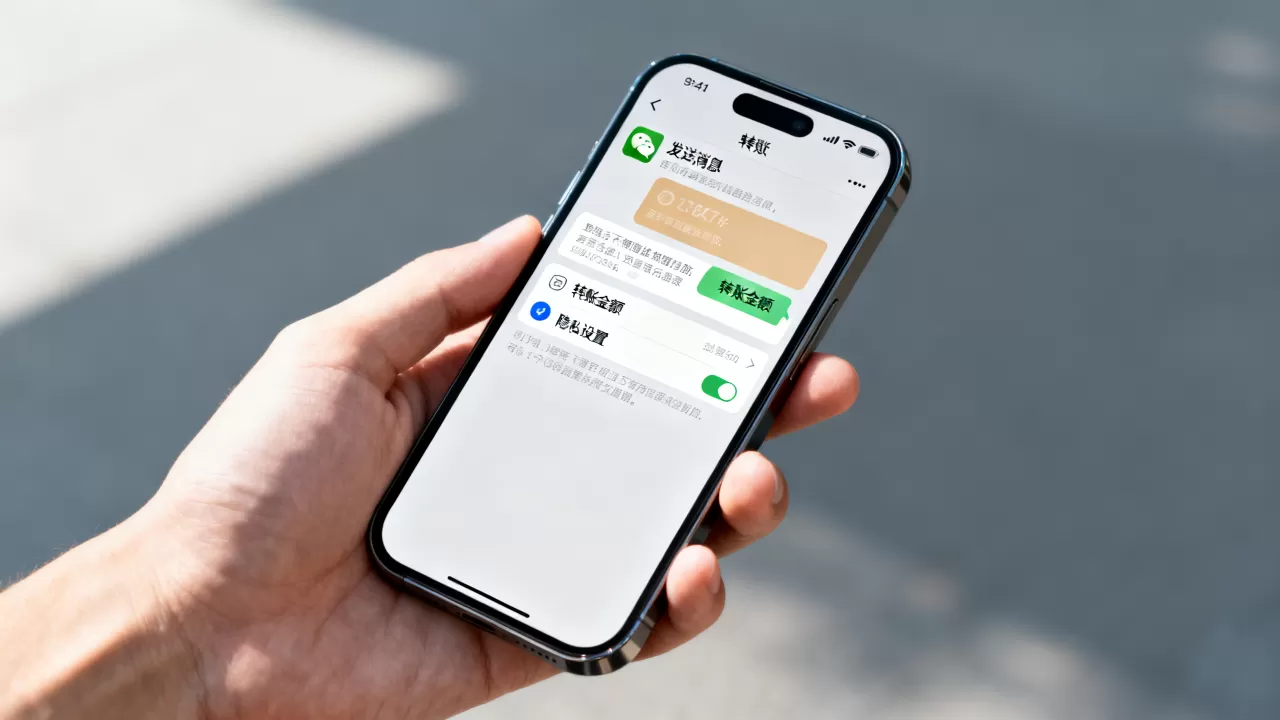
隐私与后台管理:保护数据安全与消息实时性
iPhone用户常担心微信耗电过快或隐私泄露,同时希望消息能实时到达,不被系统后台机制拦截。
后台应用刷新设置
若微信消息延迟,往往是因为系统为了省电,杀死了微信后台进程。
操作路径
- 打开iPhone“设置”->“通用”->“后台App刷新”。
- 确保“微信”开关处于开启状态。
- 注意:无需开启所有APP的后台刷新,仅保留微信、邮件等高频通讯类应用,可平衡电量与实时性。
清理缓存与存储空间管理
随着使用时间增长,微信缓存会占用大量空间,影响手机运行速度。
清理步骤
- 微信内清理:进入微信“我”->“设置”->“通用”->“存储空间”,点击“缓存”后的“前往清理”,此操作不会删除聊天记录,仅清除临时文件,安全有效。
- 聊天记录管理:若聊天记录过多,建议定期将重要聊天迁移至电脑端备份,然后在手机端删除旧聊天记录,释放空间。
常见问题解答
iPhone微信怎么使用技巧才能防止消息被误删?
防止误删的核心在于建立备份习惯,开启微信的“聊天记录迁移与备份”功能,定期将数据备份至电脑端微信,在iPhone设置中,关闭“删除聊天”时的二次确认弹窗(若系统版本支持),或养成发送重要信息后立即收藏的习惯,收藏的内容独立于聊天记录,即使删除聊天窗口,收藏内容依然保留。
iPhone微信怎么使用技巧实现多设备消息同步?
iPhone微信支持同时登录一台电脑和一台平板,若需实现手机与电脑消息实时同步,需确保所有设备登录同一微信账号,并在电脑端登录时勾选“同步最近的消息”,注意,同步范围默认仅包含最近7天的消息,若需同步更早记录,需在手机端手动选择时间段进行迁移,iPad与iPhone之间无法直接同步聊天记录,需通过电脑中转。
iPhone微信怎么使用技巧提升打字速度与准确性?
提升打字效率主要依赖输入法设置,建议在iPhone“设置”->“通用”->“键盘”中,开启“预测”与“自动纠正”功能,对于专业术语或常用短语,可使用“文本替换”功能,在“文本替换”中设置快捷指令“addr”对应家庭住址,输入时只需键入“addr”,系统即自动补全完整地址,此举可大幅减少重复输入,尤其适用于频繁填写收货信息或联系方式的场景。
掌握上述技巧,不仅能解决日常使用中的痛点,更能将iPhone微信打造为高效、安全的个人数字中枢,关键在于善用系统权限、建立备份习惯及优化后台管理,让工具真正服务于人,而非被工具所累。


