

iphone的手势怎么设置在哪里设置方法,iphone手势操作教程

iPhone的手势设置位于“设置”应用中的“辅助功能”选项内,具体路径为:设置 > 辅助功能 > 触控,用户可根据需求在此开启或调整“辅助触控”(小白点)及各类自定义手势。
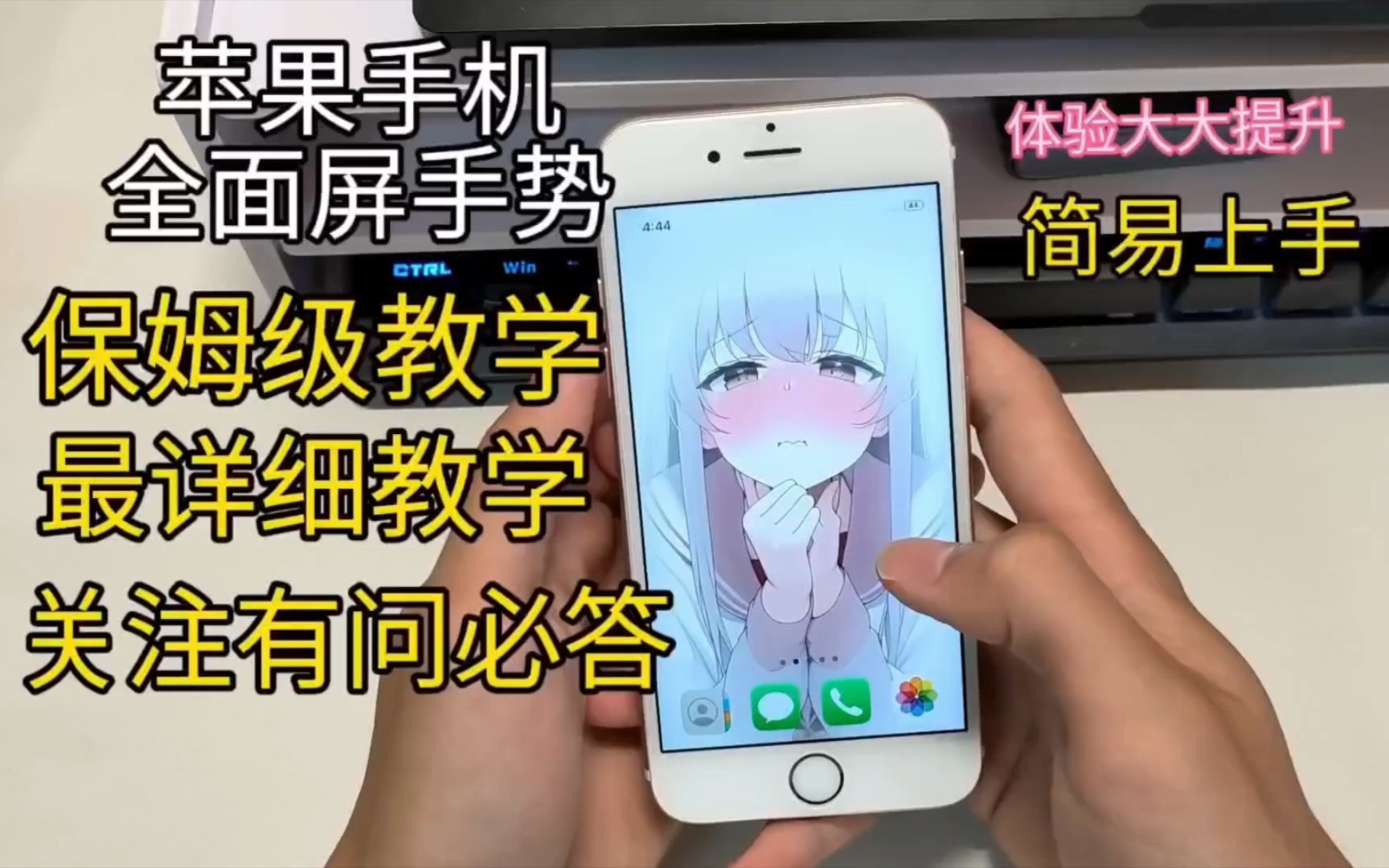
对于许多刚从安卓转投苹果阵营,或是初次接触iOS系统的用户而言,全面屏iPhone底部的Home键消失后,手势操作确实带来了一定的适应期,虽然系统默认提供了流畅的导航体验,但许多隐藏的高级手势和辅助功能并未默认开启,掌握这些设置,不仅能提升操作效率,还能让设备更符合个人的使用习惯,本文将深入解析手势设置的具体位置及详细操作路径,帮助你彻底驾驭iPhone的交互逻辑。

基础导航手势:从屏幕边缘到控制中心
现代iPhone(iPhone X及后续机型)全面依赖手势进行系统级导航,这些手势无需额外设置,但了解其触发区域至关重要。
返回与主页操作
返回上一级页面
在任意应用界面,从屏幕左侧或右侧边缘向内滑动,即可返回上一页,这是最高频的操作,建议保持拇指自然弯曲,利用指尖发力,避免大面积误触。回到主屏幕
从屏幕底部边缘向上滑动并停留片刻,即可直接返回主屏幕,若快速上滑并松开,则是切换后台应用,这一动作需要一定的力度控制,初期练习时建议放慢速度,找准“停顿”的临界点。多任务管理
从底部上滑并悬停,屏幕下方会浮现最近使用的应用卡片,左右滑动可切换应用,向上滑动单个卡片可关闭该应用,这一区域是系统资源管理的核心入口。控制中心与通知中心
打开控制中心
从屏幕右上角(带面容ID机型)或底部(带Touch ID机型)向下滑动,即可拉出控制中心,这里集中了Wi-Fi、蓝牙、亮度、音量等快捷开关。查看通知
从屏幕左上角向下滑动,即可展开通知中心,长按任意通知卡片,可进入详细设置或快速操作。辅助触控(小白点)的高级设置指南
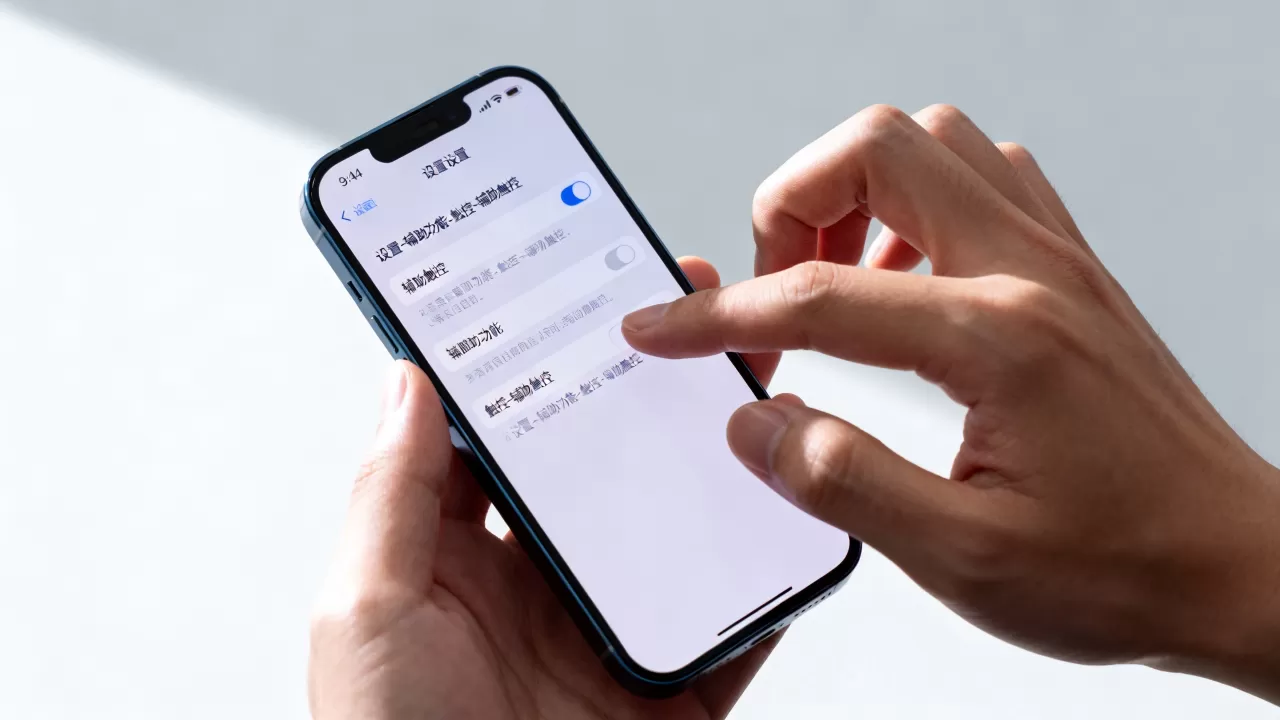
对于部分用户,默认手势可能不够直观,或者因手部动作不便需要更灵活的操控方式。“辅助触控”(俗称“小白点”)是最佳解决方案。
如何开启辅助触控
许多用户不知道iphone的手势怎么设置在哪里设置方法,其实核心入口就在辅助功能中,请按照以下路径操作:
- 打开“设置”应用。
- 点击“辅助功能”。
- 点击“触控”。
- 点击“辅助触控”,将开关打开。
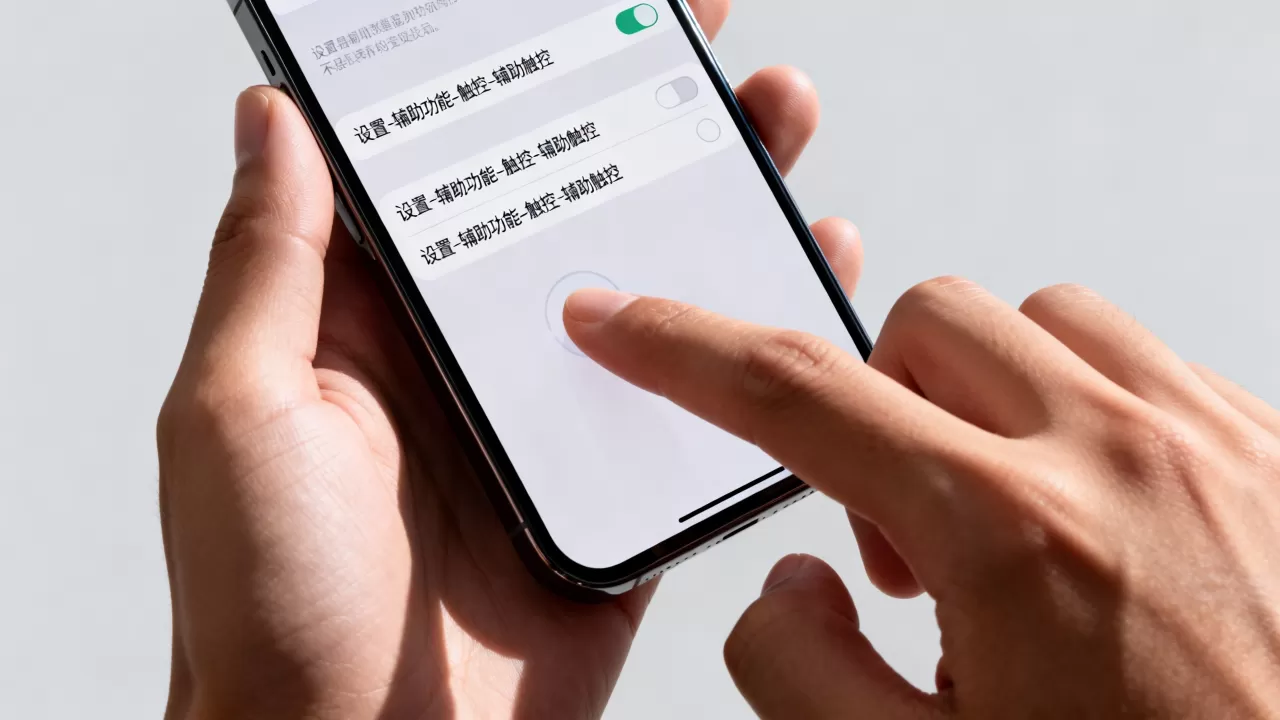
开启后,屏幕上会出现一个半透明的圆形悬浮球,你可以点击它,查看默认菜单,包括主屏幕、锁定、控制中心、Siri等功能。
自定义菜单内容
默认菜单可能无法满足所有需求,你可以自由编辑菜单项。
- 在“辅助触控”页面,点击“自定义顶层菜单”。
- 你可以添加或移除菜单项,例如添加“截屏”、“旋转屏幕”或“锁定屏幕”。
- 点击具体的菜单项,选择你希望执行的操作。
你还可以设置“自定义操作”,如轻点两次、长按或双指轻点,以触发特定功能,将“轻点两次”设置为“截屏”,即可通过轻点悬浮球两次快速截图,无需组合按键。
手势识别与无障碍功能的深度整合
除了基础导航和辅助触控,iOS还集成了多种手势相关功能,旨在提升可访问性和个性化体验。
后台App刷新与手势
虽然这不直接涉及手势操作,但“后台App刷新”会影响手势应用的响应速度,若发现手势操作卡顿,可检查此设置。
- 进入“设置” > “通用” > “后台App刷新”。
- 确保主要应用(如微信、浏览器)的开关已打开。
语音控制与手势替代
对于无法使用手指进行复杂手势的用户,iOS提供了强大的语音控制功能。
- 进入“设置” > “辅助功能” > “语音控制”。
- 开启“语音控制”。
- 通过语音指令如“点击主屏幕”、“滑动左”等,实现完全的手势替代。
业内专家指出,语音控制功能的完善,使得残障人士也能平等地使用智能设备,这是iOS在无障碍领域的重要成就。
常见问题与故障排除
在使用手势过程中,用户可能会遇到一些常见问题,以下是针对iphone手势设置在哪里设置方法的常见疑问解答。
手势操作不灵敏怎么办?
若发现滑动返回或回到主屏幕不灵敏,可能是屏幕保护膜过厚或屏幕脏污所致,建议清洁屏幕,或尝试更换更薄的钢化膜,检查“设置” > “辅助功能” > “触控” > “触感触控”,确保其已开启。
如何恢复默认手势?
若自定义设置导致混乱,可重置辅助触控,进入“设置” > “辅助功能” > “触控” > “辅助触控”,点击“重置”即可恢复默认菜单和设置。
旧款iPhone是否支持全面屏手势?
仅iPhone X及后续支持面容ID的机型支持完整的全屏手势导航,iPhone 8及更早机型仍保留Home键,主要依赖物理按键和3D Touch(若支持)进行操作。
不同场景下的手势优化建议
根据不同的使用场景,调整手势设置能显著提升体验。
单手操作优化
对于大屏iPhone,单手操作较为困难,可开启“小屏模式”或调整辅助触控位置。
- 进入“设置” > “辅助功能” > “触控” > “辅助触控”。
- 点击“位置”,将悬浮球移至屏幕左下角或右下角,便于拇指触及。
游戏场景优化
在游戏中,手势误触可能导致游戏失败,建议在游戏前暂时关闭辅助触控,或使用游戏模式(部分机型支持)来屏蔽非游戏相关的手势操作。
办公场景优化
在办公时,频繁切换应用和打开控制中心可提升效率,建议将“控制中心”和“多任务”添加到辅助触控菜单中,实现一键直达。
iPhone的手势设置并非隐藏极深,而是整合在“辅助功能”这一模块中,体现了苹果对用户体验细节的重视,通过合理设置辅助触控、自定义菜单以及利用语音控制,用户可以将iPhone操作个性化到极致。
行业共识认为,随着iOS版本的迭代,手势交互将更加自然和智能,例如引入更多基于AI的场景感知手势,用户应主动探索这些设置,以适应不断变化的交互趋势,掌握iphone的手势怎么设置在哪里设置方法,不仅是解决操作难题,更是开启高效智能生活的第一步。


