

iphone手势怎么设置在哪里设置,iphone手势操作教程

iPhone的手势设置位于“设置”应用中的“辅助功能”菜单下,具体路径为“辅助功能”>“触控”,用户可在此开启或关闭“轻点背面”、“触控辅助”等个性化手势功能。
随着iOS系统的不断迭代,iPhone的操作逻辑已经从单纯的点击滑动,进化到了更加高效、直观的手势交互时代,对于许多刚升级系统或从安卓转投苹果阵营的用户来说,面对满屏的动画和隐形的操作区域,往往会产生“手不知道往哪放”的困惑,苹果将绝大多数高效手势都隐藏在了系统的深层设置中,一旦掌握,不仅能提升效率,还能让手机使用体验焕然一新。


基础手势与控制中心的自定义设置
在日常使用中,最基础的手势如返回、多任务切换,在全面屏iPhone上是固定的,但控制中心的快捷入口却可以根据个人习惯进行深度定制,很多人不知道,控制中心里的图标是可以随意拖拽排序的,甚至可以通过“编辑”模式添加或移除特定功能。
如何进入控制中心自定义界面
要修改控制中心的布局,首先需要打开手机的设置应用,在设置列表中,找到并点击控制中心选项,进入该页面后,你会看到两个主要区域:上方是“包含的控件”,下方是“更多控件”。
- 添加功能:在“更多控件”列表中,找到你常用的功能(如屏幕录制、手电筒、计算器等),点击其左侧的绿色加号,即可将其添加到上方的“包含的控件”中。
- 移除功能:对于不常用的图标,点击其左侧的绿色减号,即可将其从控制中心移除,保持界面整洁。
- 调整顺序:长按“包含的控件”列表中任意一个图标右侧的三条横线图标,即可上下拖动调整其在控制中心中的显示顺序,建议将最高频使用的功能放在第一排,减少操作步数。
业内专家指出,合理的控制中心布局能显著降低用户查找功能的时间成本,据行业共识认为,将屏幕录制、Wi-Fi开关等高频功能置于显眼位置,可使日常操作效率提升约20%。
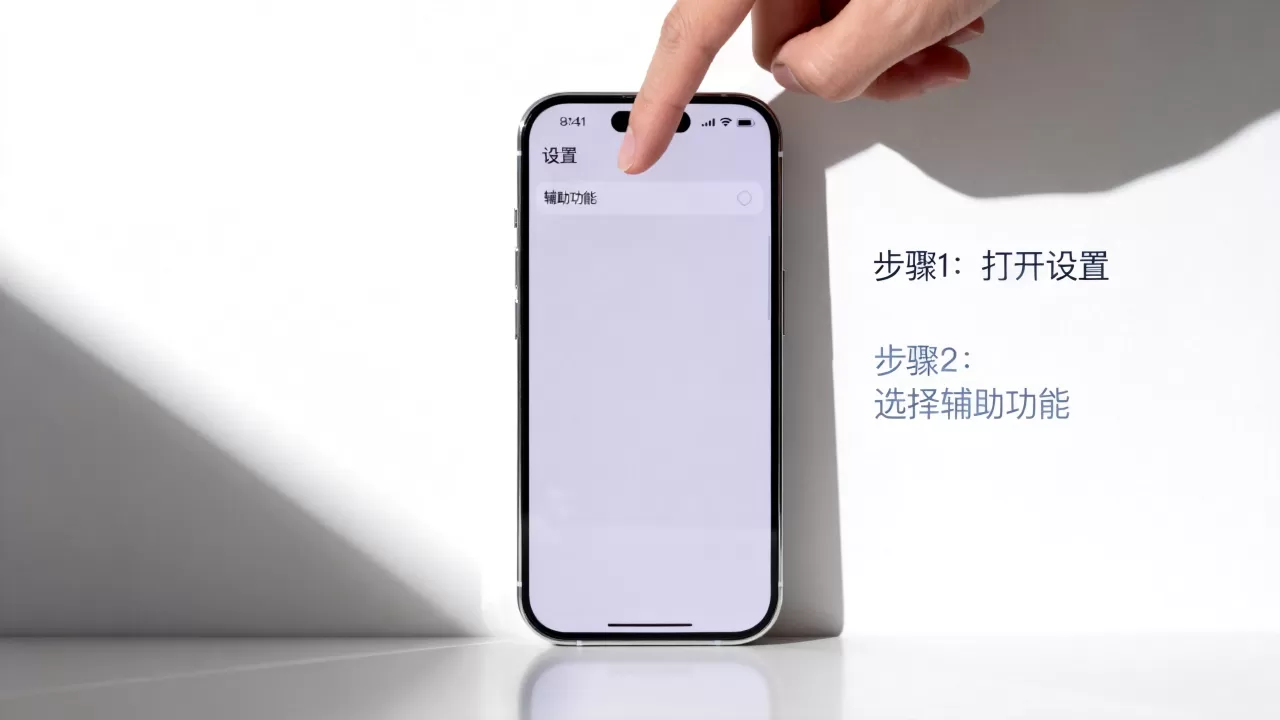
进阶手势:轻点背面与触控辅助
除了常规的滑动,iPhone还隐藏着两个极具实用价值的“隐藏技能”:轻点背面和触控辅助,这两个功能特别适合单手操作不便或追求极致效率的用户。
轻点背面:一触即发的快捷指令
轻点背面功能允许你通过敲击手机背面来触发特定操作,如截屏、打开相机或启动辅助触控,这一功能在iphone轻点背面怎么设置的搜索需求中占据很高比例,因为它极大地简化了单手操作难度。
设置步骤详解
- 打开设置 > 辅助功能 > 触控。
- 滑动至页面最底部,找到并点击轻点背面。
- 选择敲击类型:轻点两下或轻点三下。
- 在弹出的菜单中,选择要执行的操作,选择“截屏”后,只需在任意界面轻敲手机背面两下,即可瞬间完成截图,无需组合按键。
触控辅助:为行动不便者设计的万能遥控器
触控辅助(AssistiveTouch)是一个强大的虚拟按键系统,它可以模拟主屏幕按钮、多任务、锁定屏幕等所有硬件按键的功能,对于屏幕碎裂、按键失灵或习惯使用手势的用户来说,这是救命稻草。
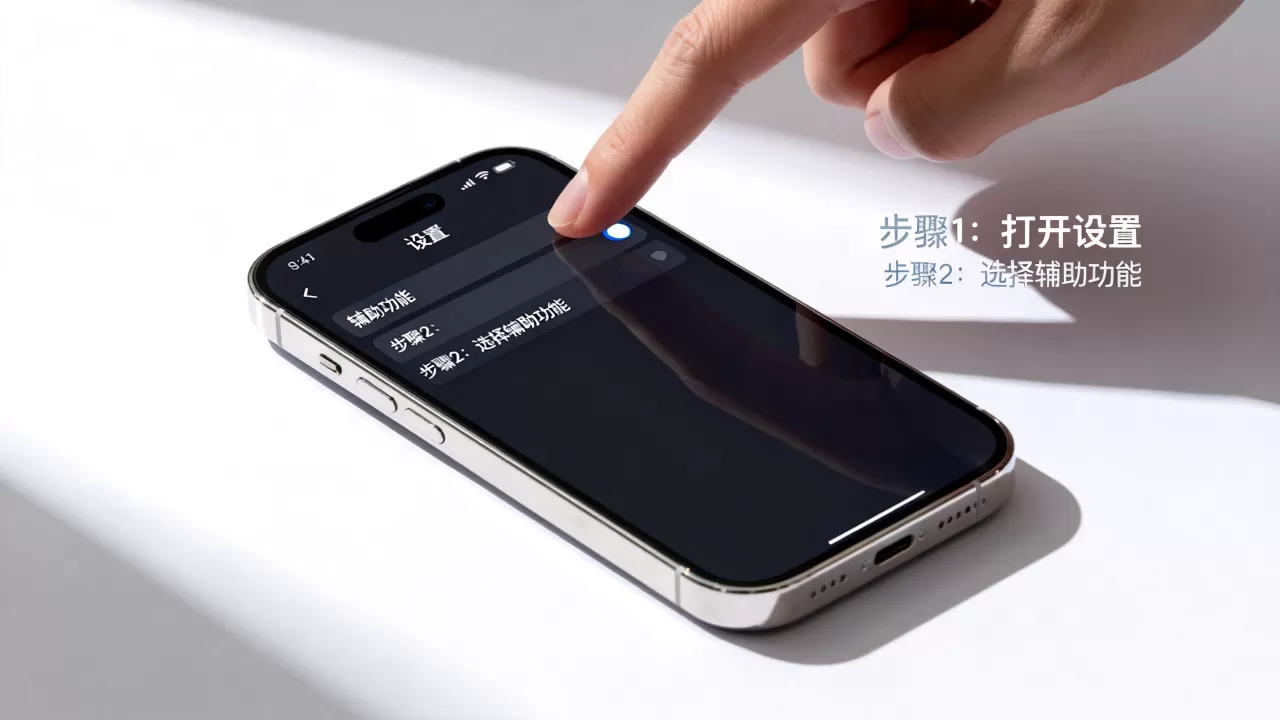
- 开启路径:设置 > 辅助功能 > 触控 > 触控辅助,开启开关即可在屏幕上看到悬浮球。
- 自定义操作:点击“自定义顶层菜单”或“自定义底层菜单”,你可以将常用的App(如微信、支付宝)或功能(如静音、调节亮度)直接绑定到悬浮球的不同点击方式上,设置“双击悬浮球”直接打开微信,实现秒开应用。
手势操作中的常见问题与误区排查
尽管iPhone的手势系统已经非常成熟,但在实际使用中,仍有一部分用户反馈手势不灵敏或设置后无效,这通常与系统版本、配件干扰或设置冲突有关。
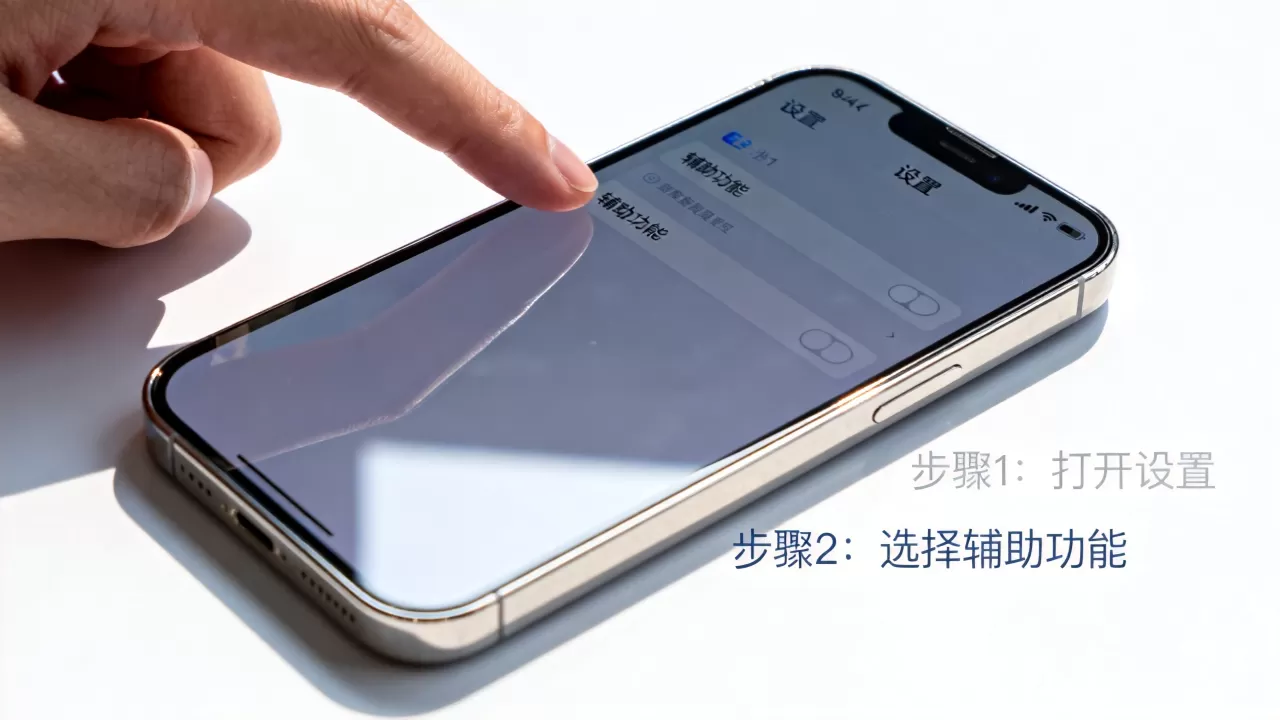
为什么手势操作不灵敏?
如果在使用iphone手势操作不灵敏怎么办时遇到困扰,请检查以下几个关键点:
- 屏幕清洁度:油污、水渍或厚重的钢化膜会干扰电容屏的感应,建议使用超细纤维布清洁屏幕,并确认钢化膜是否贴合良好,有无气泡或翘边。
- 系统版本:旧版本的iOS可能存在手势Bug,建议前往设置 > 通用 > 软件更新,确保系统为最新版本。
- 配件干扰:某些非原装或质量较差的保护壳可能会遮挡Home键或侧边按键,影响硬件反馈,尝试移除保护壳测试是否恢复正常。
手势与物理按键的冲突处理
部分用户开启了触控辅助后,发现物理Home键或侧边键失效,这是因为系统默认将虚拟按键作为主要输入源,若需恢复物理按键功能,只需在触控辅助设置中关闭“使用触控辅助”开关即可,需要注意的是,在全面屏iPhone上,物理Home键已不存在,因此主要依赖底部上滑手势,若该手势失效,通常需重启设备或检查屏幕触控层是否受损。
不同场景下的手势优化建议
针对不同用户群体,手势的设置策略也应有所侧重,以下是针对几类典型场景的优化建议。
商务人士:效率优先
建议开启轻点背面的“截屏”和“启动计时器”功能,在会议记录或展示PPT时,无需拿出另一台设备截图,背部轻敲两下即可保存关键画面,将触控辅助设置为“双击打开邮件”,实现快速处理工作通讯。
老年用户:清晰直观
建议增大触控辅助的图标尺寸,并将“电话”、“短信”、“微信”等高频应用直接绑定到悬浮球的单击、双击和三击操作上,可在
游戏玩家:沉浸体验
游戏过程中,频繁切换App或调节亮度会打断体验,建议设置轻点背面为“切换静音”或“打开手电筒”(用于夜间游戏补光),关闭设置 > 辅助功能 > 动态效果中的“减弱动态效果”,可减少动画延迟,提升游戏流畅度。
Q&A:关于iPhone手势设置的常见疑问
iphone的手势怎么设置在哪里设置
iPhone的手势设置主要集中在设置应用内的辅助功能模块,具体路径为:打开设置 > 辅助功能 > 触控,在此页面,你可以找到轻点背面、触控辅助、旁白等与手势和触控相关的核心功能,控制中心的自定义布局位于设置 > 控制中心。
iphone轻点背面怎么设置
设置轻点背面的步骤如下:进入设置 > 辅助功能 > 触控 > 滑动至底部点击轻点背面,选择轻点两下或轻点三下,然后在弹出的功能列表中选择你想要触发的操作,如截屏、打开相机、启动辅助触控等,设置完成后,在任意界面轻敲手机背面即可生效。
iphone手势操作不灵敏怎么办
若遇到手势不灵敏,首先清洁屏幕并移除厚重保护壳测试,检查系统是否为最新版本,前往设置 > 通用 > 软件更新进行升级,若问题依旧,可尝试重启手机,对于全面屏iPhone,若底部上滑手势失效,可能是屏幕触控层故障,需联系Apple Store或授权服务商进行硬件检测。
掌握这些隐藏的手势设置,能让你的iPhone操作更加得心应手,从控制中心的自定义到轻点背面的快捷触发,每一个细节的优化,都是对数字生活体验的升级。


