

iPhone4还能升级ios7吗?升级教程详细步骤

iPhone 4升级iOS 7是可行的,但只针对特定版本且只能通过电脑端iTunes刷机完成,升级后系统会明显变卡,不建议作为日常主力机使用。
随着iOS 7在2013年发布,苹果官方曾为iPhone 4提供过适配更新,但很多手持iPhone 4的用户至今仍纠结一个问题:要不要升?能不能升?怎么升?这篇文章直接告诉你答案,并给出完整操作路径。
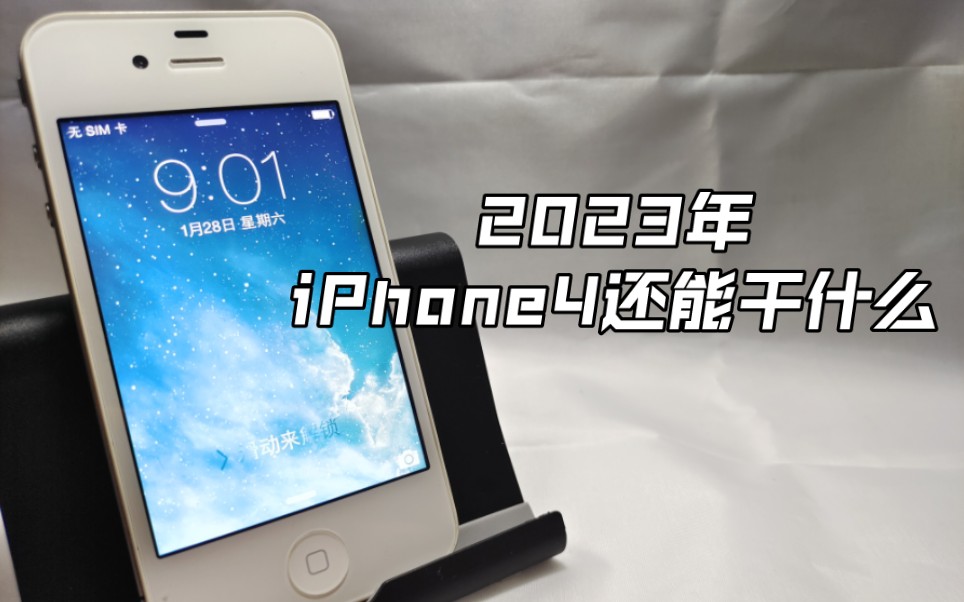

为什么iPhone 4升级iOS 7的讨论从未停止
iPhone 4是2010年发布的经典机型,配备A4处理器和512MB运行内存,它在出厂时搭载的是iOS 4,后续一路升级到iOS 6,而iOS 7是苹果全面转向扁平化设计的首个大版本,在视觉和交互上彻底改头换面。
很多用户手里还有一台能正常开机的iPhone 4,想通过升级来体验新界面,或者让旧手机“焕然一新”,但iPhone 4升级iOS 7卡不卡这个疑问始终是各大论坛讨论的焦点,行业共识认为,iOS 7对硬件要求较高,A4芯片和512MB内存的组合运行起来相当吃力,动画掉帧、应用闪退、发热发烫属于常态。
iOS 7是iPhone 4能升到的最高版本,系统停留在7.1.2,之后苹果便停止了对其的支持,所以这是一个“能升但升完会后悔”的典型场景。
iPhone 4怎么升级iOS 7教程:前期准备清单
在动手之前,你需要确认设备是否符合条件,并准备好必要的工具,整个刷机过程大约需要15到20分钟,前提是你已经备份好数据。
确认设备型号和当前系统
- 打开iPhone 4的“设置 > 通用 > 关于本机”,查看“型号”和“版本”。
- 国行、港版、美版等所有版本的iPhone 4都能升级iOS 7,没有网络锁限制(卡贴机除外,需谨慎)。
- 当前系统必须是iOS 5.0及以上版本,若停留在iOS 4.x,需要先通过iTunes升级到iOS 6再继续。
备份资料,防止数据丢失
刷机不会保留已有数据,甚至可能出现“恢复模式”卡死的情况,所以备份是必须的:
- 用数据线连接电脑,打开iTunes,点击设备图标,选择“立即备份”,包括照片、通讯录、短信等基础信息,不包含已购应用的内购记录(那部分与Apple ID绑定,重新下载即可)。
- 如果你用的是Windows电脑且未安装iTunes,请先到苹果官网下载最新版。
下载iOS 7.1.2固件文件
iPhone 4怎么升级iOS 7的核心步骤是手动刷入固件,因为OTA(无线更新)通道早已关闭,你需要先下载对应机型的固件文件(.ipsw格式)到电脑本地:
- 前往ipsw.me或类似固件下载站,选择“iPhone 4”分类。
- 根据你的手机型号(GSM版A1332或CDMA版A1349)下载对应的iOS 7.1.2固件。
- 固件大小约为1GB左右,请确保电脑磁盘空间充足。
iPhone 4升级iOS 7后卡不卡?体验真相在这里
在真正刷机之前,先说清楚升级后的实际表现,帮你做好心理预期,否则你费半天劲升完,发现体验糟糕,想降级反而更折腾。
流畅度表现:掉帧是家常便饭
iPhone 4升级iOS 7后,开机速度变慢,解锁滑动偶有卡顿,打开设置类应用需要等待1到2秒,后台切换动画被明显简化(虽然系统没有提供关闭动画的开关),打开相机时偶尔会出现黑屏,需要强制退出后重进。
续航与发热:重度使用很难坚持半天
iOS 7的扁平化界面和动态壁纸功能对GPU负载较高,A4芯片发热明显增强,电池续航较大程度下滑,据不少用户反映,正常使用(聊微信、刷网页)大约3小时左右电量就会告急,充电时手机背面明显发热。
应用兼容性:只能运行旧版App
- 你无法在App Store中直接安装新版应用,因为新版App要求iOS 10以上。
- 可以通过“已购买项目”下载兼容的历史版本,但微信、支付宝等常用应用早已停止对iOS 7的支持,要么无法登录,要么功能缺失。
- Safari浏览器打开现代网页(如视频站、电商首页)时,会出现排版错乱或卡死的情况。
由此可见,iPhone 4升级iOS 7卡不卡的答案非常明确:卡,如果你想要一台能流畅通话、看视频、刷新闻的手机,请放弃升级念头,若你只是收藏或想体验iOS 7的经典界面,可以继续按下面步骤操作。
iPhone 4升级iOS 7详细操作步骤(DFU刷机法)
刷机过程全程在电脑端完成,手机端无需任何操作,以下是经过验证的完整流程。
进入DFU模式
- 将iPhone 4连接电脑,确保iTunes已识别到设备。
- 同时按住“电源键”和“Home键”并保持10秒。
- 松开“电源键”,继续按住“Home键”约15秒。
- 当iTunes弹出“检测到一个处于恢复模式的iPhone”提示,即表示成功进入DFU。
选择固件并开始刷机
- 在iTunes中,按住键盘上的“Shift”键(Mac用户按“Option”键),同时点击“恢复”按钮。
- 在弹出的文件选择窗口中,找到你提前下载好的iOS 7.1.2固件(.ipsw格式),选中并确认。
- iTunes会提示“将要抹掉并恢复iPhone”,点击“恢复”继续。
- 等待进度条走完,期间不要断开数据线,电脑不要休眠。
整个刷机过程约10分钟,完成后iPhone会自动重启并进入激活界面。
激活与绕过Apple ID
- 刷机完成后,需要连接网络(Wi-Fi或蜂窝数据)进行激活。
- 若手机原本登录过iCloud且开启了“查找我的iPhone”,刷机后必须输入原Apple ID密码才能激活。
- 如果你忘记了Apple ID密码,需要先去苹果官网通过邮箱或密保问题找回,不存在绕过激活锁的方法。
iPhone 4升级iOS 7后降级方法:退回iOS 6的余地
刷完iOS 7后如果后悔了,想降级回iOS 6,难度较大但并非完全不可能。
为什么降级如此困难
- 苹果早已停止签署iOS 6系统(即不再允许通过iTunes刷回旧版)。
- 你需要用到保存过SHSH blob验证文件的第三方工具(如TinyUmbrella),但由于验证机制已关闭,成功率相当低。
- 对于绝大多数用户来说,一旦升上iOS 7,基本就困在iOS 7.1.2无法降级。
实在想降级,可以尝试这两条路
- 查一下自己当年是否在Cydia中备份过SHSH文件,如果有,可以用红雪(redsn0w)手动拼接固件刷回。
- 若没有SHSH备份,只能去第三方维修店用编程器硬刷底层芯片,成本极高,不太建议。
在刷机前务必三思,很多贴吧老哥的惨痛经历都表明:iPhone 4怎么升级iOS 7或许有标准答案,但“降级”却往往无解。
iPhone 4升级iOS 7常见问题问答
问:iPhone 4升级iOS 7后能不能恢复成iOS 6?
没有提前备份SHSH文件的话,无法通过常规手段降级,苹果关闭了iOS 6的验证通道,任何iTunes恢复操作都会被拒绝,第三方工具也仅对留有备份的设备有效,且过程极其繁琐,多数情况下,升级到iOS 7.1.2后就没有回头路了。
问:iPhone 4升级iOS 7后还能当备用机使用吗?
可以,但仅限特定用途,iOS 7.1.2系统自带的基础功能(电话、短信、闹钟、备忘录)运行正常,App Store中可以下载旧版应用,但主流应用和网页体验较差,若你的备用机需求是刷刷抖音、上上微信,iPhone 4不太合适。
问:iPhone 4升级iOS 7需要电脑吗?
需要,且是必须的,由于苹果已经关闭了iPhone 4的OTA无线更新通道,用户无法在手机上直接“设置 > 软件更新”升级,唯一的途径是连接到电脑,通过iTunes或第三方刷机工具(如爱思助手)手动导入固件文件进行刷机。
iPhone 4作为一款经典机型,其硬件实力与iOS 7之间存在明显的代际差距,强行升级只会带来卡顿和续航焦虑,如果你只是想体验扁平化风格,建议在模拟器上重温;若非要实际刷机,务必备份好数据并做好无法降级的准备,最终结论一句话:iPhone 4升级iOS 7教程很简单,但升级后的体验代价需要你自行承担。


