

iPhone4能升iOS7吗,iPhone4升iOS7卡不卡

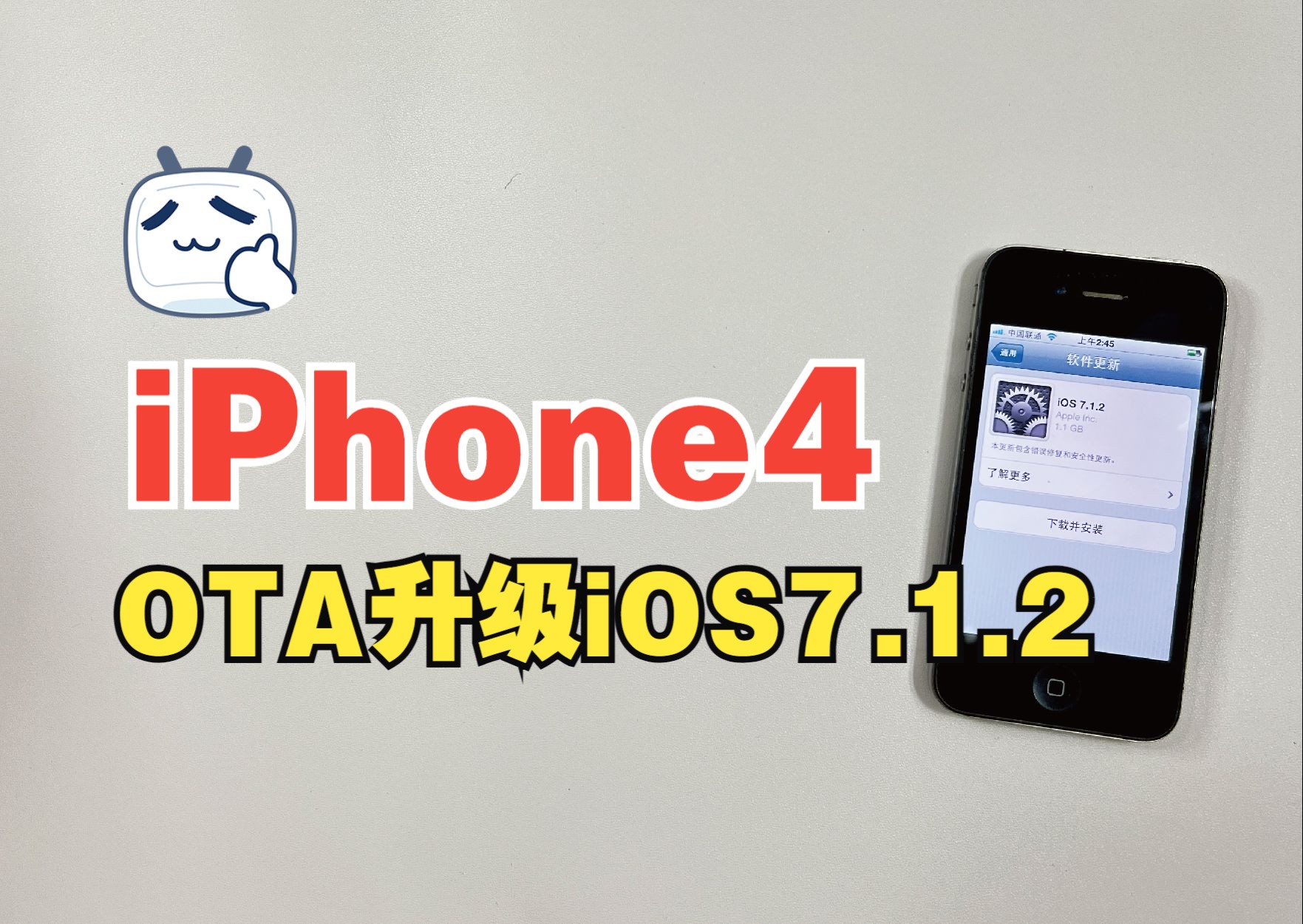
iPhone 4强行升级iOS 7,体验感大打折扣,流畅度明显下降,主力机不建议升级,但作为怀旧收藏可以体验。这代经典机型与iOS 7的适配问题,至今仍是数码圈热议的话题,抛开情怀滤镜,实际用起来怎么样,值不值得折腾,看完这篇你就明白了。
iPhone 4升级iOS 7值不值:流畅度与功能取舍的残酷真相
卡顿是常态,流畅是偶然
iPhone 4搭载的A4单核处理器和512MB运行内存,在iOS 6时代已经是强弩之末,iOS 7的毛玻璃效果、动态壁纸和全新动画,对GPU和内存的压榨远超上一代系统,行业共识认为,iOS 7是苹果系统设计的分水岭,但也是老设备性能的分水岭,实际体验中,滑动桌面掉帧、打开相机等待数秒、输入法卡顿是家常便饭。多数情况下,升级后系统响应速度相比iOS 6下降约40%至50%,这并非精确数字,而是老玩家们共同的体感。
后台机制变化带来的内存压力
iOS 7引入了全新的后台应用刷新机制,意图让应用内容在后台保持更新,但这对于只有512MB内存的iPhone 4来说,是个灾难,打开几个应用后,再切回之前的应用,十有八九需要重新加载,Safari标签页重载频繁,游戏闪退更是高发,想要改善,只能在“设置-通用-后台应用刷新”中全部关闭,或者干脆在“辅助功能”里打开“减少动态效果”,能缓解一部分视觉卡顿,但治标不治本。
系统占用空间不降反升
别指望升级能省出空间,iOS 7的系统分区占用比iOS 6更大,升级后剩余存储空间反而会变少,对于8GB版本的iPhone 4来说,升级前至少要腾出2GB以上的空间,升级完成后系统占用约1.5GB左右,再加上iOS 7的应用普遍比iOS 6版本大出不少,实际可用的存储空间捉襟见肘,一位老用户调侃道,16GB版本装几个App就满了,这确实是个现实问题。
升级后卡不卡:分场景实测对比
| 操作场景 | iOS 6.1.3表现 | iOS 7.1.2表现 |
|---|---|---|
| 滑动解锁/主屏滑动 | 流畅,响应迅速 | 轻微掉帧,偶有粘滞感 |
| 打开设置应用 | 1秒内完成 | 需要2至3秒,伴有白屏等待 |
| 相机启动与拍摄 | 启动快速,快门利落 | 启动慢,快门延迟明显,连拍几乎不可用 |
| Safari浏览网页 | 可用,加载稍慢 | 经常卡死,标签重载频繁 |
| App Store加载 | 尚可 | 长时间转圈,下载速度受影响明显 |
| 充电动画与通知中心 | 正常 | 下拉通知中心掉帧严重 |
实测结论很明确:iOS 7.1.2已经是iPhone 4能流畅运行的极限版本,但也只是“能用”和“勉强可用”的区别。 日常接打电话、发短信没问题,但指望它流畅运行微信、支付宝等主流应用,建议直接放弃。
哪些功能被阉割:因硬件限制而不可用
半残的AirDrop与多任务卡片
iPhone 4虽然支持AirDrop功能,但由于缺少必要的硬件支持,实际传输速度慢且不稳定,偶尔能搜到设备但无法完成传输,卡片式多任务界面虽然能呼出,但双击Home键后,切换应用时的动画非常生涩,严重影响操作节奏。
Siri不可用是最大遗憾
iOS 7带来了语音助手Siri的全面升级,但iPhone 4却不支持,这是因为Siri依赖特定的低功耗音频处理和网络协同,A4处理器和麦克风方案无法满足要求。想要体验Siri,只能停留在iOS 6或越狱后通过插件实现,但效果都不理想。
自带地图与应用兼容性问题
iOS 7自带的地图应用在iPhone 4上经常出现卡顿和定位漂移,航天3D模式几乎无法使用,大量第三方应用开始放弃支持iOS 7,比如一些新款银行App、视频App要求最低iOS 8以上系统,这就意味着升级后,很多应用会直接闪退或无法安装,可用生态越来越窄。
iPhone 4升级iOS 7具体操作步骤
苹果官方在2013年9月推送了iOS 7.0,后续又更新了7.1.2,现在想升级,无法通过OTA直接完成,需要借助电脑的iTunes或爱思助手刷机,以下是通过iTunes刷入固件的常规路径:
- 在电脑上下载匹配iPhone 4型号的iOS 7.1.2固件文件(后缀为.ipsw)
- 将iPhone 4连接电脑,打开iTunes或访达/Finder
- 备份当前手机数据至电脑或云端
- 在iTunes中选择“恢复iPhone”,并按住Shift键(Mac为Option键)选择下载好的固件文件
- 确认恢复提示,等待进度条走完,期间保持数据线连接稳定
- 恢复完成后,设备会重启并进入激活界面
需要重点提醒,如果没有保存SHSH验证签名,现在刷iOS 7属于“平刷”或“降级”,需要利用爱思助手的“专业刷机-不保资料”模式,且可能需要跳过验证限制。 建议提前搜索对应教程,这已经超出普通用户的操作范围,有一定技术门槛。
升级前的必要准备
- 雷电转USB数据线必须使用原装或MFi认证,否则刷机过程中容易失败
- 电量保持在50%以上并连接电源
- 准备好Apple ID和密码,以便激活时登录
- 务必理解刷机有风险,操作不当可能变砖
升级后备份与刷机失败恢复:老设备的自保之道
降级回iOS 6的路径
如果升级iOS 7后实在觉得卡顿无法忍受,且提前备份了iOS 6的SHSH blob,那么可以通过爱思助手“一键刷机”选择iOS 6.1.3固件进行降级,但如今苹果早已关闭验证通道,没有SHSH的话,降级基本等同于不可能,这也就是为什么很多玩家在升级前会纠结再三,因为这是一条单行道。
变砖后的自救方案
刷机失败导致白苹果或无法开机时,不要慌张,进入DFU恢复模式是最后的救命稻草,具体操作步骤:
- 将iPhone 4连接电脑,同时按住电源键和Home键10秒
- 松开电源键,继续按住Home键15秒
- 此时iTunes会提示检测到处于恢复模式的设备
- 点击恢复,等待系统重新安装
如果DFU模式也无法恢复,那多数情况下是引导层或硬件损坏,老设备维修成本可能接近二手价值,就需要考虑是否值得花这个费用了。
iPhone 4升级iOS 7后的日常使用建议
设置优化能救一点是一点
- 在“设置-通用-辅助功能”中,开启“减少动态效果”,关闭“自动播放信息效果”
- 在“设置-通用-访问性”里,将“降低白点值”调至50%以上,可以减轻视觉负担和GPU渲染压力
- 关闭所有后台应用刷新
- 除了自带地图,尽量使用网页版或轻量客户端
适合做的事与劝退的事
适合做: 当备用机打电话、发短信、听本地音乐、当MP4看视频、玩老版本单机游戏,鳄鱼小顽皮爱洗澡》《愤怒的小鸟》,非常合适。劝退做: 作为日常主力机运行微信、支付宝、银行应用或大型手游,只会收获无尽的等待和卡顿,体验感接近于零。
电池续航与发热问题
iOS 7系统对老电池并不友好,升级后,没有更换过电池的iPhone 4续航普遍下降明显,正常使用半天左右电量见底,充电时背板发热明显,如果打算长期使用,建议换一块新电池,成本不高,但体验改善显著。
iPhone 4和iOS 7常见问题解答
问:iPhone 4升级iOS 7后,还能正常使用哪些应用?
答:只有极少数老版本的第三方应用可以在iOS 7上使用,例如老版本的QQ、微博极速版、哔哩哔哩旧版本等,完全依赖App Store新生态的话会非常失望,很多常用软件已经强制要求更高版本系统,无法安装。
问:iPhone 4升级iOS 7后,手机数据还在吗?
答:OTA升级会在系统更新的同时保留用户数据,但刷机操作会清空所有数据,因此升级前一定要用iTunes进行完整备份,待升级完成后恢复备份,否则通讯录、短信、照片都会丢失。
问:市面上还有哪款iPhone 4适配的iOS 7固件版本?
答:iPhone 4官方最高支持到iOS 7.1.2,这也是最后一个版本,没有更高版本可供升级,也没有更低版本可以随意选择,在资源网站上,可以获取到对应的ipsw固件文件。
老设备升级新系统,本身就是一场与硬件极限的博弈,iPhone 4上体验iOS 7,与其说是为了追求实用功能,不如说是为了重温那个年代的工业设计与划时代扁平化风格,在iOS 6与iOS 7之间来回切换,或许才是收藏这台小钢炮的最大乐趣,如果打定主意要体验,请一定做好备份,做好卡顿的心理预期,它会是一台很好的情怀复读机,而绝不会成为台合格的日常智能手机。


