

怎么卸载刷机精灵,刷机精灵怎么彻底卸载干净?

刷机精灵卸载不干净、卸载不了,多数情况下是因为后台驱动服务ShuameService和注册表残留项未被清除,先停服务再删文件再清注册表就能解决。
刷机精灵这类安卓刷机工具,安装时会往电脑里塞驱动、ADB进程和后台服务,卸载时如果只点“开始菜单”里的卸载快捷方式,残留概率很高,这篇文章按“标准卸载→强制删除→残留清理→手机版卸载”的顺序,把每一步操作路径写清楚,跟着做即可。
刷机精灵怎么卸载干净?先搞清它赖着不走的三个原因
很多用户反馈,刷机精灵卸载后,C盘空间没释放多少,开机还会弹错误框,这种情况通常是三个原因叠加造成的。
原因1:后台服务还在运行
刷机精灵会注册一个名为 ShuameService 的Windows服务,用于手机连接识别,如果卸载前没有停止该服务,服务进程会锁定安装目录下的核心文件,导致卸载程序只能删掉一部分。
- 服务名:ShuameService
- 显示名称:刷机精灵服务 或 Shuame Service
- 状态:多数情况下为“自动”或“手动”
原因2:安装目录残留
刷机精灵默认安装在 C:\Program Files (x86)\Shuame 或 C:\Program Files\Shuame,卸载程序往往只删除主程序,不清理驱动备份、日志和配置文件。
原因3:注册表项没有清干净
Windows卸载依赖注册表里的卸载信息,刷机精灵的注册表项如果残留,控制面板里可能会显示已卸载,但系统启动时仍会加载部分驱动或右键菜单。
刷机精灵卸载不了怎么办?标准卸载流程先走一遍
在尝试强制删除之前,先按标准流程操作,多数情况下,标准流程配合手动清理就能解决问题。
Windows 10/11控制面板卸载步骤
- 按
Win + I打开“设置”。 - 点击“应用” → “应用和功能”。
- 在搜索框输入“刷机精灵”。
- 点击应用名称,选择“卸载”。
- 如果弹出卸载向导,按提示完成。
- 卸载完成后重启电脑。
若控制面板里找不到刷机精灵,说明卸载信息可能已损坏,直接跳到下一模块。
任务管理器结束相关进程
- 按
Ctrl + Shift + Esc打开任务管理器。 - 点击“详细信息”选项卡。
- 找到并结束以下进程(如果存在):
Shuame.exeShuameService.exeShuameAssist.exeShuameUpdate.exeadb.exe
- 右键选择“结束任务”。
注意:adb.exe 是安卓调试桥,如果手机正连着电脑,结束后手机会断开连接,属于正常现象。
常见错误提示及处理
卸载时如果弹出“无法结束进程”或“文件正在使用”,先打开任务管理器按上述列表结束进程,再重新运行卸载程序,若提示“没有足够的权限”,右键卸载程序选择“以管理员身份运行”。
刷机精灵卸载残留怎么清理?手把手路径清单
卸载后,还需要手动检查几个关键位置,这些路径都是刷机精灵的常见残留位置,删除前建议先备份注册表。
删除安装目录残留
- 打开
C:\Program Files (x86)和C:\Program Files。 - 查找
Shuame文件夹。 - 如果存在,右键删除。
- 同时检查
C:\ProgramData下是否有Shuame或刷机精灵文件夹。 - 检查
C:\Users\你的用户名\AppData\Local和AppData\Roaming下是否有同名文件夹。 - 删除所有相关文件夹。
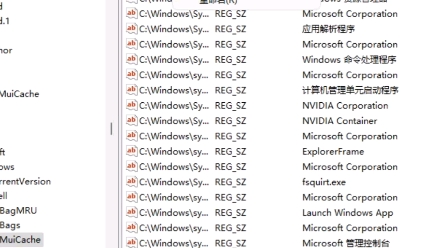
清理注册表项
- 按
Win + R输入regedit回车,打开注册表编辑器。 - 先导出备份:点击“文件”→“导出”,保存到桌面。
- 定位到以下路径,删除相关项:
HKEY_LOCAL_MACHINE\SOFTWARE\ShuameHKEY_LOCAL_MACHINE\SOFTWARE\WOW6432Node\ShuameHKEY_CURRENT_USER\Software\ShuameHKEY_LOCAL_MACHINE\SOFTWARE\Microsoft\Windows\CurrentVersion\Uninstall\Shuame
- 如果找不到以上项,可以按
Ctrl + F搜索“Shuame”,逐项删除。
清理驱动和服务
- 以管理员身份打开命令提示符。
- 输入
sc stop ShuameService回车。 - 输入
sc delete ShuameService回车。 - 如果提示服务名不存在,说明服务已被卸载或名称不同。
- 打开设备管理器,点击“查看”→“显示隐藏的设备”。
- 在“便携设备”或“Android设备”下,找到带“Shuame”字样的设备,右键卸载,并勾选“删除此设备的驱动程序软件”。
刷机精灵电脑版卸载教程:安全模式与命令行双保险
如果标准卸载和手动清理后,仍然有文件占用无法删除,可以进入安全模式操作,安全模式下,刷机精灵的驱动和服务不会随系统启动,文件删除成功率更高。
安全模式卸载步骤
- 按
Win + I打开设置。 - 点击“系统”→“恢复”。
- 在“高级启动”下点击“立即重新启动”。
- 重启后选择“疑难解答”→“高级选项”→“启动设置”→“重启”。
- 按
4或F4进入安全模式。 - 在安全模式下,按上文路径删除残留文件夹和注册表项。
- 完成后正常重启。
命令行删除服务
sc delete 命令提示“拒绝访问”或“服务正在运行”,可以先停止服务再删除:
- 右键开始菜单,选择“Windows PowerShell(管理员)”或“终端(管理员)”。
- 输入
sc stop ShuameService回车。 - 输入
sc delete ShuameService回车。 - 如果服务名不确定,输入
sc query | findstr /i shuame查找。 - 找到准确服务名后,再执行停止和删除。
第三方卸载工具作为补充
手动操作觉得繁琐的话,可以使用强制卸载工具如 Geek Uninstaller 或 Revo Uninstaller,这类工具会自动扫描注册表和残留文件,但部分驱动服务仍需手动停止,使用第三方工具后,建议仍按上文路径复查一遍。
刷机精灵和奇兔刷机哪个好卸载?
这是很多用户在两款刷机工具之间纠结时经常搜索的问题,从卸载难度看,刷机精灵和奇兔刷机的残留机制类似,都会安装ADB驱动和后台服务,但刷机精灵的 ShuameService 服务在部分系统上会自启,导致卸载时文件占用更常见。
| 对比项 | 刷机精灵 | 奇兔刷机 |
|---|---|---|
| 卸载入口 | 控制面板 | 控制面板 |
| 后台服务 | ShuameService | 奇兔相关服务 |
| 残留概率 | 较高 | 中等 |
| 清理难度 | 需手动删注册表和文件夹 | 类似 |
行业共识认为,刷机类工具普遍存在卸载残留问题,原因是驱动安装机制会深度绑定系统,用户卸载时如果只依赖自带卸载程序,残留概率会明显增加,无论使用哪款工具,卸载后都建议按上文路径手动检查一遍。
刷机精灵手机版怎么卸载?
手机版刷机精灵是一个安卓APP,卸载步骤和电脑版完全不同,部分用户会遇到“卸载按钮灰色”或“卸载失败”,多半是因为应用激活了设备管理器权限。
安卓手机卸载步骤
- 打开手机“设置”。
- 进入“安全”或“密码与安全”。
- 找到“设备管理器”或“设备管理应用”。
- 取消勾选“刷机精灵”。
- 返回设置,进入“应用管理”或“应用列表”。
- 找到“刷机精灵”,点击“卸载”。
- 确认卸载。
如果手机设置里找不到“设备管理器”,可以直接进入应用详情,点击“强行停止”后再卸载。
刷机精灵卸载的核心就一句话:先停服务,再删文件,最后清注册表,顺序不要颠倒,否则文件占用会导致删除失败,按本文的路径逐个检查,多数电脑都能一次性清理干净。
关于刷机精灵怎么卸载的常见问题
刷机精灵卸载密码是什么?
刷机精灵电脑版卸载时一般不需要密码,如果弹出密码输入框,大概率是当前Windows账户权限不足,需要使用管理员账户登录,或者右键卸载程序选择“以管理员身份运行”,手机版卸载也不需要密码,但需要先取消设备管理器权限。
刷机精灵卸载残留会影响电脑速度吗?
会,残留的驱动服务和启动项会在后台占用少量系统资源,部分用户还会遇到开机弹窗或USB连接异常,清理残留后,这些现象通常会消失。
刷机精灵卸载后手机还能正常刷机吗?
可以,卸载刷机精灵只是移除了电脑端的刷机工具和驱动,不会改变手机系统状态,手机仍可通过其他刷机工具或线刷包进行刷机,但需要注意的是,如果后续还需要用刷机精灵,重新安装时会重新安装驱动,不影响使用。


