

iPhone作图软件哪个好用?2025年手机修图App推荐排行榜

iPhone自带相册的编辑功能已经很强,但专业级修图、手绘和创意设计仍需要下载第三方软件,本文直接给出2026年值得装的iPhone作图软件清单,按免费、专业、手绘、抠图等场景分类,并解答“哪款最好用”这个核心问题。
免费作图软件怎么选:这几款让钱包无压力
大部分iPhone用户的第一需求是“不花钱”且“够用”,App Store里免费软件不少,但真正干净、功能扎实的其实有限。
醒图:综合能力最强的免费选择
如果你问iPhone免费作图软件哪个好用,醒图通常是行业共识中首推的答案,它几乎没有付费墙,核心功能全部开放,日常修人像、调色、加字、拼图,一个App全搞定。
- 人像处理:自动美颜、瘦脸、磨皮,算法自然,不会出现“假面感”。
- 滤镜系统:上百款滤镜分类细致,风景、美食、胶片风都有对应方案。
- 模板中心:节日海报、朋友圈背景图、小红书配图,套模板改文字即可出图。
操作上,醒图的交互逻辑和抖音系产品一脉相承,几乎没有学习成本,新手可能要适应的是它偶尔弹出的活动弹窗,但不影响核心功能使用。
美图秀秀:老牌选手依然能打
美图秀秀是很多人的启蒙作图工具,发展到现在已经是一个功能庞大的平台,它的拼图功能尤其出色,自由拼接、模板拼接、图片上下拼接等模式齐全,对于需要快速做对比图、长图拼接的用户来说,这是最稳妥的选择,免费版有广告,但关闭联网权限后能有效减少干扰。
可画(Canva):设计小白的内容工厂
可画属于“轻设计”工具,定位和修图软件不同,它内置数万套设计模板,涵盖Logo制作、简历、PPT、社媒配图等场景,如果的你的需求是“做一张带文字排版的海报”而非“精修一张照片”,可画比醒图更合适,免费版提供的基础素材已相当丰富,个人使用完全足够。
专业修图:手机上的Photoshop替代品
如果你追求更精细的调整空间,免费的软件往往不够用,下面这几款是专业用户常驻手机的作图工具。
Lightroom手机版:调色之王
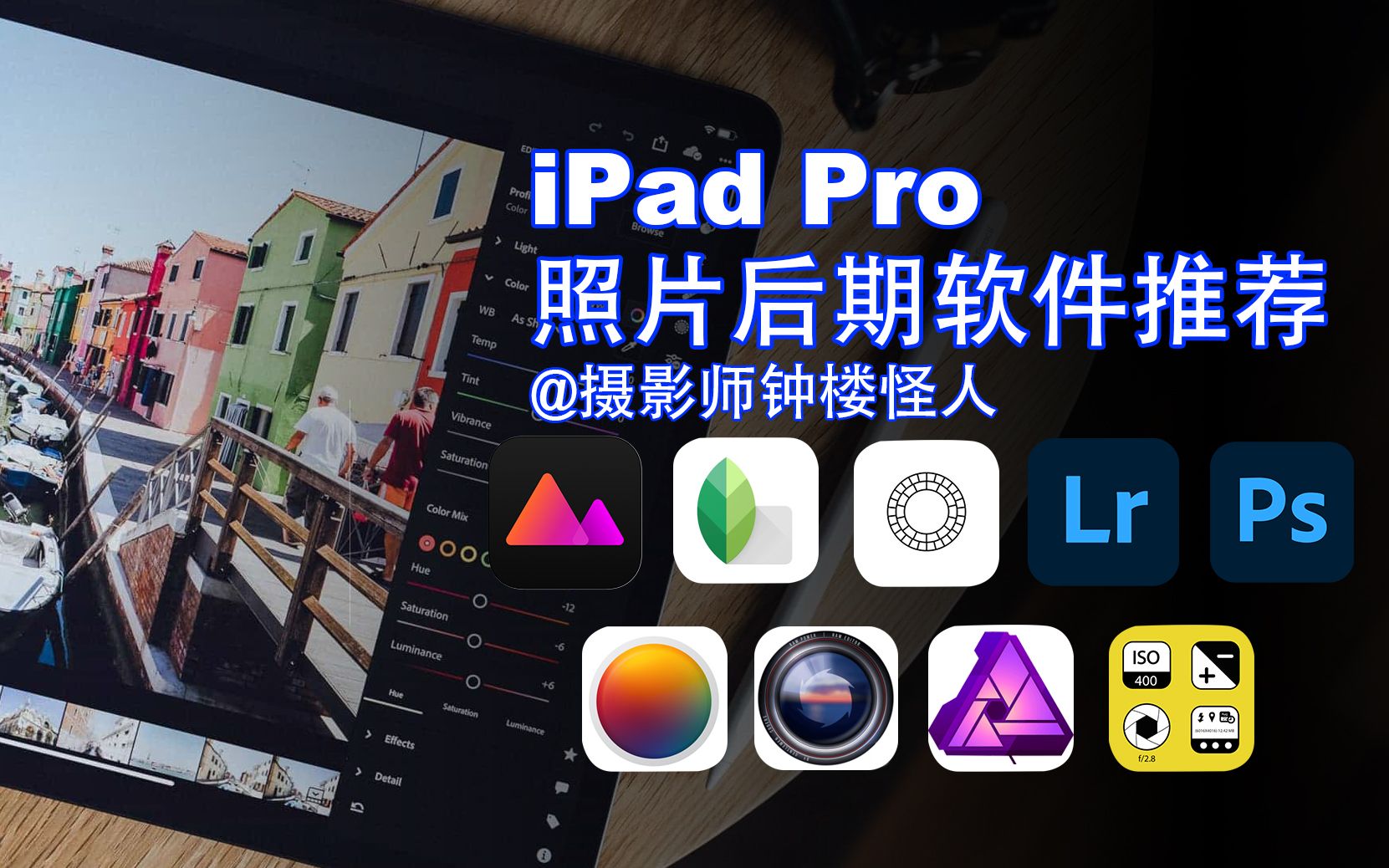
Adobe家的Lightroom是行业标准级别工具,它的核心优势在于强大的色彩调整体系,包括色温、色调、HSL、曲线、校准等专业参数,对比度、高光、阴影、纹理、清晰度等局部调整功能也远超免费软件。
行业共识是:在iPhone上进行严肃的调色工作,Lightroom是首选,它的AI天空替换和智能选区功能在2026年已经相当成熟,一键选中天空进行单独调整,算法精准度值得信赖,免费版支持核心调节功能,高级功能需订阅Adobe Creative Cloud,Raw格式拍摄和编辑的完整流程也只在付费版中开放。
Pixelmator Photo:一次买断的性价比之选
Pixelmator Photo是少数采用买断制而非订阅制的专业修图软件,界面简洁,没有广告,桌面端级别的修图能力,包括机器学习驱动的自动增强、自动抠图、修复画笔等工具,它的去雾功能和超分辨率技术在实际使用中表现不错,特别适合处理户外逆光或阴天拍摄的照片。一次付费,永久使用,这在订阅制当道的时代像一股清流,最近几年它被苹果收购后,开发团队已转向为苹果自家的照片应用深度优化AI修图功能,现有用户仍可正常使用。
手绘与插画:iPad画师的最爱
这里的核心关键词是“绘画”,iPhone上适合手绘的软件,主要集中在Procreate生态中。
Procreate Pocket:口袋里的数字画室
Procreate是iPad平台的绘画标杆,Pocket是其手机版本,它提供了完整的绘画工作流,包括上百款笔刷、图层系统、颜色盘和手势操作,对插画师而言,iPhone版本的Procreate Pocket最适合用来构思随笔画、记录灵感或进行细节补绘。
- 快速蒙版与剪辑蒙版:专业但易上手
- 录制回放功能:能记录整个绘画过程,方便分享创作视频
- 支持导入自定义笔刷:可以在Procreate社区下载大量免费笔刷资源
64位色彩引擎和120Hz刷新率支持,在ProMotion屏幕的iPhone上体验流畅,价格仅几十元,即可获得常用绘画功能,对于画师来说性价比很高。
抠图与合成:精准到发丝的选择
iPhone自带的抠图功能在iOS 16之后已经很强,长按图片中的主体即可一键抠出,但遇到复杂背景(如发丝、透明物体、动物毛发)时,仍需专业工具辅助。
搞定设计:全能型选手
搞定设计App内置了快速抠图工具,自动识别主体后,可以用画笔和橡皮擦进行边缘微调,它的清晰度保留算法值得肯定,抠出来的素材边缘发丝也能有不错的效果,虽然更广为人知的是它的在线设计功能,但移动端的抠图体验同样值得一试。
长截图与拼图:隐藏的刚需场景
很多用户忽略这一点:iPhone自带截屏功能无法直接生成长截图,在需要保存聊天记录、网页长文的场景下,一个可靠的ipad长截图软件虽常见,但iPhone端依然需要依赖第三方实现。
Picsew:截图拼接专家
Picsew是App Store里长截图领域的经典应用,支持自动滚动截图和手动拼接两种模式,在Safari、微信等支持滚动的页面中,选择“滚动截图”功能即可自动捕捉整个页面,它还能给截图添加外壳、打码、标注,是自媒体从业者的常用工具,软件有免费版但带水印,付费买断后无限制使用。
选购逻辑:到底该装哪几款?
根据实际使用场景,结合上述软件的定位,这里给出一份明确的安装组合建议:
| 使用场景 | 推荐软件 | 费用 | 核心用途 |
|---|---|---|---|
| 日常修图+发朋友圈 | 醒图 | 免费 | 美颜、滤镜、模板 |
| 专业调色 | Lightroom | 免费+订阅 | Raw处理、精细调色 |
| 设计海报 | 可画 | 免费+会员 | 排版、模板 |
| 手绘插画 | Procreate Pocket | 一次性买断 | 绘画、涂鸦 |
| 长截图拼接 | Picsew | 一次性买断 | 滚动截图、拼接 |
| 复杂抠图 | 搞定设计 | 免费 | 发丝级抠图 |
核心结论非常明确:如果只装一款,醒图是综合性最强的选择,免费、无广告打扰、功能覆盖广,能满足绝大多数生活场景。如果你对修图有更高追求,Lightroom + Procreate Pocket是值得投入的两款软件组合。
在素材管理方面,建议在iPhone相册中建立“编辑输出”和“素材收藏”两个独立相册,养成随手归档的习惯,这样在需要找图做图时,不会翻遍几百张照片而影响效率。
常见疑问说明
用iPhone作图,电脑辅助是否必要?
不需要,iPhone生态内的软件已经覆盖了从修图、绘画到设计的全链路需求,除非你做专业级印刷品设计或复杂的3D渲染,否则手机端完全够用,AI修图工具的发展也在大幅降低操作门槛,很多过去需要电脑精细处理的操作,现在手机上几步即可完成。
哪些软件支持矢量图和Logo制作?
可画和Pixelmator Pro(Mac版本) 支持矢量图,iPhone端常用的“移除背景”功能在iOS 17及以上版本中已直接集成于系统,无需第三方工具,如果需要制作简易Logo,可画的“LOGO制作”模块比专业矢量软件更易上手,且导出格式支持常见的PNG透明底图。


