

iPhone修图软件哪个好用,手机照片编辑app怎么选

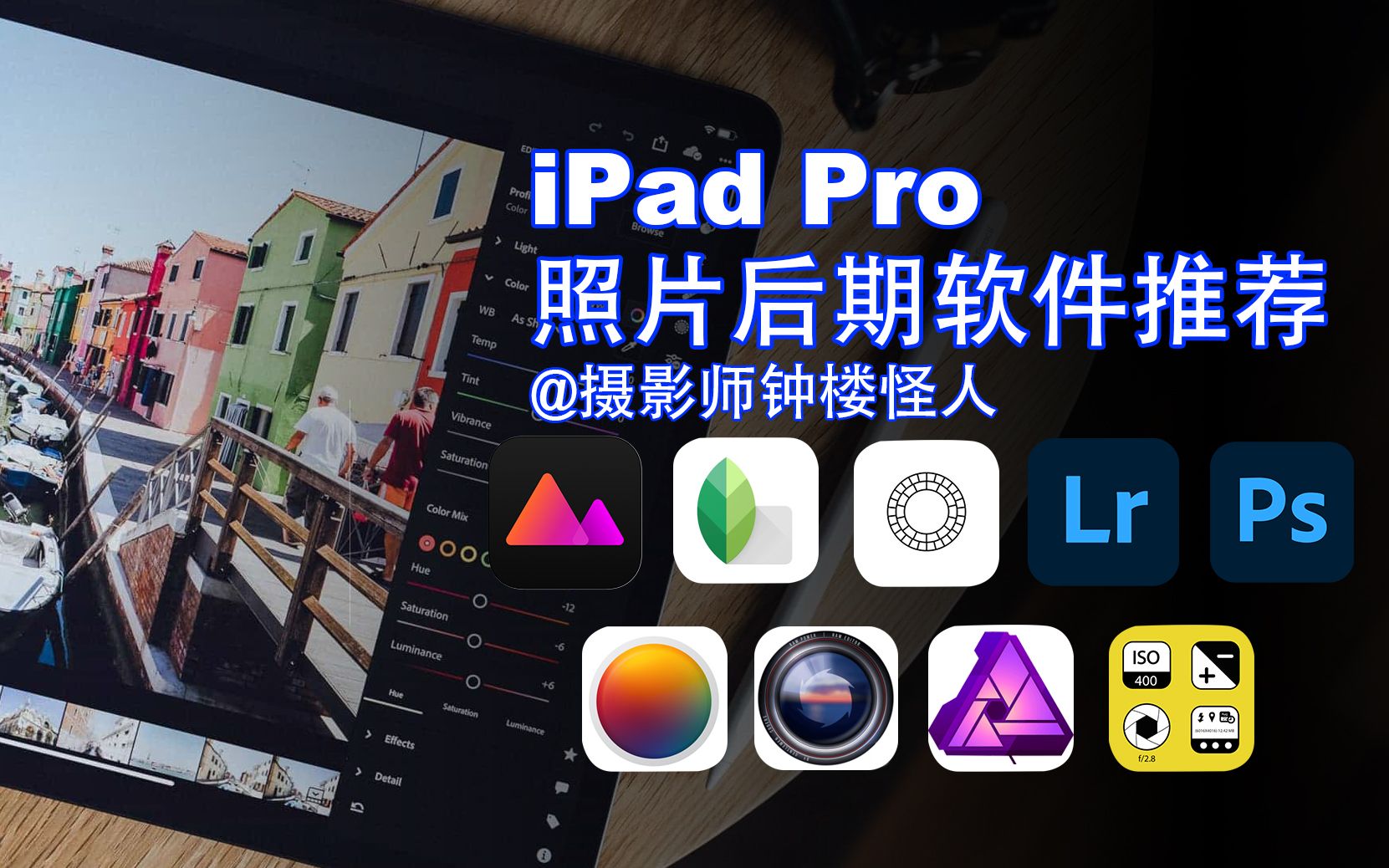
如果你在2026年想给iPhone配一款修图软件,核心结论已经明确:系统相册负责日常快速调色,Snapseed作为免费专业打底,再根据人像或风格化需求补一个醒图或VSCO。 别急着付费,先榨干免费功能,大多数场景根本用不到订阅。
iPhone修图软件怎么选?先看这套筛选逻辑
修图软件没有“最好”,只有“最顺手”,行业共识认为,工具的使用频次和操作习惯比功能数量更重要,选软件前,先回答三个问题:你修什么类型的照片?你是否愿意花时间学参数?你对滤镜的依赖程度有多高?
免费版够用吗?基础功能覆盖了八成需求
主流修图App的免费版都保留了核心工具,包括亮度、对比度、饱和度、裁剪、锐化、基础滤镜,对非商业用户来说,这些已经能完成95%以上的后期需求,如果你的目标是发朋友圈、小红书或者抖音,免费版完全够用。
系统相册编辑和第三方App怎么分工
iOS相册自带的编辑功能在iOS 16之后大幅增强,能调曝光、鲜明度、高光、阴影、自然饱和度和色温,甚至支持一键自动增强,适合那些“只想快速拉高画质”的场景,需要局部调整、蒙版、曲线或者复杂合成时,再交给第三方软件。
批量处理效率优先选谁
如果你经常要一次处理十几张照片,Snapseed的“样式”可以复制粘贴编辑步骤,醒图的“批量模式”也能统一调色,VSCO和美图秀秀在这方面的操作相对繁琐,效率优先时,别选滤镜社区型App。
iPhone修图软件哪个好用?主流App横向对比
把经常被提到的几款软件放在同一张表里,你能直接看出差异。“哪个好用”取决于你更需要人像美化、专业调色,还是轻量化滤镜。
| 软件名称 | 核心优势 | 适合人群 | 免费程度 |
|---|---|---|---|
| Snapseed | 蒙版、曲线、选择性调整、无广告 | 摄影爱好者、追求画质 | 完全免费 |
| 醒图 | 人像美颜、流行模板、字体涂鸦 | 喜欢发社交平台、自拍党 | 基础免费,部分素材需会员 |
| VSCO | 胶片感滤镜、低饱和色调 | 文艺风格、vlog博主 | 基础免费,滤镜包需订阅 |
| Lightroom | 全手动参数、RAW格式、跨设备同步 | 专业摄影师、后期进阶 | 基础免费,高级功能订阅 |
| 美图秀秀 | 一键美容、拼图、各种快捷玩法 | 很少接触专业修图 | 免费版够用 |
| 像素修图 | 放大缩小细节、瑕疵去除 | 商业产品或人像精修 | 按需下载,基础版免费 |
Snapseed:免费但专业性最接近电脑版
常被用户拿来替代电脑Lightroom,它的蒙版功能允许你只调整画面某个局部,比如只提亮人物脸部,不动背景,曲线工具能精细控制明暗对比,适合处理逆光或灰蒙蒙的片子。
醒图:人像氛围感的高效解决者
醒图的核心优势是“石头剪刀布式”操作,选择一张人像照片,点“自动美颜”后,肤色、五官和细节会被快速修正,效果比单纯加滤镜更自然,它的模板库覆盖了各种热门色调,但注意保存时选择高清输出,避免被过度压缩。
Lightroom:适合RAW格式和跨设备工作流
如果你用iPhone拍摄ProRAW格式,Lightroom的降噪和白平衡调整能力明显优于其他App,它还可以与电脑端保持同步,在飞机或地铁上修图,回到工作室继续。
手机修图软件免费推荐:这三款组合够用一整年
真正值得装在手机里的免费组合,不是大而全的一站式App,而是“功能互补”的黄金搭配。
- Snapseed 负责精修:打开照片后,先点“调整图片”,将“氛围”提高到20左右,再把“阴影”微降,画面会立刻通透,用“选择性与画笔”控制局部光影,适合修风景和建筑。
- 醒图 负责人像:拍完的人像先做“祛斑祛痘”,再调“阴影”和“ deepenize ”? 醒图里先“人像美化-匀肤”,把肤色统一,五官立体”按需微调,最后用“滤镜-日系”增加柔和感。
- iOS相册 负责速度:连拍的照片或临时抓拍,用“自动增强”一键提亮,再拉高“鲜明度”和“色温”,不用打开第三方App,直接编辑原图能保留最完整的画质信息。
免费组合也能实现传递风格
很多付费模板的效果,你完全可以免费复刻,Snapseed里拉一个S型曲线,再加上“粒度胶片”滤镜,效果接近VSCO的A6胶片滤镜,醒图里把“光感”提高,“HSL橙色”降低饱和度,能模拟出通透的奶油肌,没必要单独买美颜滤镜包。
iPhone修图软件下载后,先做这三步设置
下载任何修图App后,别急着开修,先把设置调好,能避免很多画质损失和隐私问题。
- 关闭位置权限:修图软件不需要知道你在哪拍的照片,进入设置,把“位置”权限改为“永不”,同时关闭无用的“麦克风”和“蓝牙”。
- 设置导出画质:在醒图和VSCO里,导出时选择“高质量”或“原始画质”,不要在App里保存两次,避免反复压缩,Snapseed默认最高质量输出,不用改。
- 打开iCloud同步或备份:如果你打算在手机和电脑之间协作,Lightroom需要登录账号并开启云同步,Snapseed没有云同步,修完记得导出原图和编辑后的JPEG。
用iPhone修图软件还原真实肤色:冷门但实用的细节
很多人修人像容易把皮肤磨成塑料,问题出在“过度光滑”和“瞎提亮”,几个实操技巧能解决:
- Snapseed蒙版里选“柔和”参数:调整完颜色后,点右上角“查看修改内容”,用手指涂抹皮肤区域,只保留肤色统一,不覆盖五官边缘。
- 醒图里降低“美白”数值:把美白控制在40以下,阴影补偿稍微提亮,真正的自然肤色不是“更白”,而是“均匀”。
- 统一背景色调:如果背景偏黄,不要直接加重美白,先调“色温”偏蓝一点,再回到人像局部提亮,这样皮肤和背景能和谐。
日系清透感的免费做法
在Snapseed中,先降“对比度”至负数,提高“氛围”,然后把“色温”往蓝色微调2-3格,再降低“高光”,这套操作下来,整体会呈现淡淡的青蓝调,比直接套滤镜更耐看。
逆光废片的抢救流程
先用“调整图片-阴影”大幅提亮暗部,再用“高光”拉回天空细节,最后进入“曲线”给暗部增加一点点绿色,模拟胶片的暗部染色,保存画质避免过度压缩,你甚至不需要任何付费插件。
按需装,别让收藏吃灰
iPhone修图软件的本质是工具,不是目的,装一两个真正用顺手的,比下载十个App然后全部吃灰更有意义,从系统相册开始,然后装上Snapseed和醒图,花一周时间把每个按钮都点一遍,你的修图水平会超过相当一部分拿着付费版只用滤镜的人。
常见问题:iPhone修图软件选哪个?怎么免费下载?
这些修图软件下载后会让照片变模糊吗?
一般不会,第三方App导出时只要选择“高质量”或“最大化画质”,就能保持接近原片的分辨率,要警惕的是通过微信或社交媒体传输导致的二次压缩,这类平台会主动压缩图片,与修图软件无关。
电脑上处理了一半的照片能在手机上继续修吗?
Lightroom支持跨设备同步编辑,需要订阅云存储,Snapseed和醒图不支持跨设备编辑,只能用手动方式,比如把照片文件通过百度网盘或AirDrop传到手机继续修改,专业流程通常用Lightroom,而轻量用户直接在一台设备上完成即可。
哪个iPhone修图软件适合处理RAW格式?
Lightroom是业内处理RAW格式最完整的选择,支持无损编辑和细节恢复,Snapseed也能打开RAW文件,但控制项目相对简单,像素和醒图目前主要面向JPEG输出,不推荐用于专业RAW流程,实际测试中,在iPhone上打开ProRAW文件时,Lightroom的响应速度和还原度都优于其他免费工具。


