

iPhone访问限制密码忘记怎么办?,如何找回密码

iPhone访问限制密码忘记后,最直接的解决路径是:如果系统在iOS 13.4及以上版本,可通过Apple ID重置屏幕使用时间密码;若系统更旧或无法重置,则只能通过抹掉iPhone来清除密码,且无第三方软件可绕过。
访问限制密码到底是什么
访问限制密码在iOS 12之后被整合进屏幕使用时间功能中,它跟锁屏密码完全是两套独立体系,锁屏密码负责开机解锁,访问限制密码负责保护内容访问权限,比如限制App安装、禁止网页内容、锁住购买项目等。
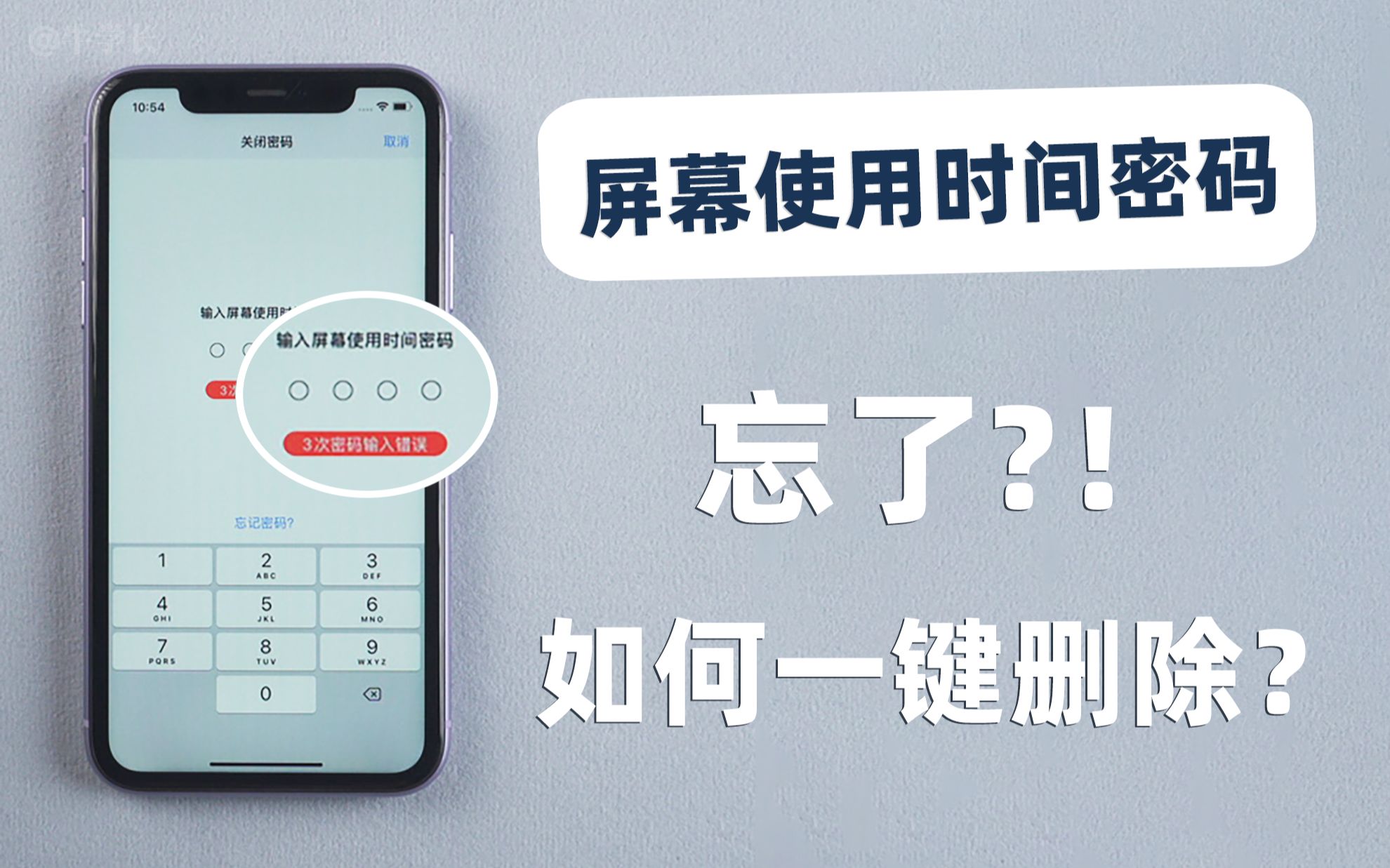

很多人遇到的问题很典型:当初设置完访问限制密码后长期没用过,等哪天想改个设置或关闭限制时,发现密码早就忘得一干二净,更麻烦的是,这个密码输错太多次,系统会锁定屏幕使用时间设置,要求"1分钟后再试"或者更长时间。
如果你遇到的是iPhone访问限制密码忘记的情况,别急着刷机,先按下面顺序排查。
通过Apple ID重置密码(iOS 13.4及以上)
这是目前最省事的方案,也是苹果官方提供的正规解锁路径,从iOS 13.4开始,屏幕使用时间的忘记密码选项里新增了使用Apple ID重置的功能。
操作步骤详解
- 打开设置,进入屏幕使用时间
- 点击更改屏幕使用时间密码,再点忘记密码?
- 输入你的Apple ID账号和密码
- 系统验证通过后,会让你设置一个新密码
这个方案能成功的前提是:你的iPhone系统版本在iOS 13.4以上,而且屏幕使用时间密码是在该版本之后设置的,如果你升级系统前就设置了旧版访问限制密码,重置选项可能不出现。
重置失败怎么办
如果点"忘记密码?"后没有任何反应,或者提示无法验证,多数情况下是因为系统版本太旧,这时先检查系统版本,去设置-通用-软件更新看看有没有可升级的版本,升级到iOS 15或更高版本后,再试一次重置操作。
还有一类情况:Apple ID是别人的,比如手机是二手的或者家人给的,那这条路就走不通了。
旧版本系统的解决方案
如果你的iPhone还停留在iOS 12或更早版本,系统里没有Apple ID重置选项,那就只能走恢复路线,iPhone访问限制密码忘记刷机是最后手段,但刷机前需要明确一点:访问限制密码不存在绕过或破解工具。
使用iTunes恢复
- 把iPhone连接到电脑,打开最新版iTunes
- 将iPhone置于恢复模式:不同机型按键不同,全面屏机型按音量加、音量减,再长按侧边键;有Home键的机型同时按住Home键和电源键
- iTunes弹出"恢复"或"更新"选项时,选择恢复
- 等待固件下载完成并写入
恢复完成后,iPhone会进入激活界面,需要重新设置,如果开启了查找我的iPhone,需要输入Apple ID密码才能激活。
使用访达恢复(macOS Catalina及以上)
- 连接iPhone到Mac,打开访达
- 按上述方式进入恢复模式
- 在访达侧边栏选择你的设备,点击恢复iPhone
整个恢复过程大约需要10到20分钟,取决于网速,恢复后设备上的所有数据都会被抹掉,包括访问限制密码,但需要注意,如果开启了iCloud备份,恢复后可以从备份还原数据,但备份中的屏幕使用时间设置可能会一并恢复,密码也会跟着回来,这时可以直接去设置里关闭或修改密码,因为刚恢复完还没有触发密码验证。
抹掉iPhone的替代路径
除了连接电脑恢复,还有两种方式也能抹掉设备,但前提是iPhone处于可正常使用状态。
通过设置抹掉
- 打开设置-通用-传输或还原iPhone
- 选择抹掉所有内容和设置
- 输入锁屏密码确认(不是访问限制密码)
- 等待设备自动重启进入激活界面
这个方法比连电脑快,但前提是你能进入设置界面,如果访问限制密码输错多次导致锁定,设置界面依然能进入,所以这条路通常可行。
通过iCloud抹掉
如果你开启了查找我的iPhone,可以用网页端抹掉设备:
- 访问iCloud官网,登录Apple ID
- 进入查找iPhone
- 选择你的设备,点击抹掉iPhone
这种方式要求设备在线,且需要输入Apple ID密码,抹掉后设备同样会被清空,访问限制密码随之失效。
各方案对比
| 方案 | 适用版本 | 是否需要电脑 | 数据保留情况 | 操作难度 |
|---|---|---|---|---|
| Apple ID重置 | iOS 13.4及以上 | 不需要 | 完整保留 | 最简单 |
| iTunes/访达恢复 | 所有版本 | 需要 | 全部抹掉 | 中等 |
| 设置内抹掉 | 所有版本 | 不需要 | 全部抹掉 | 简单 |
| iCloud抹掉 | 需开启查找 | 不需要 | 全部抹掉 | 简单 |
数据备份与恢复的注意事项
不少人在决定抹掉设备前,最纠结的问题是数据,如果你的iPhone开启了iCloud自动备份,抹掉后可以从备份恢复,但有个细节需要留意:备份中可能包含屏幕使用时间密码的残留信息。
恢复备份后,如果系统又提示输入屏幕使用时间密码,可以试试以下操作:
- 去设置-屏幕使用时间,看是否可以直接关闭该功能
- 如果提示输入密码,尝试用Apple ID重置一次
- 若以上均无效,可能需要再次抹掉,恢复时选择不恢复屏幕使用时间相关设置
行业共识指出,恢复备份后屏幕使用时间密码不一定会被激活,相当一部分用户恢复后直接就能关掉限制,但也有部分用户会遇到密码残留,这取决于备份创建时的系统版本和设置状态。
找第三方维修店处理的真相
很多人会问iPhone访问限制密码忘记去维修店能不能解,这里直接说结论:正规维修店不会提供绕过访问限制密码的服务,能做的也只是帮你刷机恢复系统,收费大概在50到200元之间,如果遇到声称能"解开"访问限制密码的商家,基本可以断定是骗局或洗白机套路。
访问限制密码的设计初衷是防止未成年人修改家长控制设置,苹果在系统层面就没有留后门,任何声称能绕过这个密码的软件或服务,要么是骗钱,要么是通过刷机抹除数据来达成目的,和自己在家里刷机没有本质区别。
如何避免再次忘记密码
解决完问题之后,建议花几分钟做一些预防措施,避免下次再陷入同样的困境。
设置密码时的好习惯
- 使用与Apple ID不同的密码,但输入后立刻在备忘录里记录(备忘录可以加密)
- 把密码写进密码管理器,比如iCloud钥匙串或第三方密码App
- 设置完后故意输错一次,看看提示信息里有没有"使用Apple ID重置"选项,确认这条路可用
定期检查屏幕使用时间设置
每隔几个月去设置-屏幕使用时间里看一眼,确认自己记得密码,如果发现忘了,趁早用Apple ID重置,别等到锁定或系统升级后才想起来。
给家人或孩子设备设置时格外谨慎
如果是给孩子用的iPhone设置访问限制密码,建议同时开启家人共享,由家长的Apple ID统一管理,这样就算孩子忘了密码,家长也能通过自己的设备重置,不用走上刷机这条路。
回到最初的问题:iPhone访问限制密码忘记并不可怕,但解决路径取决于你的系统版本和数据备份情况。iOS 13.4及以上优先尝试Apple ID重置,旧版本或重置失败只能抹掉设备并恢复备份,关键是平常做好密码记录,别把访问限制密码和锁屏密码混为一谈,更不要把希望寄托在不存在的"破解软件"上,最后强调一次:访问限制密码的设计边界很明确,苹果没有留任何绕过通道,除了官方重置和抹掉设备,没有第三条路。
常见问题解答
iPhone访问限制密码忘记会影响手机正常使用吗?
不会,访问限制密码仅在修改屏幕使用时间设置时需要验证,接打电话、使用App、上网等日常功能都不受影响,但如果你之前开启了App安装限制或内容限制,卸载或安装新App时会被拦下来。
抹掉iPhone能百分百清除访问限制密码吗?
能,但前提是抹掉后激活设备时不要从备份恢复,如果从备份恢复,屏幕使用时间密码有可能保留在系统设置里,建议抹掉后先设置为新iPhone,激活完成后再通过iCloud或电脑选择性恢复数据。


