

电脑型号看显卡,怎么看电脑配置和显卡型号

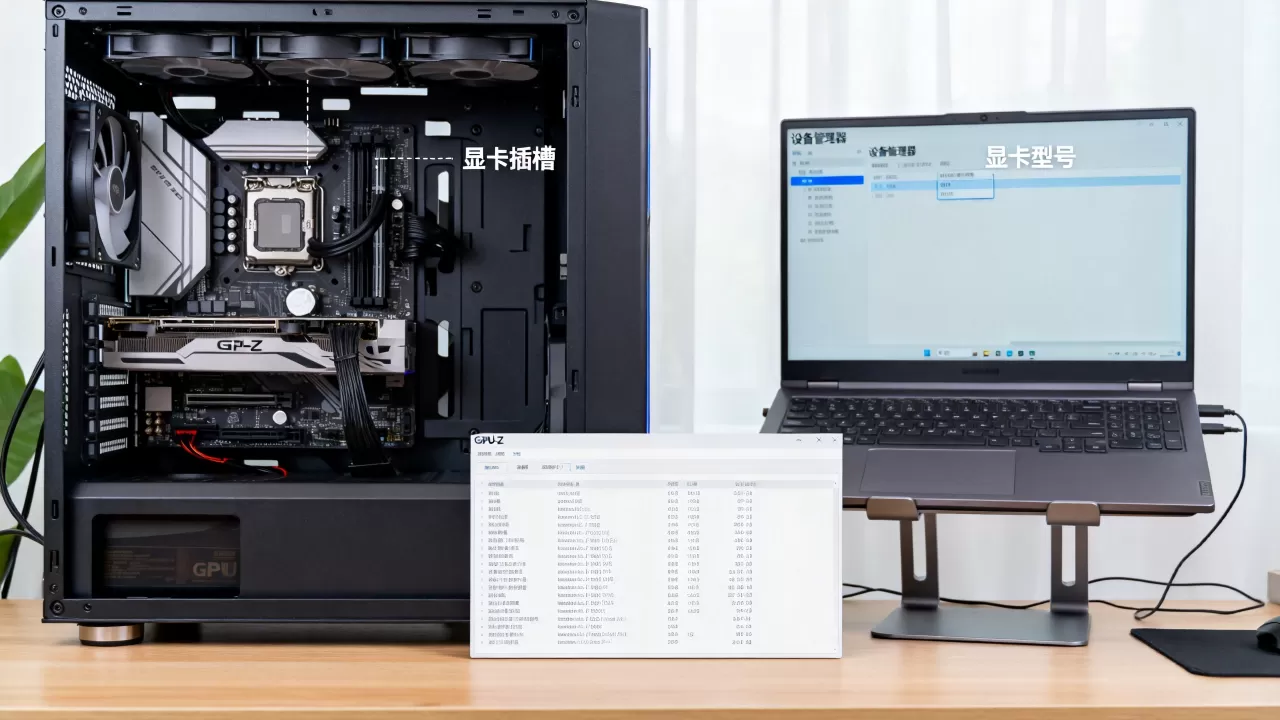
查看电脑显卡最直接的方法是打开任务管理器查看“性能”选项卡,或通过运行dxdiag命令查看“显示”标签页,这是无需安装第三方软件且最准确的系统级查询方式。
很多用户在购买二手笔记本或组装台式机时,面对复杂的硬件参数往往一头雾水,显卡作为决定游戏帧数、视频剪辑速度和AI运算能力的核心组件,其型号识别至关重要,与其依赖那些臃肿且可能带有广告的软件,不如掌握系统自带的原生工具,这不仅能快速获取信息,还能避免隐私泄露风险。


系统自带工具快速识别显卡型号
对于大多数普通用户而言,最简单且无需下载任何额外程序的方法是利用Windows系统内置的诊断工具,这些工具直接读取硬件底层信息,数据真实可靠。
使用任务管理器查看实时状态
这是最直观的方法,适合需要同时监控显卡占用率和温度的用户。
具体操作步骤
- 按下键盘快捷键 Ctrl + Shift + Esc 直接调出任务管理器。
- 如果界面显示为简略模式,请点击左下角的“详细信息”展开完整视图。
- 在左侧导航栏中,点击“性能”选项卡。
- 在列表中找到并点击“GPU 0”或“GPU 1”,集成显卡会标记为Intel UHD Graphics或AMD Radeon Graphics,而独立显卡则会显示具体型号,如NVIDIA GeForce RTX 4060或AMD Radeon RX 7800 XT。
- 在右侧窗口的右上角,你可以看到该显卡的完整名称以及显存大小。
这种方法的优势在于,它不仅能告诉你显卡型号,还能让你看到当前的3D加速状态、显存使用量以及GPU温度,如果这里的GPU 3D显示为0%,而你在运行大型游戏,说明系统可能错误地调用了集成显卡而非独立显卡,这是许多游戏本用户遇到的常见痛点。
通过DirectX诊断工具获取详细信息
如果你需要更详细的硬件驱动版本和显存物理容量信息,dxdiag是更好的选择。
操作路径
按下 Win + R 键打开运行窗口,输入 dxdiag 并按回车,在弹出的DirectX诊断工具窗口中,切换到“显示”选项卡,这里会列出当前正在使用的显卡型号、制造商、芯片类型以及显存大小,如果是多显卡设备,下方还会显示“渲染”选项卡,列出第二块显卡的详细信息。
业内专家指出,dxdiag提供的信息对于排查驱动冲突或确认显存是否被系统正确识别具有不可替代的作用,当系统报告显存不足时,通过dxdiag确认物理显存容量,可以判断是驱动问题还是硬件瓶颈。
不同场景下的显卡型号查询策略
除了系统工具,针对特定场景,如二手交易、品牌机查询或Linux系统,有不同的最佳实践。
二手交易平台中的显卡真伪辨别
在闲鱼或转转等平台上购买二手显卡或整机时,卖家描述的型号可能与实际不符,仅看系统识别可能不够,因为某些恶意软件可以修改注册表伪装显卡型号。
物理检查与软件验证结合
- 软件层面:使用 GPU-Z 这款轻量级专业工具,它不仅能读取显卡名称,还能显示核心代号、显存颗粒供应商、BIOS版本以及传感器数据,如果GPU-Z显示的名称与任务管理器不一致,或者“名称”字段显示为“未知”,则存在极大的刷写BIOS风险。
- 物理层面:对于台式机独立显卡,断电后打开机箱,直接查看显卡背面的标签贴纸,这是最难以伪造的信息,对于笔记本电脑,虽然无法直接看到芯片,但可以通过查看机身底部的型号标签,结合官网支持页面查询该具体型号的出厂配置。
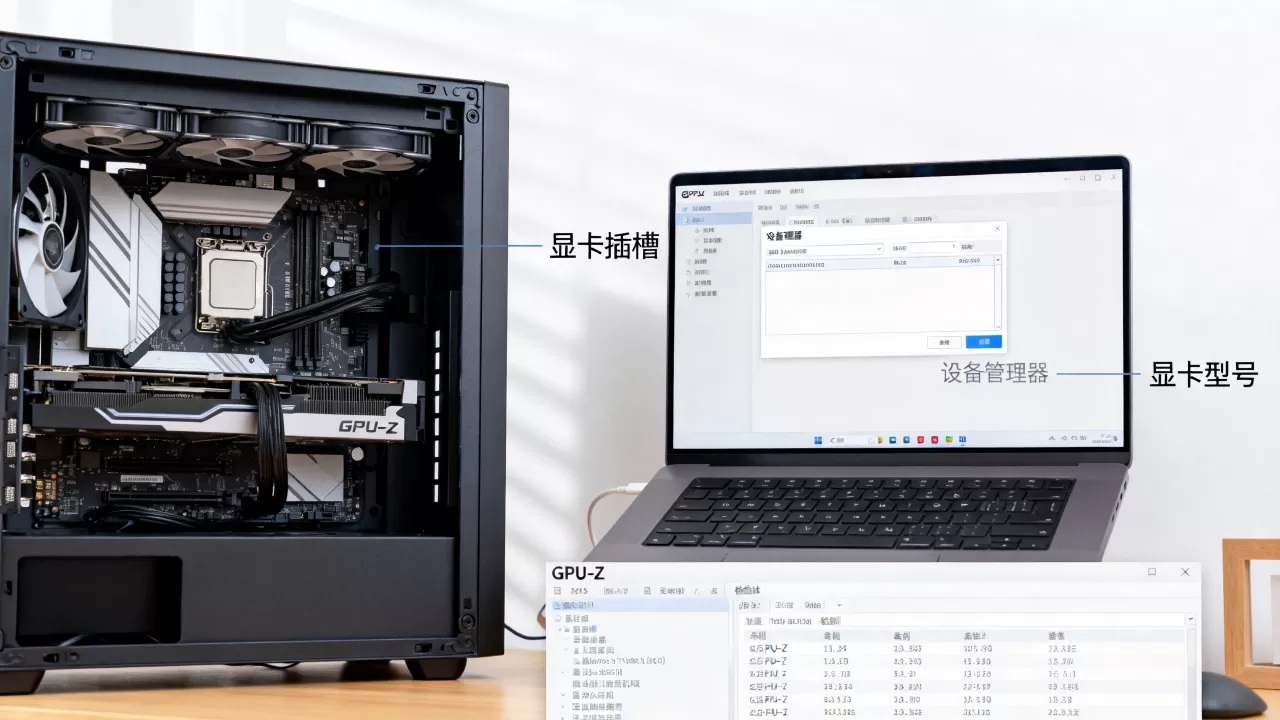
行业共识认为,在二手交易中,GPU-Z的“SHA1”哈希值是验证显卡BIOS是否被篡改的关键指标,如果哈希值与官方发布的标准版本不符,这块卡很可能经过超频或降频处理,稳定性无法保证。
品牌笔记本的官方配置查询
对于品牌笔记本,如联想拯救者、戴尔游匣或惠普暗影精灵,不同批次甚至同一型号的不同配置,显卡可能完全不同。
利用序列号精准定位
- 找到笔记本底部的SN码(序列号)或PPID码。
- 访问品牌官网的“服务与支持”或“驱动下载”页面。
- 输入序列号,系统会自动识别出该台机器的具体出厂配置清单。
- 在配置清单中查找“显卡”或“Graphics”一栏。
这种方法避免了因型号名称相似(如“Pro”版与“Max”版)而产生的误解,据统计,相当一部分用户混淆了笔记本显卡的功耗释放版本,导致性能预期偏差,通过官方渠道查询是最稳妥的方式。
常见误区与高级查询技巧
在查询过程中,用户常遇到一些混淆概念的情况,理解这些差异有助于做出更准确的判断。
集成显卡与独立显卡的区别
许多用户看到“Intel UHD 630”或“AMD Radeon 680M”时会疑惑这是否算显卡,答案是肯定的,但它们属于集成显卡(核显)。
性能对比与适用场景
- 集成显卡:共享系统内存,功耗低,发热小,适合办公、看视频和轻度网游(如LOL低画质)。
- 独立显卡:拥有独立的显存和计算核心,性能强劲,适合3A大作、视频渲染和AI开发。
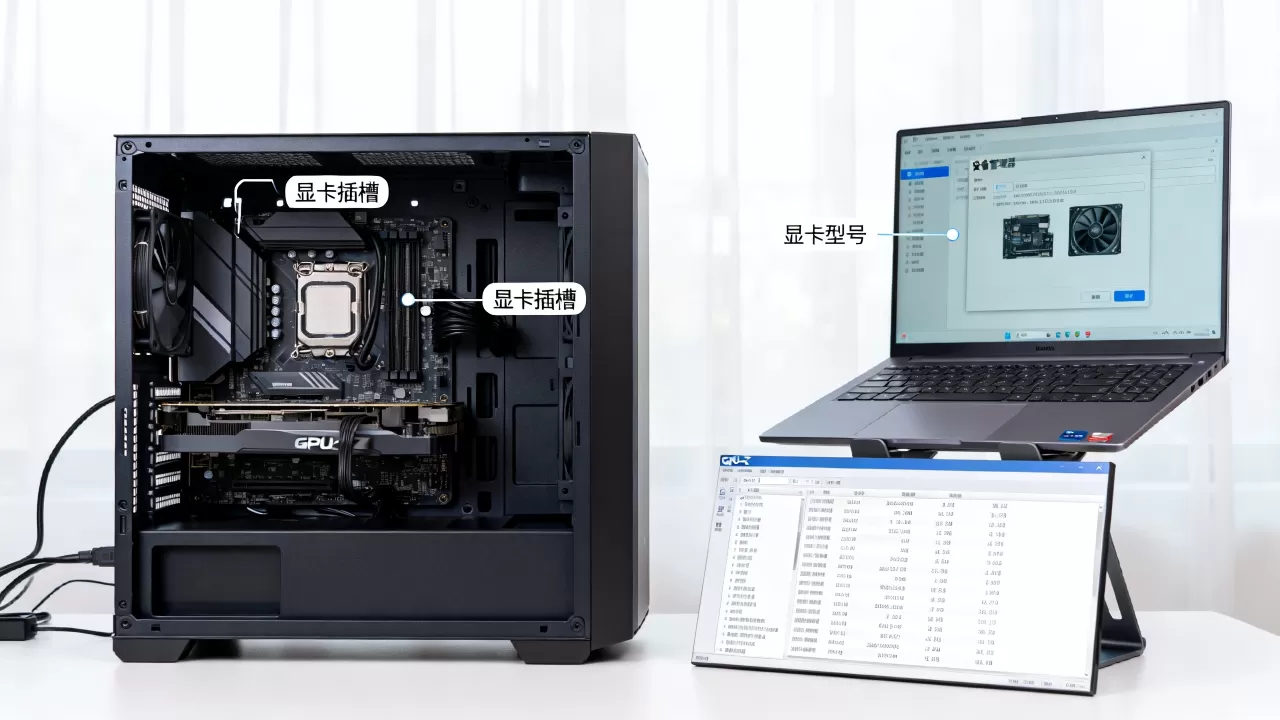
在任务管理器中,如果看到两个GPU图标,通常一个是核显,一个是独显,在高性能模式下,系统应优先使用独显,如果游戏帧数异常低,检查是否误用了核显。
移动端与桌面端显卡的性能差异
同样的型号名称,如“RTX 4060”,在笔记本和台式机上性能差距巨大。
功耗墙的影响
笔记本显卡通常受限于功耗墙(TGP),满血版RTX 4060笔记本显卡功耗可达140W,而低配版可能仅为60W,这意味着即使型号相同,性能输出也可能相差30%-40%,在查询笔记本显卡时,务必关注“功耗”或“TGP”参数,而不仅仅是型号名称。
据工信部及相关行业协会数据显示,近年来移动端显卡的功耗优化技术显著提升,但不同厂商的调校策略差异依然明显,用户在选择时,应参考具体的评测数据,而非仅凭型号判断。
Q&A:关于查看显卡型号的常见问题
如何查看电脑显卡型号及显存大小?
在任务管理器的“性能”-“GPU”页面,右上角会明确显示显卡全称,右侧面板中的“专用GPU内存”即为显存大小,若需更精确的物理显存信息,可使用dxdiag工具在“显示”标签页中查看“显示内存(VRAM)”。
笔记本怎么看显卡型号?
笔记本显卡型号通常隐藏在机身底部的标签上,或通过官网输入序列号查询,在系统内,可通过任务管理器或GPU-Z查看,需注意,笔记本显卡型号后常带有后缀(如M、Max-Q等),这些后缀代表不同的功耗和性能版本,直接影响实际表现。
如何确认显卡是否正常工作?
运行dxdiag并切换到“显示”选项卡,若各项信息正常显示且无报错提示,通常表明显卡驱动安装正确且硬件被系统识别,若出现“Microsoft Basic Display Adapter”字样,则说明显卡驱动未安装或安装失败,需前往官网下载对应驱动。


