

怎么把电脑上的视频传到iphone上,用什么方法最快?

把电脑上的视频传到iPhone上,最快最稳的方法是使用数据线连接后用“访达”或“iTunes”同步,若追求便捷则用微信“文件传输助手”或“隔空投送”,根据视频大小和画质需求选择即可。
电脑视频传到iPhone用什么软件最靠谱?
很多人第一反应是装各种第三方传输工具,其实苹果自带方案完全够用,以Windows电脑为例,装一个iTunes就能解决绝大多数视频传输需求;Mac电脑则更简单,系统自带的“访达”就能直接管理iPhone文件,具体操作路径如下:
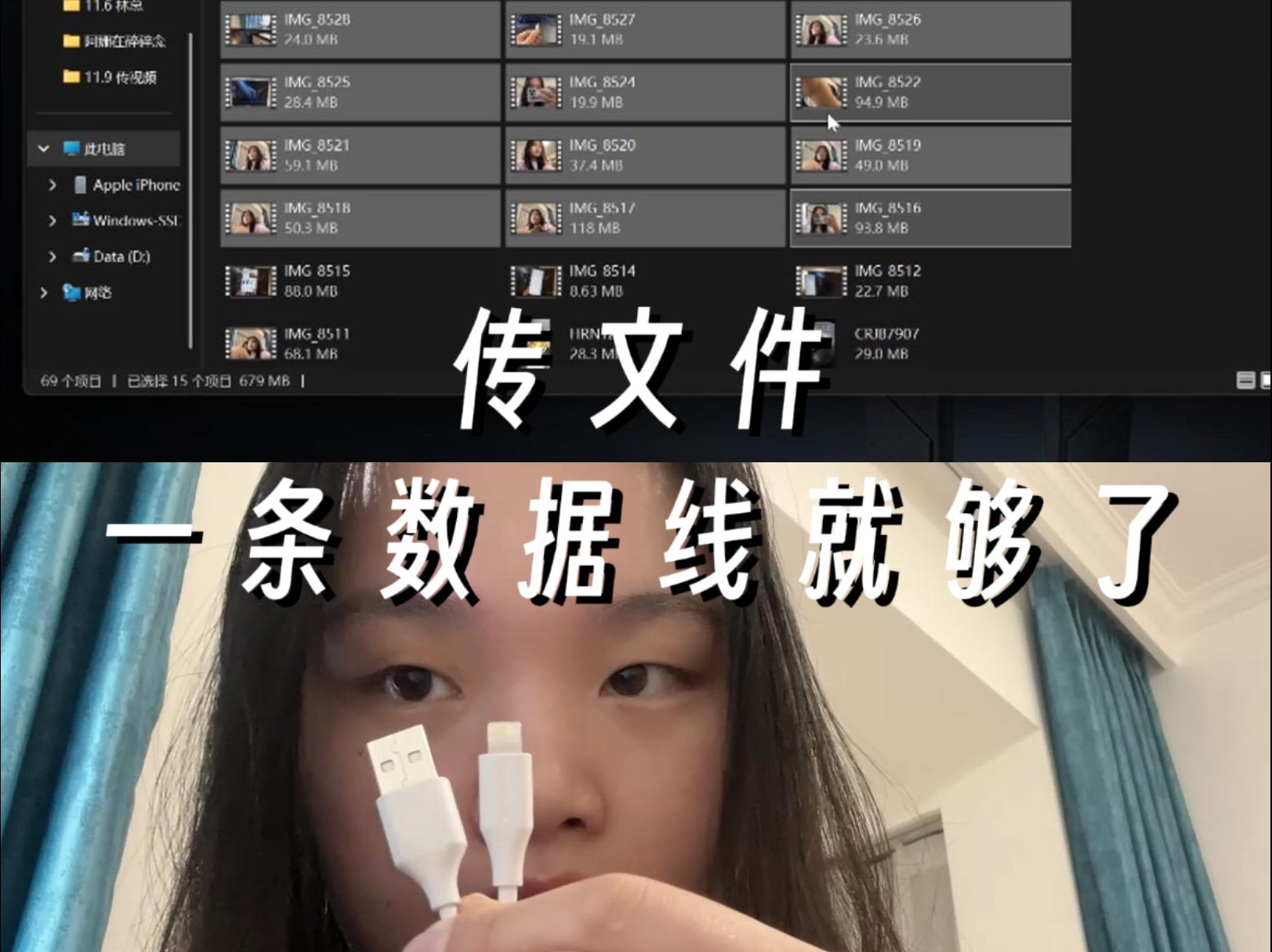

- Windows电脑:先用数据线连接iPhone和电脑,首次连接时手机会弹出“信任此电脑”提示,点信任后打开iTunes(Win10以上系统可从微软商店直接下载),点击左上角手机图标,进入“文件共享”面板。
- Mac电脑:连接数据线后,打开“访达”,左侧栏找到 iPhone 设备名,点击进入后选择“文件”标签页,就能看到支持文件共享的App列表。
把视频拖拽到对应App的文稿区域即可完成传输,这套方案的优势是传输速度非常快,一部1GB的视频几十秒就能传完,而且画面完全无压缩,劣势是必须带着线,操作环境受物理限制。
如果不想用iTunes,还可以借助第三方应用,爱思助手”“iMazing”等,行业共识认为,爱思助手更适合小白用户,界面全中文且支持一键导入相册,但这类工具会要求在电脑上安装驱动,部分杀毒软件可能误报,iMazing则更专业,支持双向备份,适合需要频繁管理视频素材的用户。
电脑和iPhone之间传视频最快的方法是什么?
抛开数据线,无线传输场景下“隔空投送”(AirDrop)是苹果生态内公认最快的方案,但前提是电脑必须是Mac,Windows电脑没有这个功能,需改用其他途径。
隔空投送:苹果生态专属,秒传大文件
Mac电脑和iPhone连接同一个WiFi后,从Mac的访达窗口右键点击视频文件,选择“共享”再点“隔空投送”,iPhone上会弹出接收预览框,点击接收后就自动存入“文件”App的视频目录,这个方式的传输速率取决于WiFi环境,日常使用中多数情况下能达到每秒20MB以上,几分钟搞定一部几GB的电影。
微信和QQ:小文件应急最方便
微信的“文件传输助手”是很多人日常传文件的首选,但要注意两个细节:一是视频超过25MB会被自动拦截,需要改用“文件”形式发送(聊天窗口点“+”号,选“文件”而非“相册”);二是微信默认会压缩视频画质,如果对清晰度有要求,传之前先在电脑端勾选“原图”选项——但微信的“原图”也并非百分百无损,只是压缩幅度相对小。
QQ在这方面做得更好,传视频时选择“发送文件”,不经过聊天窗口直接发送,画质几乎无损失,且单个文件最大支持2GB,适合同学、同事之间快速互传素材。
网盘中转:随时随地取用,不占手机空间
百度网盘、夸克网盘、阿里云盘都提供了“电脑上传-手机下载”的完整链路,操作上,电脑端上传视频文件后,在iPhone上打开对应App就能直接播放,也可以先下载到“文件”App存储,这种方式最大的好处是保留在云端,不占用手机本地存储空间,而且跨地域随时可访问。
近年来,不少网盘推出了“极速下载”会员服务,非会员下载速度被限制在100KB/s以内,这是比较明显的短板,免费用户传大文件建议错峰操作,比如夜间下载速度会快不少。
怎么把电脑上的视频传到iPhone上且不压缩画质
“不压缩”有三个层面的含义:视频画面清晰度、音量品质、帧率信息,明白了这一点,就能避开很多坑。
原因:隔空投送和系统相册会“偷偷”改视频
很多用户传完视频后发现在电脑上看是1080P,到手机上变模糊了,这通常不是传输工具的问题,而是iOS相册在存储时做了转码处理,苹果出于节省空间考虑,会把视频转换为HEVC格式(H.265编码),同等画质下体积小一半,但某些播放器兼容性差,看起来像“被压缩了”。
解决办法:传完后用“文件”App播放原始文件
通过数据线或隔空投送传输的视频,原始文件其实完整保存在“文件”App的下载目录中,打开“文件”App,点击对应视频文件播放,画质就是未被转码的原始版本,如果想让视频直接出现在“照片”App且保持原画质,可以在“设置-相机-格式”中把相机录制改为“兼容性最佳”,此时系统会以H.264格式存储视频,画质更接近原始文件。
另一种选择:格式转换再导入
如果视频是MKV或者带多音轨的格式,iPhone自带播放器不支持,需要先用格式工厂或HandBrake转成MP4(H.264编码),再用数据线同步到“文件”App,这一步虽然多花几分钟,但能确保视频在iPhone上流畅播放,避免顿卡和黑屏。
大文件视频如何快速传输到iPhone?
传输几个GB的蓝光原盘或者长视频时,数据线依然是王道,无线方案中隔空投送有时会因文件过大而中断,如果坚持无线,可以采用“局域网共享”的办法,把电脑设置成SMB共享文件夹,iPhone用“文件”App连接电脑IP地址,直接在线播放或复制,这个方案适合长期处理大量视频的用户,省去每次插拔数据线的麻烦。
具体步骤如下:
- Windows电脑上,打开“控制面板-程序和功能-启动或关闭Windows功能”,勾选“SMB 1.0/CIFS文件共享支持”并重启。
- 右键视频文件夹,选择“属性-共享-高级共享”,勾选“共享此文件夹”,点击“权限”将Everyone添加为“读取”。
- iPhone上打开“文件”App,点击右上角“···”选“连接服务器”,输入电脑局域网IP(电脑网络设置里可查),填写Windows登录账号密码,即可看到共享的文件夹。
这个方案的传输速度取决于路由器性能,较新的WiFi 6路由器下能达到每秒50MB以上,接近数据线的体验,而且可以反复访问,不用每次都拷贝。
电脑视频传到iPhone后找不到了怎么办
传输完成后找不到视频是高频问题,先别急着重新传一遍,多数情况下文件根本没丢,只是藏得比较深。
- 用微信接收的视频,默认存在“微信-收藏-视频”里,如果之前没打开过,不会自动存到相册。
- 数据线同步的视频,在“文件”App里按App分类存放,比如同步到“VLC”“nPlayer”等播放器的目录下,不会出现在系统相册中。
- 隔空投送接收的视频,默认保存到“文件”App的“下载”文件夹,如果用的是“照片”App接收,则直接进入相册。
如果依然找不到,可以打开手机自带的“搜索”功能(主屏下滑),输入视频文件名或“下载”等关键词,系统会自动检索“文件”App内的所有内容,这是最直接的排查方法。
传输视频时iPhone提示存储空间不足怎么处理
iPhone空间紧张时,哪怕传输成功也会弹窗提醒,解决方案优先级从高到低:
- 打开“设置-通用-iPhone储存空间”,筛掉容量最大的几个App,比如微信的聊天缓存动辄几十GB,清理后能腾出大量空间。
- 将视频存入iCloud云盘,电脑端和手机端都用浏览器登录iCloud.com,上传后手机端在“文件”App里选择“iCloud云盘”访问,本地空间占用极小。
- 定期导出照片到电脑后删除本地副本,腾出相册存储空间,给新视频留出位置。
据统计,目前主流配置的iPhone基础容量为128GB起步,扣除系统占用后可用空间大概在110GB左右,存几十部高清电影仍会吃紧,养成按需保存的习惯比买更大容量更实际。
怎么把电脑上的视频传到iPhone上:常见问题与解答
为什么我用微信传视频到iPhone后,画质明显变差了?
微信相册方式发送视频会进行二次压缩,即使勾选“原图”也无法避免,要保留原始画质,请在微信聊天窗口选择“文件”方式发送,或者使用数据线、隔空投送传输。
电脑是Windows系统,想用隔空投送功能怎么办?
Windows没有隔空投送功能,替代方案有两种:一是安装第三方软件如“Feem”或“LocalSend”,利用局域网传输,速度接近隔空投送;二是通过百度网盘或阿里云盘分享,虽然速度受会员限制,但胜在稳定。
视频传到iPhone后无法播放,提示“格式不受支持”如何处理?
iPhone原生支持MP4、MOV格式,对MKV、AVI、WMV格式兼容性不佳,用电脑端的格式工厂或HandBrake将视频转为H.264编码的MP4格式,再导入iPhone即可正常播放,若视频本身下载自微信或抖音,部分文件可能带有加密信息,需先解密再转码。


