

天猫1s怎么刷机?天猫魔盒1s刷机教程

天猫魔盒1S刷机的核心答案是:通过卡刷或线刷方式重写系统固件,解决卡顿、停服和无法安装第三方软件的问题,其中卡刷适合新手,线刷适合救砖。这台盒子虽然服役多年,但硬件底子并不差,刷机后看视频、装应用依然流畅,关键是要找对固件包和操作步骤,下面这份教程覆盖了从准备、操作到救砖的完整链路。
天猫魔盒1S刷机前必须搞清楚的几个问题
很多人拿到盒子就直接开刷,结果中途变砖才回头找原因,动手之前,先花两分钟确认三件事,能省下大半天的折腾时间。
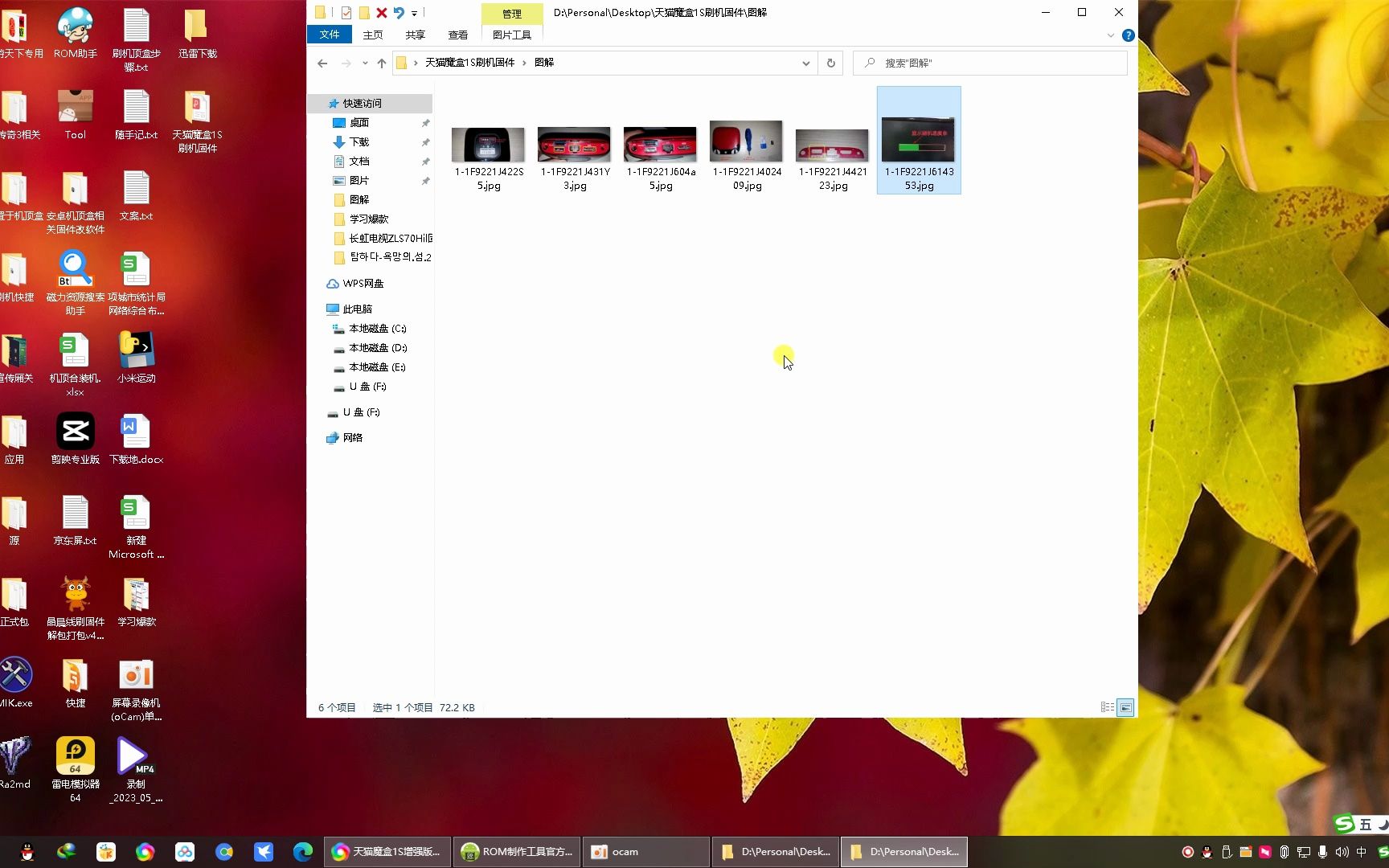

怎么确认你的盒子是哪个芯片版本
天猫魔盒1S有两个主要版本,芯片方案不同,固件不通用。认准芯片是刷机第一步。
- 拆开盒子底部脚垫,露出螺丝后拧开,看主板上的芯片丝印
- 进入系统设置-关于本机,查看“硬件型号”或“版本号”
- 连接电脑后通过ADB命令查看,但需要先开启调试模式
主流版本以海思Hi3798M芯片为主,另外还有部分晶晨Amlogic S905芯片的版本,两者刷机包不能混用,混刷的结果只有一个——彻底变砖。
刷机包去哪找最靠谱
刷机包的质量直接决定刷机成功率。首选ZNDS论坛和当贝论坛的固件专区,这两个平台沉淀了大量魔盒1S的第三方固件,评论区有真实用户的刷机反馈,可以判断固件是否适配你的芯片版本。
找固件时注意看两个信息:
- 发帖日期,越新越好,老固件可能存在已知Bug
- 标注的芯片型号是否和你的盒子一致
刷机前有哪些必要备份
刷机会清空所有数据,包括已安装的应用和账号信息。插U盘备份一下常用资料不需要额外时间,顺手而为的事,重点备份:已安装软件列表、无线网络设置、账号密码信息。
把原厂固件保存一份到电脑,万一第三方固件不满意或者出问题,还能刷回去,原厂固件可以在论坛或者客服渠道找到。
天猫魔盒1S刷机教程:两种主流方案全拆解
卡刷方案:适合新手的无损升级路径
卡刷的本质是通过盒子自带的recovery模式,从SD卡或U盘读取刷机包进行系统重装。卡刷不需要拆机,不需要双公头USB线,操作门槛最低。
卡刷的具体操作步骤
- 准备一个FAT32格式的U盘,容量建议8GB以内
- 将下载好的刷机包解压,把解压后的文件全部复制到U盘根目录
- 查看文件名是否为update.zip格式,如果不是,手动重命名为update.zip
- 关闭盒子电源,将U盘插入盒子的USB接口(靠近网口那个)
- 同时按住遥控器上的主页键和菜单键不放,再给盒子通电
- 观察电视屏幕,进入recovery界面后松开按键
- 用遥控器选择“Apply update from external storage”,确认选择U盘里的刷机包
- 系统自动执行刷机,进度条跑完后选择“Reboot system now”
整个过程大约需要5到10分钟,期间千万不要断电或者拔掉U盘,刷机完成后第一次开机时间会比较长,这是正常现象。
卡刷失败的常见原因与处理
- 刷机包文件不完整:重新下载,对比论坛上的MD5校验值
- U盘格式不对:重新格式化为FAT32,注意不是NTFS或exFAT
- 进入不了recovery模式:换一个遥控器试试,或者检查盒子是否安装了阿里云OS最新版
线刷方案:解决开机卡图标和变砖的救星
线刷适合两种场景:一是盒子开机卡在logo进不去系统,二是卡刷失败导致机器变砖,线刷通过电脑上的烧录工具,用数据线直接把固件写入盒子芯片,绕过了原系统的限制。
线刷需要的材料和准备
- 双公头USB数据线(两头都是USB-A口)
- Windows电脑,建议Win7或Win10系统
- 烧录工具软件
- 对应芯片的线刷固件包
线刷实操流程
- 电脑上安装烧录工具,解压线刷固件包
- 打开烧录工具,加载固件,在配置中勾选“擦除Flash”和“擦除Bootloader”
- 用牙签或回形针顶住盒子底部的复位键(RESET孔)
- 保持顶住的状态,用双公头USB线连接盒子和电脑
- 烧录工具识别到设备后会弹出提示,此时松开复位键
- 点击“开始”按钮进行烧录,进度条走完即完成
线刷的成败关键在于驱动是否正确安装,连接后电脑设备管理器出现“!”感叹号,说明驱动没装好,需要手动指定驱动路径,或者换一个USB接口。
线刷过程重点提示
时间大约需要3-5分钟,看到进度条到100%并提示成功,就可以拔掉USB线,把盒子接上电视通电,如果依然不能开机,尝试重复刷一次,有些情况下需要刷两遍才能完全清干净旧数据。
天猫魔盒1S和天猫魔盒1S增强版:刷机方案差异对比
论坛里经常有人把这两个型号搞混,实际上它们的配置和刷机方式有明显区别。搞清楚两个版本的差异,能避免下载错固件包。
| 对比维度 | 天猫魔盒1S | 天猫魔盒1S增强版 |
|---|---|---|
| 处理器 | 海思Hi3798M | 晶晨S905 |
| 内存 | 1GB DDR3 | 2GB DDR3 |
| 存储 | 8GB eMMC | 8GB eMMC |
| 系统 | YunOS(阿里云) | YunOS(阿里云) |
| 最大输出分辨率 | 4K@30Hz | 4K@60Hz |
| 刷机包兼容性 | 不能混用 | 不能混用 |
业内专家指出,两个版本的硬件差异决定了它们根本无法通用刷机包,刷错了会直接导致无法开机。从性能上看,增强版在4K视频播放和系统流畅度上优势更明显。
如果你手里的盒子是增强版,刷机时的注意事项和操作步骤完全一致,唯一不同的是下载固件时选择“1S增强版”专属包,有些固件作者会做兼容包,同时支持两个版本,但保险起见还是选专属固件更稳妥。
天猫魔盒1S刷机后能获得哪些体验升级
告别卡顿和广告:第三方固件的直接提升
原厂YunOS系统最大的问题是预装软件多、后台占用高、开机有广告,刷入基于原生安卓或精简版YunOS的第三方固件后,最直观的变化是开机速度和操作响应明显变快。
具体改善体现在:
- 开机时间从原来的30秒以上缩短到15秒左右
- 开机广告和系统弹窗彻底消失
- 桌面布局更简洁,没有预装无用应用
- 可以自由安装当贝市场、电视家、火星直播等第三方软件
刷机后的系统到底能干什么
刷完机后,天猫魔盒1S就变成了一台真正的“万能盒子”。相当于拥有了一个开放安卓平台,打破限制后的使用场景丰富得多。
- 安装各类视频点播软件,主流平台的TV版应用基本都能跑
- 配合直播软件看电视台节目,没有台数限制
- 安装KODI等播放器,直通局域网播放NAS里的高清电影
- 部分固件支持DTS和杜比音效解码,音质表现优于原厂系统
刷机后常见问题的应对策略
刷机不是一劳永逸的,部分用户反馈刷机后遇到Wi-Fi连接不稳定、蓝牙遥控器失灵等问题,这类情况大概率是固件版本与硬件不完全兼容。
解决办法包括:
- 换成论坛上更新时间更近的固件版本
- 检查Wi-Fi天线是否被压到,重新调整盒子摆放位置
- 蓝牙遥控器重新对码,同时按住音量+和音量-键3秒以上进入配对
天猫魔盒1S刷机多少钱:成本详细拆解
这应该是很多用户关心的实际问题。答案是:自己动手刷机基本零成本,找人代刷50-80元左右。
自己刷机的费用明细
自己刷机只有两个花销,且都不是必选项:
- 双公头USB线:一根大约10-20元,卡刷则完全不需要
- 下载固件使用的网络流量:可忽略不计
如果你有旧U盘和电脑,卡刷不花一分钱。
找人代刷的价格参考
在二手平台或同城维修店,商家代刷“天猫魔盒1S”的报价通常在50-80元区间,刷好的成品机大约卖90-120元,很多用户拿回来发现盒子变砖无法开机,自己又不会线刷,花几十元找专业人士处理是合理的选择。
更经济的方案是:加一个同城维修交流Q群,里面经常有热心老哥免费帮忙刷机,你出邮费就行,成本大约10元。
天猫魔盒1S刷机失败如何自救:变砖恢复指南
开机卡LOGO和无限重启的处理
刷机过程中断电、固件不匹配、或者刷机包损坏,都会导致盒子无法正常进入系统。绝大多数情况下砖机都可以救回来,除非硬件本身损坏。
- 卡在LOGO界面不动:尝试重复线刷流程,先短接主板触点再连电脑
- 开关机时反复重启:进入recovery模式并执行双清(wipe data/factory reset 和 wipe cache partition),再重新刷机
- 指示灯不亮、完全没反应:检查电源适配器是否正常,用万用表测输出电压
成功的经验与教训
从论坛大量刷机案例来看,相当一部分变砖案例都是因为用了错误版本的固件包,所以每次刷机都先确认芯片、再核对型号、最后看固件发布说明,三步缺一不可。
刷机圈里有句老话:“刷机有风险,动手需谨慎。”但也别被吓退,只要耐心看帖、多做功课,恢复砖机的难度并不高。
天猫魔盒1S刷机常见疑问解答
天猫魔盒1S刷机后还能用语音遥控器吗?
视固件而定,部分第三方固件保留了语音助手功能,而精简版固件可能直接砍掉了语音模块,刷机前先看固件更新日志说明,确认是否涵盖语音功能,如果无法使用,可以在设置中关闭语音键,避免误触。
刷机后系统还能收到OTA升级推送吗?
第三方固件通常是没有官方OTA推送的,固件作者会不定期发布新版本,需要手动下载更新,如果运行稳定,其实没必要频繁升级,第三方固件的更新往往是为了适配新应用,老版本日常使用完全没问题。
天猫魔盒1S恢复出厂设置能替代刷机吗?
恢复出厂设置只能清除用户数据和系统缓存,无法移除YunOS自带的广告和预装软件,也无法解决系统停止维护导致的老应用不兼容问题,系统底层被限制,应用层面的调整余地非常有限,这也是刷机在魔盒1S用户群体中有如此高讨论度的根本原因。


