

iphone相册上锁怎么设置,苹果手机照片加密方法

iPhone相册没有原生App锁功能,但通过系统自带的“引导式访问”或第三方加密工具,完全可以让相册上锁,且不影响日常使用。
随着手机里存储的隐私越来越多,相册几乎成了个人生活的数字日记,无论是身份证照片、银行单据截图,还是与朋友的私密合影,一旦手机被他人拿起,相册总是最容易被翻看的地方,经常听到身边朋友抱怨:“iPhone怎么就不能像安卓那样直接把相册锁起来?” 苹果并非没有给用户留出隐私保护之路,只是入口藏得比较深。
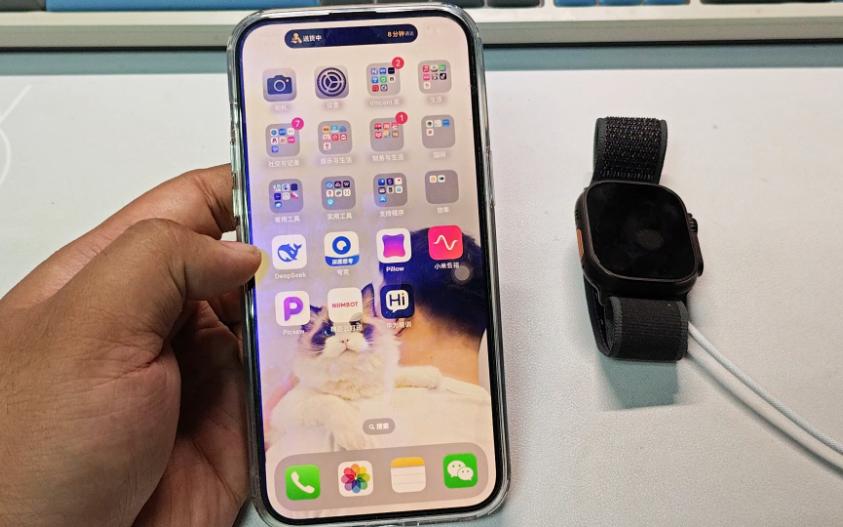

苹果手机相册怎么加密:先分清三种方法,再动手操作
不少用户搜索“苹果手机相册怎么加密”时,期待的是输入密码或按指纹才能进入相册的效果,根据实际使用场景,iPhone相册上锁目前有三种主流思路,适合不同人群。
系统自带“引导式访问”——无需下载App,适合偶尔借手机
引导式访问原本是苹果为教育场景设计的功能,用来锁定单个App,防止使用者退出,妙用在于,开启后可以把相册App固定在一个界面,旁人无法退出,也看不到其他内容。
- 打开“设置” > “辅助功能” > “引导式访问”,开启开关。
- 访问相册App,连按三次侧边按钮(面容ID机型)或Home键(旧机型),进入引导式访问。
- 在左下角选择“选项”,关闭“触控”,即可让屏幕无法操作,只能看当前一张照片。
- 想退出就再连按三次侧边按钮,输入密码结束。
这个方法的局限性很明显:它适合“临时保护”,比如手机递给同事看某张照片,又怕他左右滑动翻到别的图片,但它不是真正的相册加密,对方若想退出,没有密码就卡在界面里,显得不太礼貌,更关键的是,引导式访问只能锁住当前App,如果对方退出去又打开另一个App,则毫无防护。
原生“隐藏照片”与“已隐藏”相簿——基础遮挡,但不算上锁
从iOS 16开始,隐藏相簿默认支持面容ID或密码验证,需要额外解锁才能查看。
- 在相册里选中照片,点击左下角分享按钮,选择“隐藏”。
- 照片会进入“相簿”列表底部的“已隐藏”文件夹。
- 此时需要去“设置” > “照片”,开启“使用面容ID”开关。
操作完成后,点开“已隐藏”相簿会弹出面容识别提示,验证通过才能看到全部隐藏照片,这个方案胜在不装任何App,全系统原生,但行业共识认为,它的安全级别仅相当于“防君子不防小人”:隐藏照片在“最近项目”和“所有照片”里仍会残留缩略图,而且在第三方文件管理工具或电脑连接时,通过特殊方式仍可读取原图数据。
第三方加密App——真正的“上锁”,适合重度隐私需求
最接近用户预期的“苹果手机相册加密”方法,是借助专门的加密相册工具,这类App通常自带加密数据库,将照片导入App后,原图从系统相册删除,查看时需独立的密码、面容ID或指纹验证。
业内专家指出,选择该类工具时应注意本地加密与云同步的边界,部分免费App会偷偷将照片上传至开发商的云服务器,存在隐私泄露风险,比较稳妥的做法是选择主打“本地存储、离线加密”的App,并关闭其联网权限。
iPhone相册上锁用什么软件好:对比四类主流工具的利弊
不少用户特意搜索“iPhone相册上锁用什么软件好”,希望得到具体可落地的答案,下面按使用场景分类,给出实打实的对比。
| 软件类型 | 代表思路 | 优点 | 缺点 |
|---|---|---|---|
| 系统记忆型 | 备忘录加密 | 全原生、无需联网、不会被App下架影响 | 只适合少量文字与图片,操作繁琐 |
| 独立相册型 | 无痕加密相册 | 真正的“上锁”体验,手动导入导出 | 需付费解锁完整功能,免费版有广告 |
| 伪装应用型 | 计算器隐私空间 | 外观迷惑性强,隐蔽性好 | 稳定性一般,系统更新后可能闪退 |
| 视频保险箱型 | 多合一隐私工具 | 支持视频、文档同步加密 | 包体庞大,权限需求较多 |
只想把一小部分照片藏起来,且不想让手机出现陌生App图标
推荐优先考虑备忘录加密,在备忘录里新建一条笔记,点击相机图标插入照片,再点击右上角分享菜单选择“锁定笔记”,设置密码或使用面容ID,锁定的备忘录在列表里只会显示一行“已锁定”字样,内容完全不可读,这个方案几乎完美契合“不想装额外App”的强迫症用户,但缺点是全手工导入导出,照片一旦多起来,维护成本稍高。
对安全要求较高,希望相册功能独立,且支持指纹/面容解锁
在这一场景中,选择付费的独立加密相册App更稳妥,主流App的常见操作路径如下:
- 下载并打开App,首次启动时设置一个四位数字密码,并开启面容ID。
- 在App内部点击“导入照片”,从系统相册一次性选择多张图片。
- 导入完成后,App会询问“是否从系统相册删除原图”,选择删除后,原图上锁完毕。
- 下次查看时必须验证密码,截图或录屏会被自动拦截(部分App支持)。
使用这类App时,手机相册里的原图被清理干净,即便有人翻看系统相册,也无迹可寻,需要注意的是,免费版通常限制导入数量(如50张),想要无限制存储需要按年订阅或一次性买断,关于价格,不同App差异较大,普通加密相册的年费区间大致在30至100元之间,买断版通常在68至128元之间,被问到“iPhone相册上锁要花钱吗”时,可以这样理解:系统自带法子不花钱但功能弱,专业工具花钱但体验好。
想彻底隐藏“应用本身”,追求形同虚设的存在感
少数用户希望加密工具在桌面不显眼,这时可以考虑伪装型计算器,这类App图标看起来就是普通计算器,输入特定密码后才进入隐藏相册,但行业共识认为,其安全体系不如正规加密App,更新频率低,部分老版本在iOS 18或iOS 26上运行时偶尔出现白屏问题,不建议作为唯一存储介质。
iPhone相册上锁后照片还是会出现在“最近项目”里,怎么办
这是实际使用中最让人头疼的问题之一,许多用户在第三方App里导入了照片,但返回系统相册一看,“最近项目”或者“所有照片”里依然保留着刚才的照片缩略图,给人一种“锁了等于没锁”的挫败感。
出现这种现象一般有两个原因:
- 导入时没有勾选“从系统相册删除原始文件”,App只是拷贝了一份副本,原图仍躺在系统相册里。
- 系统相册的“最近删除”相簿仍保留已被删除照片的30天留存期,期间任何人都能完整恢复。
对应解决办法很直接:
- 导入第三方App后,回到系统相册手动删除原图。
- 再进入“最近删除”相簿,全选并彻底清除。
- 清除完毕后再去设置 > 照片,确保“共享相簿”功能未开启,因为共享相簿里的内容不会经过本地加密。
操作到位后,系统相册里就只剩下导出前已被隐藏的老照片,不会出现新的隐私文件。
在 iPhone 上给相册上锁的常见隐患与避坑指南
很多用户尝试过某些相册上锁教程后,反而引发照片丢失或App闪退,这里整理出四个高频雷区,建议动手之前先看一遍。
- 不要轻易还原“所有设置”:在设置 > 通用 > 传输或还原 iPhone 中,选择“还原所有设置”不会删除照片,但会导致面容ID和Touch ID失效,加密相册中的生物验证随之失灵,届时只能靠密码解锁,忘记密码则数据彻底无法访问。
- 不要批量导入照片后将系统相册“最近删除”清空:部分App的自动清理流程依赖系统相册的安全删除机制,如果在App还未完成索引时手动清空“最近删除”,可能造成照片文件损坏。
- iOS更新后第三方App可能失效:大版本更新如iOS 18升级至iOS 26,部分老旧加密App可能出现数据库迁移失败,建议更新前先导出重要加密照片至系统相册或电脑备份。
- 换机迁移时不要只靠App内备份:不少加密工具支持备份到iCloud或其他云盘,但跨机型迁移(如iPhone 13换到iPhone 15)时,推荐先在旧机进入App的“设置”页,执行“导出全部照片到系统相册”,再通过常规迁移方式换机,最稳妥。
Q&A:关于iPhone相册上锁的高频疑问
iPhone相册上锁后,自己用面容ID能直接打开吗?
可以,无论是系统中的“已隐藏”相簿,还是第三方加密App,只要开启了Face ID或Touch ID验证,你在iOS系统中录入的生物信息就是“钥匙”,系统层面会调用安全隔区进行比对,第三方App无法直接读取你的生物特征数据,每次打开时,只需正视屏幕或按压指纹即可解锁,需要留意的是,面容ID连续失败五次后,系统会要求输入密码,若忘记App主密码,又恰好面容失效,就相对麻烦了。
免费版加密相册和付费版最大区别是什么?
免费版的核心限制集中在三个维度:可导入照片数量上限、导出时是否强制附加水印、后台是否含有广告,大部分免费加密相册只允许存放几十张照片,超过额度后无法继续导入,部分免费版在导出照片到系统相册时,会在角落叠加一个极小尺寸的AppLogo水印,用于推广,付费版一般解除上述限制,并提供自动备份、自定义相册封面、假密码模式等进阶功能。
恢复iPhone备份后,加密相册里的照片还在吗?
要分情况看,如果加密App开启了iCloud自动备份(App内单独开关,而非系统备份),恢复备份后可通过App的“从云备份恢复”功能找回,如果App未联网备份,则仅依赖本地数据库,而iPhone的系统备份并不包含第三方App内部的加密数据,因此恢复出厂后,该App内照片无法找回,这是行业内普遍遵循的数据隔离原则,目的正是防止绕过App密码直接读取照片,对数据敏感的用户,建议定期将加密照片导出至个人电脑或移动硬盘做冷备份。


