

独立显卡怎么安装,独立显卡安装知识

独立显卡安装的核心在于确保电源功率充足、PCIe插槽正确连接以及驱动程序完整更新,这一步骤直接决定了硬件性能的释放与系统稳定性。
对于许多DIY玩家而言,购买独立显卡只是第一步,如何将其安全、高效地安装到主机中,才是决定体验的关键,业内专家指出,超过半数的硬件故障并非源于产品质量,而是安装过程中的操作失误,掌握正确的安装逻辑比盲目追求高端型号更为重要,我们将通过拆解安装全流程,帮助你避开常见陷阱,实现硬件性能的完美释放。
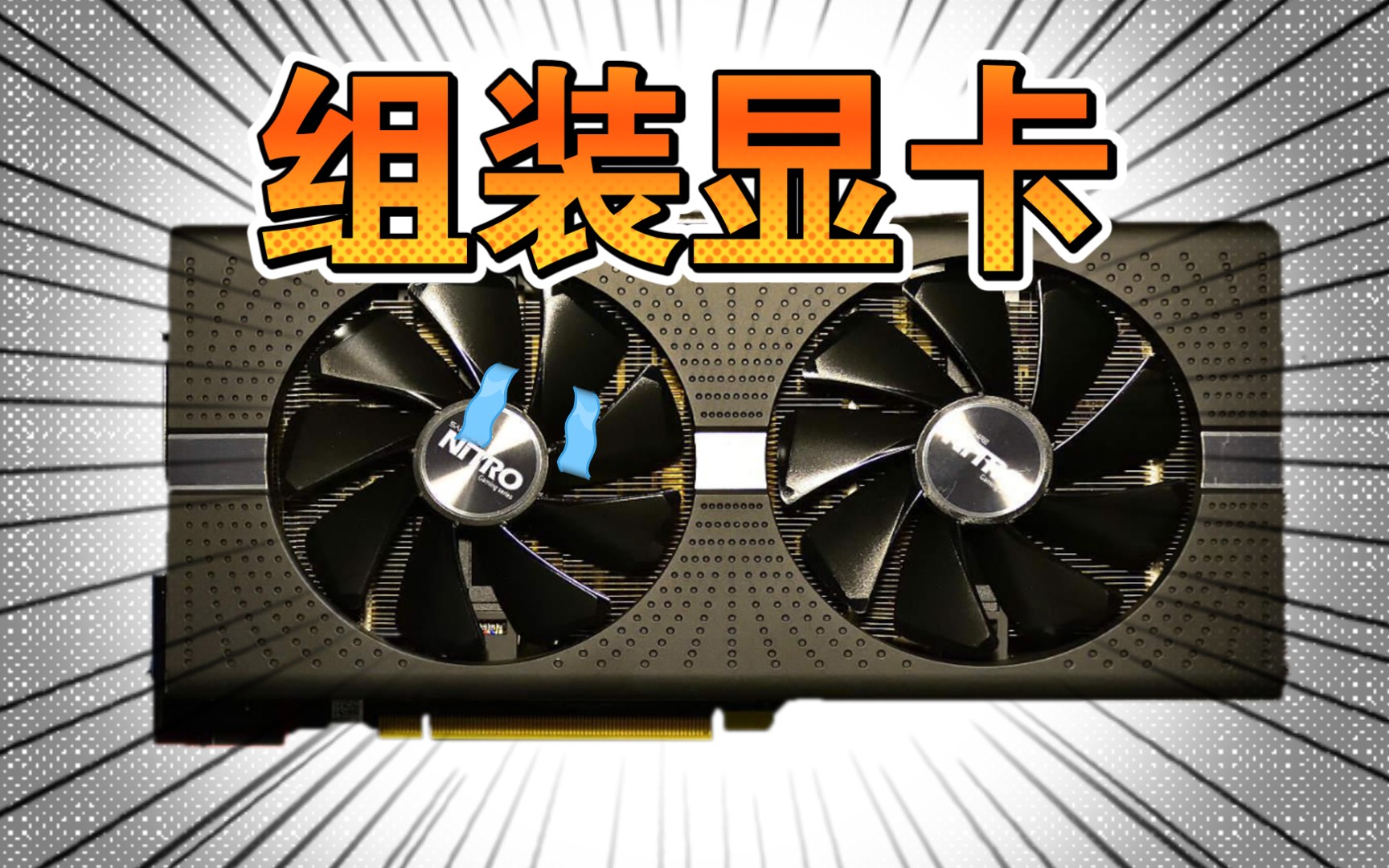

安装前的硬件兼容性评估
在动手拆机之前,确认硬件之间的物理和电气兼容性是避免“买回来装不上”或“点不亮”的首要任务,这一步往往被新手忽略,导致后续返工成本极高。
机箱空间与显卡尺寸匹配
不同型号的显卡长度、厚度差异巨大,旗舰级显卡往往超过30厘米,且厚度占据2.5到3个PCIe插槽位,你需要使用卷尺测量机箱内部从显卡支架到前置风扇或硬盘笼的实际可用长度,若显卡长度超过机箱限制,必须调整前置风扇位置或移除硬盘笼,还需确认显卡厚度是否会阻挡主板上的M.2固态硬盘散热片,造成散热冲突。
电源功率与接口确认
电源是显卡稳定运行的基石,行业共识认为,电源额定功率应保留至少20%的余量以应对瞬时功耗峰值,RTX 4070级别的显卡通常建议搭配650W以上电源,而RTX 4090则可能需要850W甚至1000W电源,务必检查电源是否提供足够的8-pin或12VHPWR接口,若接口不足,切勿使用廉价的转接线,这极易引发接口过热甚至熔化风险,近年来,随着新接口标准的普及,许多高端显卡采用单根12VHPWR线缆,安装时需确保弯折半径大于3.5厘米,以防内部线芯断裂。
主板PCIe插槽版本
虽然向下兼容性使得PCIe 3.0显卡可用在PCIe 4.0主板上,但带宽瓶颈可能影响高分辨率下的帧率表现,对于追求极致性能的用户,建议优先使用主板靠近CPU的第一条PCIe x16插槽,因为该插槽通常由CPU直接提供全速通道,而非通过芯片组桥接,延迟更低,稳定性更高。
独立显卡 安装知识详解与实操步骤
这一部分将详细拆解物理安装过程,确保每一步都符合安全规范,正确的操作路径能显著降低硬件损坏概率。
防静电与基础准备
在接触任何电子元件前,必须先释放身体静电,触摸接地的金属物体(如未喷漆的机箱框架)或使用防静电手环,准备一把十字螺丝刀,并清理工作台面,移除金属杂物,防止短路。
物理安装流程
- 移除挡板:根据显卡宽度,拆除机箱后部对应的PCIe挡板,若显卡为双槽或三槽设计,需拆除相应数量的挡板片。
- 打开卡扣:找到主板PCIe x16插槽末端的固定卡扣,轻轻向外拨动使其打开,部分高端主板设有辅助支撑架,需先安装支撑架以承受显卡重量,防止插槽断裂。
- 插入显卡:双手握住显卡两侧,垂直对准插槽,均匀用力向下按压,听到“咔哒”声且卡扣自动回弹锁紧,即表示安装到位,切忌使用蛮力,若遇阻力,请检查方向是否正确或插槽内是否有异物。
- 固定螺丝:使用机箱提供的螺丝将显卡挡板固定在机箱上,这一步至关重要,它能防止显卡因重力下垂导致PCIe插槽脱焊或断裂。
供电连接细节
将电源端的PCIe供电线插入显卡接口,对于12VHPWR接口,需听到清脆的锁定声,并再次检查线缆弯折处是否自然,无过度扭曲,若使用多根8-pin线,请确保每根线都来自电源的不同模组或同一模组的不同接口,避免单线过载。
驱动安装与性能调优策略
硬件安装完成并不代表结束,软件层面的配置同样影响最终体验,许多用户反映显卡性能不佳,往往是因为驱动未更新或设置不当。
清洁安装驱动程序
建议在新装显卡或更换品牌时,使用DDU(Display Driver Uninstaller)工具在安全模式下彻底清除旧驱动残留,随后从官网下载最新稳定版驱动进行安装,这种“清洁安装”方式能避免配置文件冲突导致的黑屏或闪退问题。
BIOS与系统设置优化
进入主板BIOS,确认PCIe模式已设置为Auto或Gen4/Gen5(根据显卡和主板支持情况),在Windows系统中,打开NVIDIA控制面板或AMD Adrenalin软件,将电源管理模式设置为“最高性能优先”,并确保游戏内垂直同步(V-Sync)根据需求开启或关闭,以减少输入延迟。
常见问题排查与解决方案
在安装过程中,可能会遇到各种突发状况,以下是基于大量用户反馈总结的高频问题及解决路径。
点不亮或黑屏
首先检查显卡供电线是否插紧,其次尝试重新插拔显卡,确保金手指与插槽接触良好,若仍无显示,可尝试将显示器线连接至主板集成显卡接口(若CPU带核显),以排除显卡故障可能。
风扇不转或噪音过大
现代显卡具备智能启停技术,在低负载下风扇可能停止转动,属正常现象,若高负载下噪音异常,可检查显卡周围风道是否被线缆堵塞,或更新驱动以调整风扇曲线。
游戏帧数低于预期
检查是否在游戏设置中错误地使用了集成显卡而非独立显卡,在Windows图形设置中,将游戏应用指定为“高性能”处理器,强制调用独立显卡运行。
独立显卡 安装知识相关Q&A
独立显卡安装后如何测试稳定性?
使用FurMark或3DMark等压力测试软件,运行15-30分钟,监控GPU温度、频率及功耗曲线,若温度控制在85摄氏度以下且无花屏、死机现象,即视为安装成功且散热良好。
笔记本可以自行加装独立显卡吗?
绝大多数消费级笔记本电脑采用焊接式GPU,无法自行加装,仅少数高端游戏本或移动工作站支持MXM接口显卡更换,但需确认散热模组和BIOS支持,且成本极高,通常不建议普通用户尝试。
二手显卡安装需要注意什么?
重点检查金手指是否有氧化或烧蚀痕迹,散热鳍片是否积灰严重,建议先进行简单的点亮测试,再清理灰尘并更换硅脂,务必确认显卡来源合法,避免购买矿卡翻新件,这类显卡核心可能已存在隐性损伤,稳定性无法保证。
独立显卡的安装是一项需要耐心与细致的工作,从物理连接驱动配置,每一步都关乎系统的最终表现,遵循上述规范流程,不仅能延长硬件寿命,更能确保你在游戏或创作中获得应有的性能体验。


