

机箱显卡怎么安装,显卡安装教程

断电后插入主板PCIe插槽并锁紧,连接独立供电线,最后固定挡板,确保金手指完全接触且无物理干涉。
很多新手在组装电脑时,面对机箱内部密密麻麻的线缆和精密的硬件,往往会产生畏难情绪,显卡安装并不像想象中那样复杂,只要遵循正确的顺序,避开几个常见的物理陷阱,整个过程可以非常顺畅,我们将这一过程拆解为准备、安装、接线和收尾四个关键阶段,帮助你一次性搞定。


安装前的关键准备与空间确认
在动手之前,确认硬件兼容性是避免后续麻烦的最重要一步,很多用户买回来显卡发现塞不进机箱,或者挡住了其他配件,都是因为忽略了尺寸和供电问题。
物理空间与兼容性检查
不同型号的显卡长度、厚度和高度差异巨大,高端显卡通常采用三风扇甚至四风扇设计,长度可能超过30厘米,厚度占据2-3个PCIe插槽位。
- 机箱限长:查阅你的机箱说明书,确认最大支持显卡长度,如果显卡长度接近极限,需要预留少许余量,防止侧板无法闭合或压迫到显卡PCB板。
- 散热器干涉:如果你的CPU散热器是大型风冷,其高度可能会与显卡发生冲突,特别是当显卡较短但散热器极高时,需要确认两者之间是否有足够的垂直空间。
- PCIe插槽位置:确认主板上的第一条PCIe x16插槽是否被M.2固态硬盘散热片或前置USB接口挡住,部分紧凑型主板设计紧凑,需仔细检查。
工具与静电防护
准备一把十字螺丝刀是必须的,静电是电子元件的隐形杀手。
- 释放静电:在接触任何硬件前,先触摸一下接地的金属物体(如机箱未喷漆的金属部分),或者佩戴防静电手环。
- 清理环境:确保工作台面干净、干燥,避免金属碎屑掉入机箱内部造成短路风险。
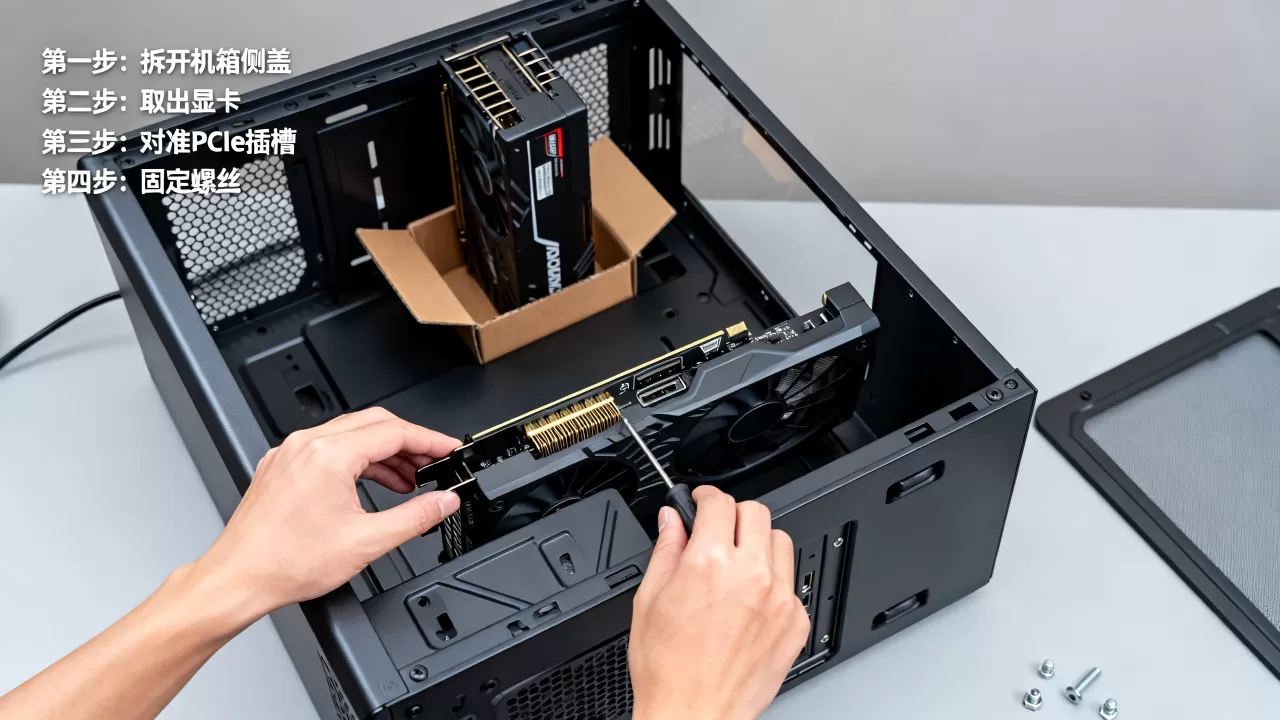
显卡插入主板的实操步骤
这是安装过程中最核心的一环,操作不当可能导致金手指损坏或插槽断裂,因此需要耐心和力度控制。
拆卸挡板与固定支架
观察机箱背部对应的PCIe插槽位置,如果你的显卡宽度超过一个插槽,你需要拆除机箱上对应的金属挡板。
- 拆除挡板:使用螺丝刀拧下对应位置的螺丝,取下金属片,注意保留螺丝,后续固定显卡时需要用到。
- 安装显卡支架:对于重型显卡,强烈建议使用显卡支架,将支架固定在机箱底部或侧板,调整高度使其托住显卡尾部,防止长期重力作用下PCB弯曲变形。
正确插入PCIe插槽
打开主板PCIe插槽末端的卡扣,这个卡扣通常是一个塑料小拨片,需要向外或向下拨动才能松开。
- 对准接口:手持显卡两侧,确保金手指朝向插槽,散热风扇朝下(通常情况)。
- 垂直插入:将显卡金手指对准插槽,垂直向下用力,不要倾斜,以免损坏针脚。
- 听声确认:当显卡完全插入时,你会听到“咔哒”一声,这是插槽卡扣自动锁紧的声音,用手轻轻向上提一下显卡,确认其不会松动,如果卡扣没有锁紧,需要重新插入并确认卡扣归位。
注意PCIe版本向下兼容
目前主流主板和显卡均支持PCIe 4.0或5.0标准,即使你的主板是PCIe 3.0,显卡也能正常使用,性能损失在绝大多数游戏中微乎其微,无需担心兼容性问题。
供电连接与线缆管理
高性能显卡仅靠主板插槽供电是不够的,必须连接独立电源线,这一步如果接错或没接紧,会导致显卡无法启动或运行中黑屏。
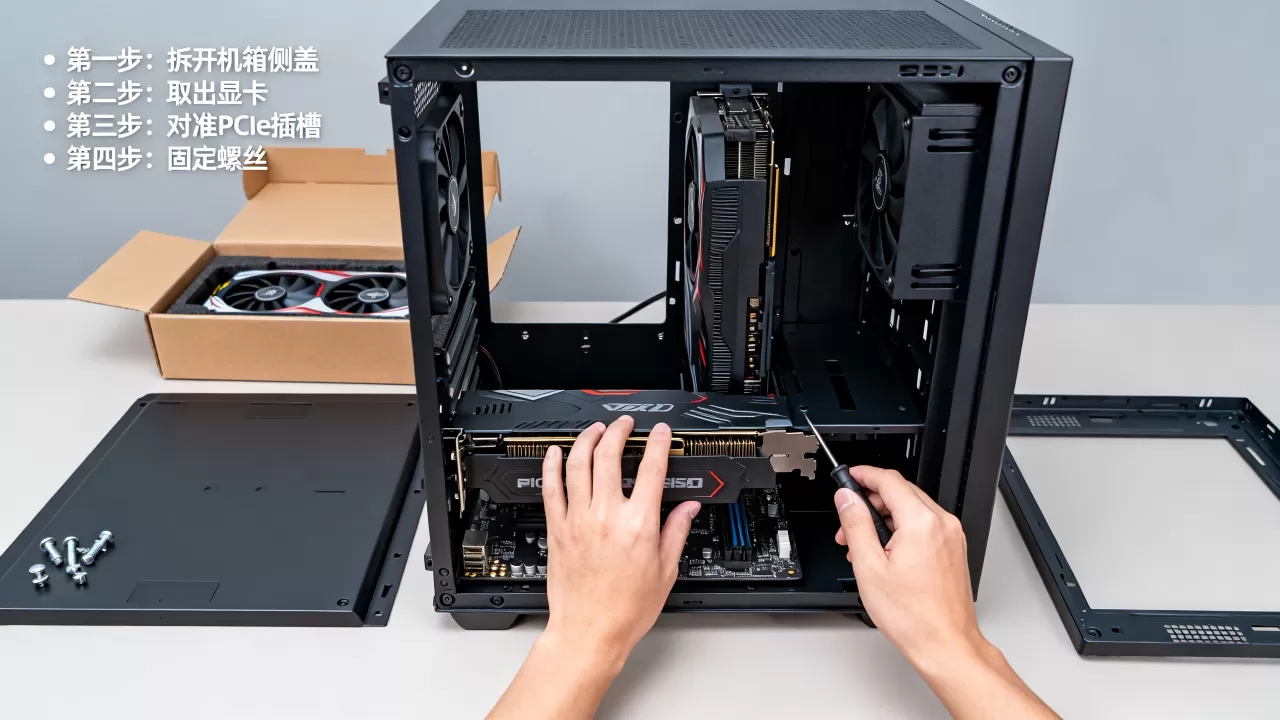
识别电源接口
查看显卡侧面的供电接口,常见的有6针、8针、12针(12VHPWR)等。
- 单8针接口:常见于中端显卡。
- 双8针或三8针接口:常见于高端旗舰显卡。
- 12VHPWR接口:最新RTX 40系显卡采用,接口更紧凑,对插拔角度要求极高。
连接电源线
从电源模组线或直出线中找到对应的PCIe供电线。
- 不要强行拼接:严禁将两根6+2针的线拼接成一根12针使用,这极易导致接触不良和烧毁,请使用电源自带的一体化线材。
- 插紧确认:将插头插入显卡接口,确保插头完全插入,没有缝隙,对于12VHPWR接口,必须确保插头完全插入到底,且弯曲半径符合说明书要求(通常要求弯曲半径大于3厘米),否则可能因过热熔化接口。
- 多路供电:如果显卡需要两个8针接口,请确保从电源引出两根独立的线,而不是使用一根线上的两个头( Daisy Chain ),以防单线电流过载。
固定与最终测试
接线完成后,不要急于盖上侧板,先进行初步测试和固定。
物理固定
使用之前拆下的螺丝,将显卡挡板的螺丝孔固定在机箱上。
- 对角拧紧:建议先用手拧入螺丝,确认位置端正后,再用螺丝刀对角交替拧紧,避免挡板变形。
- 支架调整:如果使用了显卡支架,调整其高度使其紧密贴合显卡尾部,但不要顶得太紧,以免产生应力。
首次开机测试
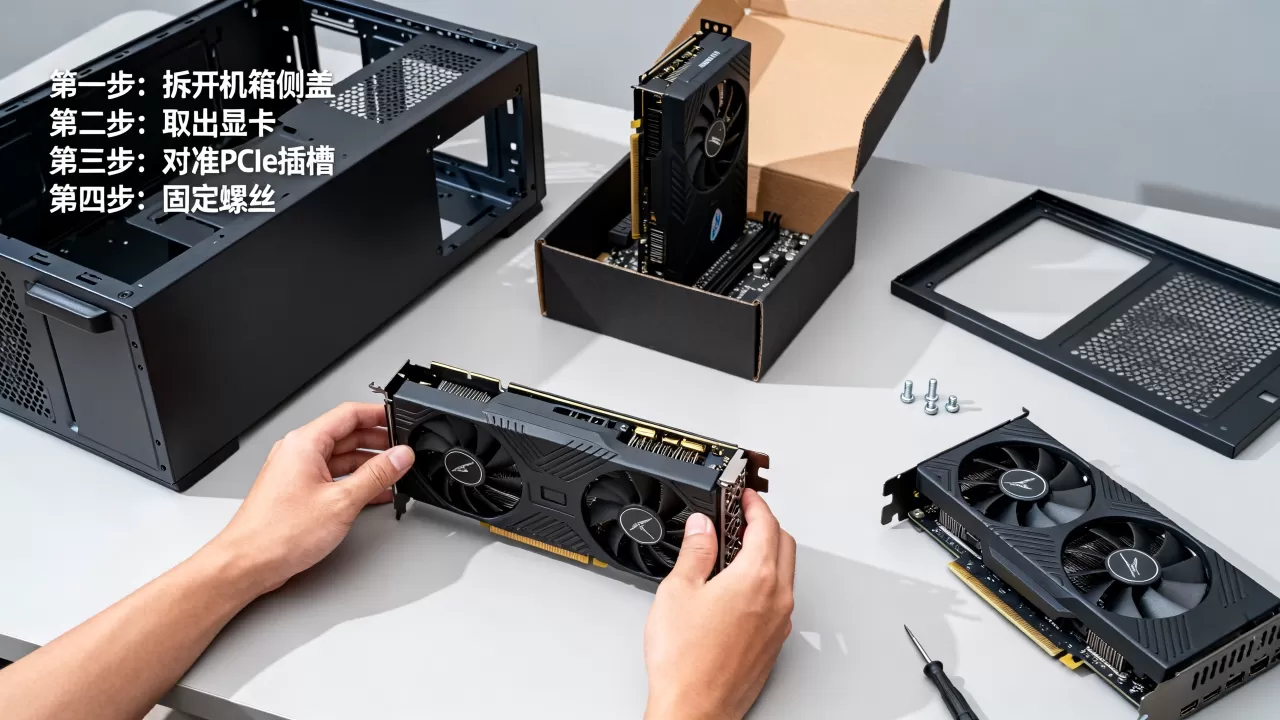
在盖上侧板前,建议进行一次开机测试。
- 观察风扇:开机后,观察显卡风扇是否正常转动。
- 检查显示:确保显示器信号线连接在显卡的输出口上,而不是主板的集成显卡接口上,这是新手最容易犯的错误。
- 温度监控:进入系统后,使用硬件监控软件查看显卡待机温度,正常待机温度通常在30-45摄氏度之间,若异常高温,需检查风扇是否被异物阻挡或散热器底座保护膜未撕。
常见问题与解决方案
显卡安装后无法点亮怎么办?
- 检查供电:确认所有供电线都已插紧,特别是12VHPWR接口。
- 重新插拔:断电后,将显卡拔出,用橡皮擦轻轻擦拭金手指,去除氧化层,再重新插入。
- 检查内存:有时内存条松动也会导致无法开机,误判为显卡问题,尝试重新插拔内存条。
显卡风扇不转是否正常?
现代显卡大多具备“智能启停”技术,在低负载或低温状态下,风扇会停止转动以静音,只有当温度达到一定阈值(通常为50-60摄氏度)时,风扇才会启动,这是正常现象,无需担心。
如何选择合适的显卡支架?
支架并非必须,但对于长度超过25厘米或重量超过1.5公斤的显卡,支架能有效防止PCB弯曲和接口松动,选择支架时,注意其调节范围和底座稳定性,确保其能牢固支撑显卡尾部。
安装显卡并非一蹴而就的技能,而是需要细心和耐心的过程,遵循上述步骤,注意每一个细节,你就能顺利完成安装,正确的安装不仅能让硬件发挥最佳性能,还能延长其使用寿命,确保你的电脑系统稳定运行。


