

显卡1030怎么超频,GTX1030超频教程

GeForce GTX 1030 显卡可以通过调整核心频率、显存频率及电压限制进行安全超频,通常能带来 10%-15% 的性能提升,但需严格监控温度以防硬件损坏。
对于许多预算有限的玩家或办公用户来说,GTX 1030 依然是一枚“常青树”显卡,虽然它发布于几年前,但在《英雄联盟》、《CS:GO》等对配置要求不高的电竞网游中,它依然能胜任 1080P 分辨率下的流畅运行,面对日益优化的游戏引擎和更高的系统需求,默认频率下的性能瓶颈开始显现,通过软件工具挖掘其剩余潜力,是低成本提升体验的有效手段。
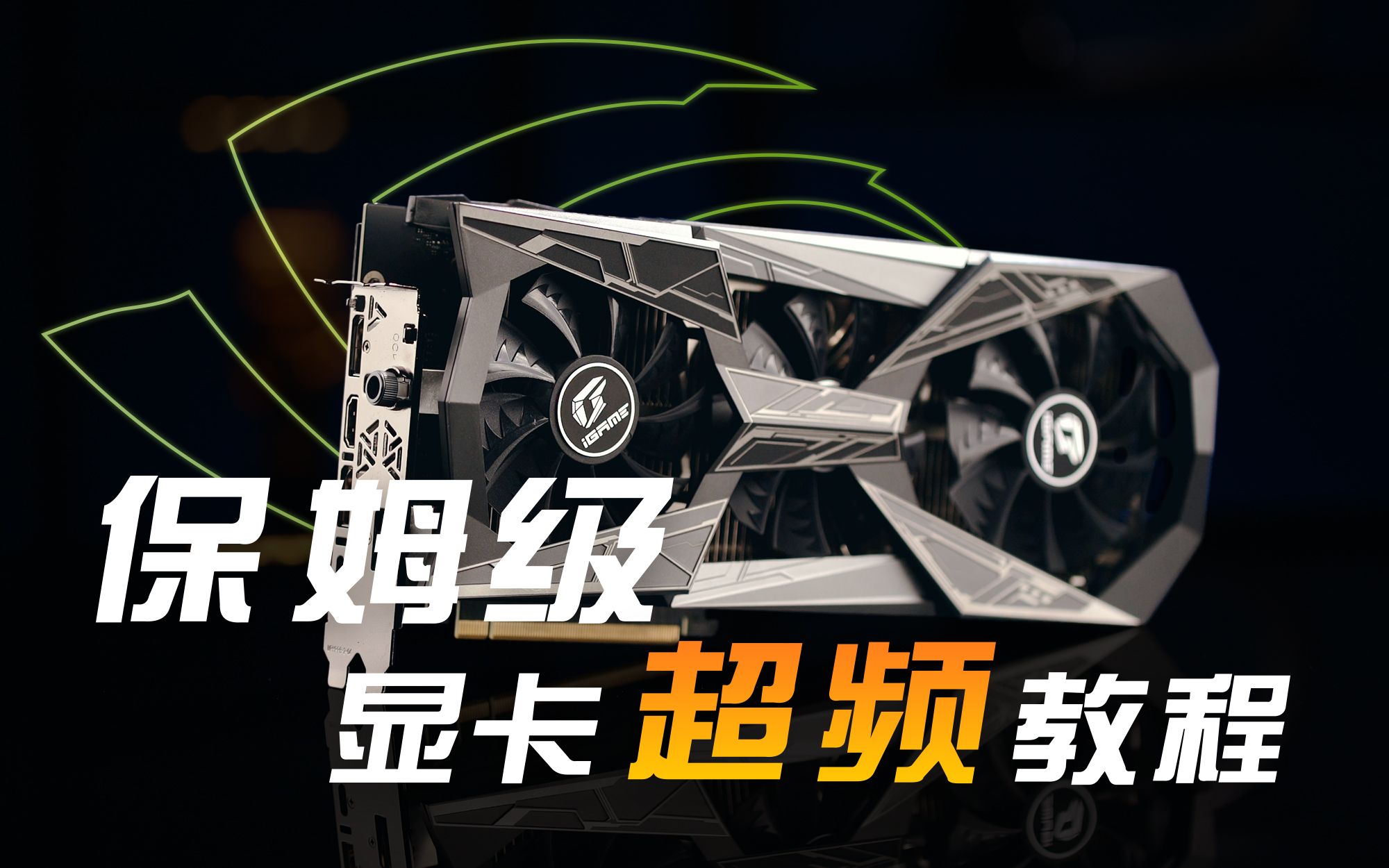

超频前的准备与环境评估
在动手调整参数之前,了解硬件体质和当前状态至关重要,每颗芯片的硅脂分布、核心体质都存在差异,这就是为什么同样的设置在不同电脑上效果不同。
确认显卡具体型号与散热方案
GTX 1030 分为 2GB 和 4GB 两个显存版本,且不同品牌(如华硕、微星、七彩虹等)的散热设计差异巨大,部分入门级公版或迷你版显卡采用被动散热或小型风扇,散热能力有限,这类显卡超频空间极小,强行加压可能导致过热降频,反而降低性能。
查看核心代号与供电相数
使用 GPU-Z 等工具查看显卡详情,重点关注 GPU 核心代号是否为 GP108,以及供电相数,供电相数越少,电流稳定性越差,超频时越容易出现画面撕裂或驱动重置,对于供电薄弱的卡,建议仅小幅提升频率,避免大幅调整电压。
安装必要的监控与测试软件
超频是一场与温度的博弈,没有监控数据的超频如同蒙眼走钢丝,你需要准备以下工具:
- MSI Afterburner:目前最主流的显卡超频软件,支持绝大多数 NVIDIA 显卡,界面直观,支持中文。
- RTSS (RivaTuner Statistics Server):通常与 Afterburner 捆绑安装,用于在屏幕上实时显示帧率、温度、占用率等数据。
- 3DMark 或 FurMark:用于压力测试,3DMark 更贴近游戏场景,FurMark 则是极端的“甜甜圈”烤机软件,用于检验稳定性。
GeForce GTX 1030 超频实操步骤
这是本文的核心部分,我们将通过具体的操作步骤,带你完成从基础设置到性能验证的全过程,请严格按照顺序操作,切勿跳步。
第一步:基准测试与初始设置
在调整任何参数前,先记录显卡的默认表现,打开 MSI Afterburner,点击“重置”按钮,确保所有滑块回到默认位置,运行 3DMark Time Spy 或 Fire Strike 基准测试,记录最终得分,运行 FurMark 烤机 10 分钟,观察核心温度是否超过 80℃,如果默认温度已经很高,说明散热系统需要清理灰尘或更换硅脂,此时超频只会加剧过热。
第二步:调整核心频率 (Core Clock)
核心频率是影响性能最直接的因素,在 MSI Afterburner 中,找到“Core Clock (MHz)”滑块。
- 小幅步进调整:每次增加 +25 MHz。
- 应用并测试:点击“应用”按钮(或按 Ctrl+S),然后运行 3DMark 的一个短场景(如 Sky Diver)或玩一局游戏。
- 观察稳定性:如果画面出现闪烁、黑屏、驱动重置或游戏崩溃,说明频率过高,此时需回退 -10 MHz 再次测试。
- 寻找甜点频率:对于大多数 GTX 1030,核心频率提升到 +100 MHz 至 +150 MHz 是一个相对安全的区间,少数体质好的卡可能达到 +200 MHz,但这属于小概率事件。
第三步:调整显存频率 (Memory Clock)
GTX 1030 的显存类型多为 GDDR5 或 DDR4(取决于具体型号和显存容量),显存超频对带宽敏感型游戏(如开放世界或大型多人在线游戏)提升明显。
- 初始调整:在核心频率稳定后,找到“Memory Clock (MHz)”滑块。
- 步进测试:每次增加 +50 MHz。
- 视觉检查:运行 3DMark 或游戏,观察是否有纹理错误、紫色/绿色噪点或画面撕裂,这些是显存不稳定的典型标志。
- 安全上限:GDDR5 显存通常可以提升到 +300 MHz 至 +500 MHz,若出现花屏,立即降低频率。
第四步:电压与功耗限制 (Power Limit & Voltage)
注意:不建议普通用户调整电压 (Voltage)。 增加电压会显著增加发热量和硬件老化风险,且 GTX 1030 的 BIOS 通常锁定了电压调节权限。
你可以尝试调整“Power Limit (%)”,将其从默认的 100% 提升至 110% 或 120%,这允许显卡在需要时消耗更多电力以维持更高频率,对于散热较好的显卡,这能带来额外的稳定性余量,但收益递减效应明显,提升幅度通常不超过 5%。
GTX 1030 超频效果与性价比分析
超频并非万能药,了解其实际收益有助于建立合理预期。
性能提升幅度评估
根据业内专家指出,经过合理的核心频率和显存频率调整,GTX 1030 的平均性能提升在 10% 到 15% 之间,在 1080P 低画质下,帧率波动可能减少,游戏过程更加平滑,这种提升无法让它胜任《赛博朋克 2077》或《艾尔登法环》等高负载 3A 大作,它更适合用于提升老旧平台的响应速度,或让轻度网游达到 60 帧以上的稳定帧率。
与同价位新品对比
在 2026 年的市场环境下,二手 GTX 1030 的价格依然低廉,与全新入门级显卡如 RX 6400 或 GT 1030 的继任者相比,超频后的 1030 在纯光栅化性能上仍具一定竞争力,尤其是在显存带宽利用率较高的场景中,但对于支持光线追踪和 DLSS 的新架构显卡,1030 的技术代差依然巨大,超频无法弥补架构劣势。
地域与价格因素考量
对于预算极其有限的学生群体或二手市场买家,显卡1030怎么超频 是一个高频搜索词,在二三线城市或线上二手平台,一张经过超频调试的 1030 可能比未超频的更具吸引力,因为它提供了更高的性价比,购买二手显卡时需注意,前任使用者可能已经进行了极限超频,导致核心老化,购买后务必重新进行稳定性测试。
常见问题解答 (GTX 1030 超频指南)
GTX 1030 超频后电脑蓝屏或黑屏怎么办?
如果超频设置导致系统无法进入桌面,无需惊慌,GTX 1030 具有保护机制,当检测到严重不稳定时,会自动恢复至默认频率,如果自动恢复失败,可以尝试进入 Windows 安全模式,打开 MSI Afterburner 点击“重置”按钮即可,确保电源供应充足,劣质电源在超频负载下可能引发瞬间断电导致黑屏。
超频会缩短显卡寿命吗?
适度超频(核心频率提升 10%-15%,显存提升 10% 以内)且温度控制在 80℃ 以下,对显卡寿命影响极小,现代显卡具备过热降频保护,不会轻易烧毁,长期高温运行(超过 85℃)会加速电容老化和硅脂干涸,保持良好散热比追求极限频率更重要。
为什么我的 GTX 1030 超频后帧率反而下降了?
这通常是因为超频导致温度过高,触发了显卡的“热节流”机制,当核心温度达到阈值(通常为 83℃-85℃),显卡会自动降低频率以保护硬件,导致性能低于默认水平,解决方法是降低超频幅度,或优化机箱风道、清理灰尘,确保 MSI Afterburner 中的“应用”按钮已正确点击,设置未生效也会导致性能无变化。
通过上述步骤,你可以安全地挖掘 GTX 1030 的剩余价值,稳定性永远高于帧率,循序渐进才是超频的正确姿势。


