

苹果手机照片怎么看大小,iphone照片存储空间查看方法

在iPhone上查看照片大小,最直接的方法就是打开照片后上滑调出信息面板,或点击右下角的“信息”图标,就能看到图片的文件体积和像素尺寸。
大家都遇到过这种情况:手机里存了几万张照片,想发给朋友却发现图片太大传不出去,或者想清理存储空间又不知道哪些照片占地方,平时我们用iPhone拍照、截图、存图,很少会主动去关心照片的大小,但真正需要的时候却无从下手,今天这篇文章就把iPhone照片查看大小的几种方法一次性讲清楚,从最简单的单张查看,到批量管理存储空间,再到用“文件”App查看原始大小,按实际场景整理好,照着操作就能搞定。
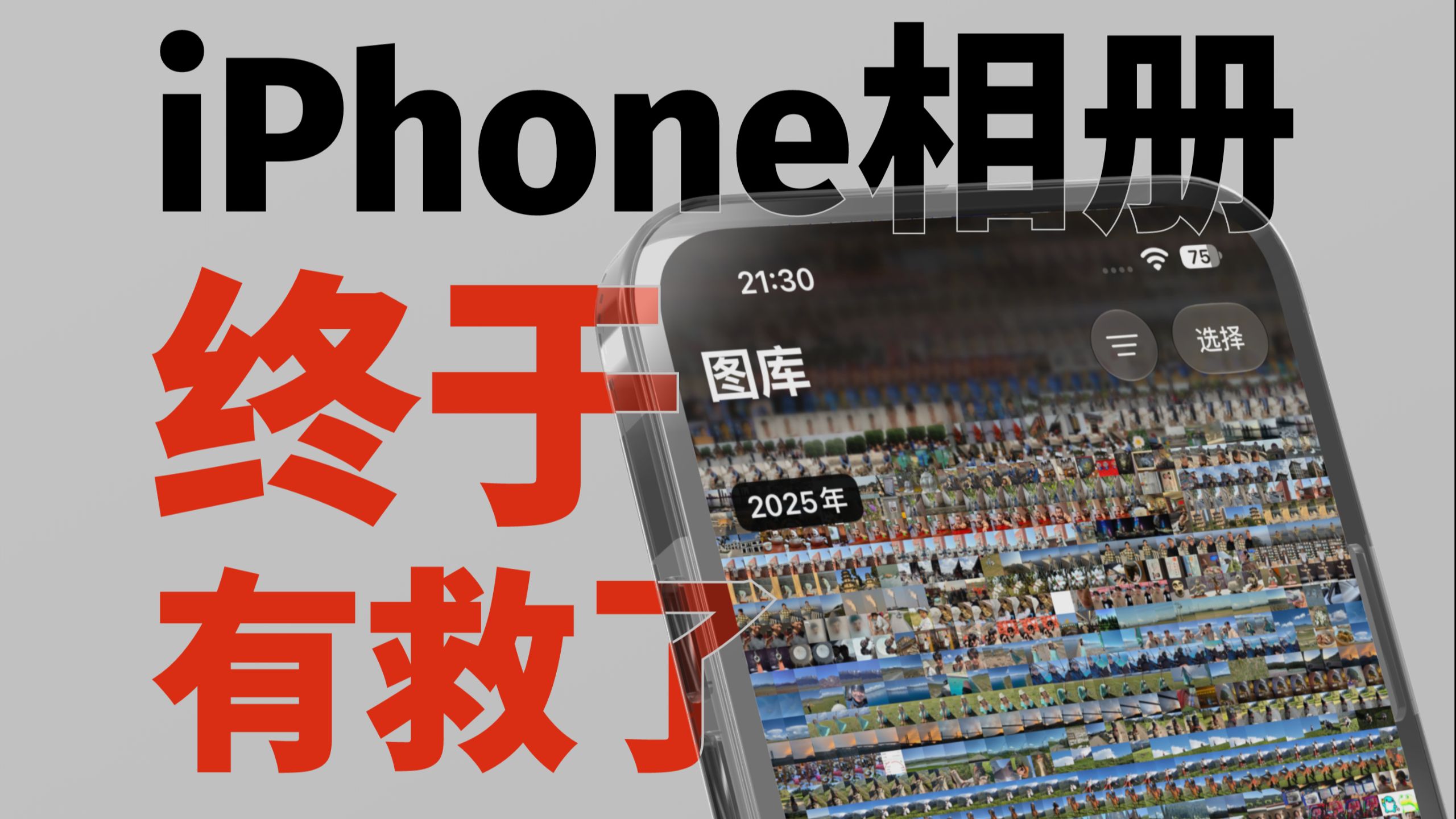
苹果手机照片怎么看大小——单张查看法
这是日常使用频率最高的方式,不需要额外的App,也不用连接电脑,直接在系统自带的“照片”App里就能完成,步骤非常简单,但也最容易被忽略。
通过“信息”图标查看
- 打开iPhone上的“照片”App。
- 找到你想查看的那张照片,点开进入全屏预览状态。
- 轻点屏幕下方的“信息”图标(一个圆圈里带字母“i”的小按钮)。
- 面板上滑展开后,就能看到照片的文件大小和像素尺寸。
这里显示的大小数据通常是系统计算后的近似值,如果是实况照片,还会额外显示“实况照片”的标识,以及拍摄设备、镜头参数等信息,这个信息面板是苹果在iOS 15之后全面改版过的,之前的老版本系统需要上滑照片才能调出类似界面,原理和操作路径基本一致。
直接上滑照片调出参数
另一种同样快捷的方式是:
- 在照片全屏预览状态下,从屏幕底部向上滑动。
- 呼出照片的详细信息面板。
- 面板中会直接列出照片的尺寸、大小、拍摄时间、位置等信息。
这个方式和点击“信息”图标等效,习惯用哪种都行,对于想快速确认单张照片体积的人来说,这两种方法几秒钟就能完成。
iPhone照片大小在哪里看——用“文件”App查看原始大小
很多时候我们在“照片”App里看到的大小并不是原始文件的实际体积,尤其是开启了iCloud照片图库之后,系统可能会为了节省本地空间而保存压缩版本,如果想要看到照片真正的高清原图大小,需要用“文件”App绕一下。
导出到“文件”后再查看
- 在“照片”App里选中一张或多张照片。
- 点击左下角的“分享”按钮(一个方框带向上箭头)。
- 在分享菜单里选择“存储到文件”。
- 选择一个位置(我的iPhone”下的某个文件夹)保存。
- 打开“文件”App,找到刚才导出的照片。
- 在文件列表里,直接能看到每张照片的文件大小,以“MB”为单位显示。
这种方式查看的是完整的原始文件体积,不会受iCloud优化存储的影响,如果你需要确认某张照片是否被系统压缩过、原图能不能用来打印或投稿,用这个方法最准确。
在“文件”App里查看更多细节
- 长按文件列表中的照片缩略图。
- 点击弹出菜单中的“显示简介”或“信息”选项。
- 界面会显示更详细的元数据,包括文件大小、创建日期、像素尺寸、颜色配置文件等专业信息。
这里需要注意的是,直接从“文件”App查看的照片信息,和电脑上右键查看文件属性得到的结果一致,属于最底层的文件系统数据,可信度最高,对于需要精确核对照片大小以便上传到特定网站或制作证件照的用户来说,这个路径更可靠。
iPhone图库照片如何看大小——批量查看与存储空间管理
单张查看方法解决了“这张多大”的问题,但如果你想批量了解哪些照片占空间多、哪些照片该删,就得换个思路,iPhone系统层面不提供一键列出所有照片体积的列表,但可以通过存储空间管理功能进行整体判断。
查看“照片”App占用空间总量
- 打开“设置”App。
- 点击“通用”。
- 选择“iPhone储存空间”。
- 在应用列表中找到“照片”,点击进入。
这里可以看到照片和视频一共占用了多少本地空间,还能看到“最近删除”项目占用的空间,这个数据帮助你了解整个图库的“体重”,但无法细化到单张照片。
结合“存储空间”建议进行清理
在“iPhone储存空间”页面里,系统会根据你的照片库情况给出清理建议,删除最近删除中的项目”或“优化存储空间”,行业共识认为,定期清理“最近删除”文件夹是释放iPhone空间最直接有效的方法之一,如果你发现照片总占用特别大,且手机提示存储空间不足,可以优先检查“最近删除”里是否有还没彻底清除的照片和视频。
借助外部工具批量筛选大图
如果需要快速找出图库里体积最大的那些照片,系统自带的“照片”App目前没有直接筛选功能,一个相对实用的替代方案是:
- 在“照片”App中切换到“图库”视图。
- 点击右上角的“选择”按钮。
- 再点击底部工具栏里的“筛选”选项(一个三条横线的漏斗图标)。
- 勾选“照片”类别,取消勾选“视频”等内容。
- 然后在相册中逐屏浏览,通过缩略图显示顺序大致判断哪段时间拍的照片分辨率更高、文件更大。
虽然这种筛选方式无法直接显示每张照片的精确体积,但配合前文的单张查看方法,可以比较高效地完成图库大扫除,据统计,大多数用户在整理照片时,常用的操作组合就是“按时间段浏览+单张查看详情”,这样既不遗漏大头文件,也不影响浏览体验。
苹果手机查看照片文件大小的常见疑问
Q1:iPhone照片的大小(尺寸)和存储大小是一回事吗?
不是,照片“大小”在日常语境里容易混淆,像素尺寸指的是照片的分辨率,比如4032×3024,表示横向和纵向各有多少个像素点,而存储大小指的是照片在手机里占用的空间体积,以KB或MB为单位,在“照片”App的信息面板里,这两项数据会同时显示,注意区分就好。
Q2:开启iCloud照片图库后,本地显示的大小准确吗?
不完全准确,如果开启了“优化iPhone储存空间”功能,本地保存的可能是压缩版本,原始全分辨率照片存放在iCloud云端,此时信息面板显示的大小是本地文件的体积,而非原始图的体积,想要确认原始大小,建议连接Wi-Fi后使用“存储到文件”法,或使用电脑端网页版iCloud查看原始文件。
Q3:为什么一张尺寸很大的照片,存储体积却很小?
这是正常现象,照片的实际存储大小受压缩格式、画面细节复杂度、拍摄设备算法等多重因素影响,例如同样是1200万像素的照片,拍摄纯色天空时文件较小,拍摄杂草或密集树叶时文件较大,因此只看尺寸数值无法直接估算文件体积,必须通过信息面板或文件App确认。
看iPhone照片大小这件事,说难不难,但很多人在关键时刻找不到入口,单张查看用“信息”图标或上滑操作,精确核对用“文件”App导出查看,批量管理则通过“设置-通用-iPhone储存空间”入手,掌握了这几条路径,无论是清理空间、发送图片还是核对原图质量,都能快速找到答案。


