

独立显卡怎么安装?独立显卡安装流程详解

独立显卡安装的核心在于断电防静电、正确插入PCIe插槽并固定,最后连接外接供电线,确保硬件识别正常。
对于很多DIY新手来说,看到机箱内部错综复杂的线缆和冰冷的金属部件,第一反应往往是退缩,安装独立显卡并没有想象中那么神秘或危险,它更像是一场精密的拼图游戏,只要遵循正确的逻辑顺序,避开几个常见的误区,你就能轻松让电脑性能实现质的飞跃。
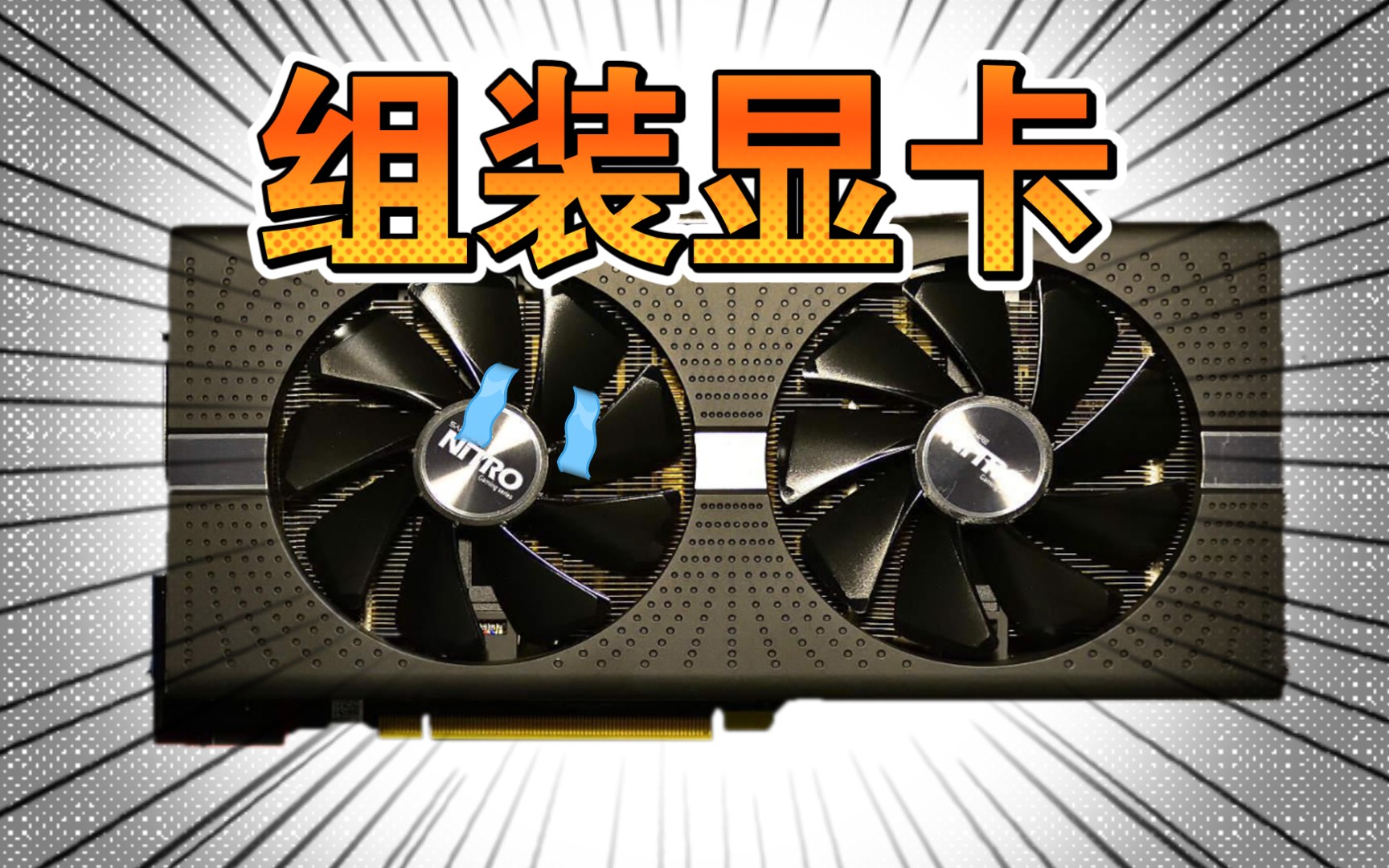

安装前的关键准备与风险规避
在动手之前,充分的准备工作能解决80%的潜在问题,业内专家指出,静电放电是电子元件的隐形杀手,而错误的物理安装则是导致硬件损坏的直接原因。
工具与环境选择
你需要准备一把合适的十字螺丝刀,最好带有磁性,以便在狭小的机箱内部操作时不易丢失螺丝,准备一个宽敞、整洁且光线充足的工作台,避免在铺有地毯或容易产生静电的地面上操作电脑。
静电防护与断电检查
这是最容易被忽视却至关重要的一步,请务必拔掉主机电源线,并按住机箱电源开关5-10秒,以释放主板电容中残留的电量,触摸一下接地的金属物体(如未上漆的水管或机箱金属部分),以释放身体携带的静电。
兼容性确认
在拆机前,请再次确认你的电源功率是否足以支撑新显卡,近年来,随着显卡功耗的提升,不少用户因电源老化或功率不足导致开机即黑屏,据工信部相关数据显示,多数显卡故障并非硬件本身缺陷,而是供电不稳所致,还需确认机箱长度是否容纳得下新显卡,以及主板是否有空闲的PCIe x16插槽。
独立显卡安装流程详解
接下来进入核心操作环节,这一步需要耐心,切忌使用蛮力。
拆卸旧显卡(如有)
如果机箱内已有旧显卡,请先拆除。
断开供电线
找到显卡侧面的电源接口,轻轻拔下电源线,如果卡扣较紧,可按住卡扣按钮再拔出。
拆除固定螺丝
拧下机箱后部固定显卡的螺丝。
解除PCIe插槽卡扣
按下主板PCIe插槽末端的塑料卡扣,使其松开。
平稳取出
双手握住显卡两侧,垂直向上平稳取出,避免摇晃导致金手指受损。
新显卡安装步骤
打开插槽卡扣
找到主板上的第一条PCIe x16插槽(通常靠近CPU),按下末端的卡扣,使其打开。
对准插槽插入
握住显卡两侧,将金手指对准插槽,垂直向下用力,你会听到“咔哒”一声,说明卡扣已锁定,注意:切勿倾斜插入,以免损坏插槽针脚。
固定螺丝
使用螺丝将显卡挡板固定在机箱后部,确保显卡稳固不晃动。
连接外接供电
根据显卡需求,连接6+2pin或8+2pin电源线,务必插紧,听到卡扣声为止,若显卡需要多个供电接口,请全部连接,不要留空。
常见误区与避坑指南
很多用户在安装过程中容易陷入一些思维定势,导致后续使用中出现小麻烦。
供电接口误区
部分用户认为电源功率够就行,忽略接口数量,高端显卡可能需要双8pin甚至三8pin供电,若接口不足,切勿使用转接线,这极易引发过热甚至火灾风险,行业共识认为,原生接口是最安全的选择。
散热风道误区
显卡安装后,不要忽视机箱风道,确保显卡风扇进风口未被阻挡,出风口朝向机箱背部或顶部,若机箱空间狭小,可考虑加装机箱风扇以辅助散热。
驱动安装误区
硬件安装完成后,不要急于运行大型游戏,应先安装官方最新驱动程序,并重启电脑,旧驱动残留可能导致新显卡性能无法释放,甚至出现蓝屏。
安装后验证与性能调优
硬件安装完毕只是第一步,软件层面的优化同样关键。
系统识别检查
右键点击“此电脑”,选择“管理”,进入“设备管理器”,展开“显示适配器”,确认新显卡型号已正确显示,且无黄色感叹号,若有感叹号,请重新安装驱动或检查硬件连接。
性能测试
使用3DMark或FurMark等工具进行压力测试,观察温度、帧率及稳定性,若温度过高(超过85℃),需检查散热或调整风扇曲线。
BIOS设置优化
对于支持Resizable BAR的主板,建议在BIOS中开启此功能,可提升部分游戏性能,据测试,开启后在特定游戏中帧率提升可达5%-10%。
不同场景下的显卡选择建议
显卡并非越贵越好,需根据实际需求选择。
办公与轻度娱乐
若仅用于文档处理、网页浏览或观看4K视频,集成显卡或入门级独显(如GTX 1650)即可满足,此类场景对功耗敏感,低功耗卡更具优势。
主流游戏与创作
对于1080P/2K分辨率游戏玩家或视频剪辑师,中端显卡(如RTX 4060/RX 7600)是性价比之选,它们能在合理功耗下提供流畅体验。
高端电竞与专业渲染
追求4K高刷或AI训练用户,需考虑旗舰级显卡(如RTX 4090/RX 7900 XTX),此类显卡功耗高,需搭配850W以上电源及良好散热机箱。
独立显卡安装常见问题解答
独立显卡安装后风扇不转正常吗?
部分显卡支持“智能启停”技术,在低负载或低温时风扇会停止转动以降噪,这是正常现象,待温度升高或负载增加时风扇会自动启动,若高负载下仍不转,则需检查供电或联系售后。
独立显卡安装后显示器无信号怎么办?
首先检查显示器信号线是否连接在显卡输出接口,而非主板接口,确认显卡供电线已插紧,若仍无信号,尝试重新插拔显卡,或更换HDMI/DP线材测试。
独立显卡安装价格影响因素有哪些?
显卡价格受芯片型号、显存容量、品牌溢价及市场供需影响,地域差异和促销活动也会导致价格波动,建议在购买前对比多个电商平台,关注历史价格走势,避免在高位接盘。


