

iPhone其他2G怎么清理,苹果储存空间其他2G怎么删?

iPhone其他2g是指iOS系统中无法归入App、照片、媒体等常规类别的缓存文件与系统数据,这套数据占用的空间在2GB左右属于正常水平,不用过度焦虑,更不用急着刷机,清理的核心逻辑是让缓存失效、让系统自己重新整理,操作得当能释放出可观空间。
iPhone存储空间“其他”2g是什么?先别急着删
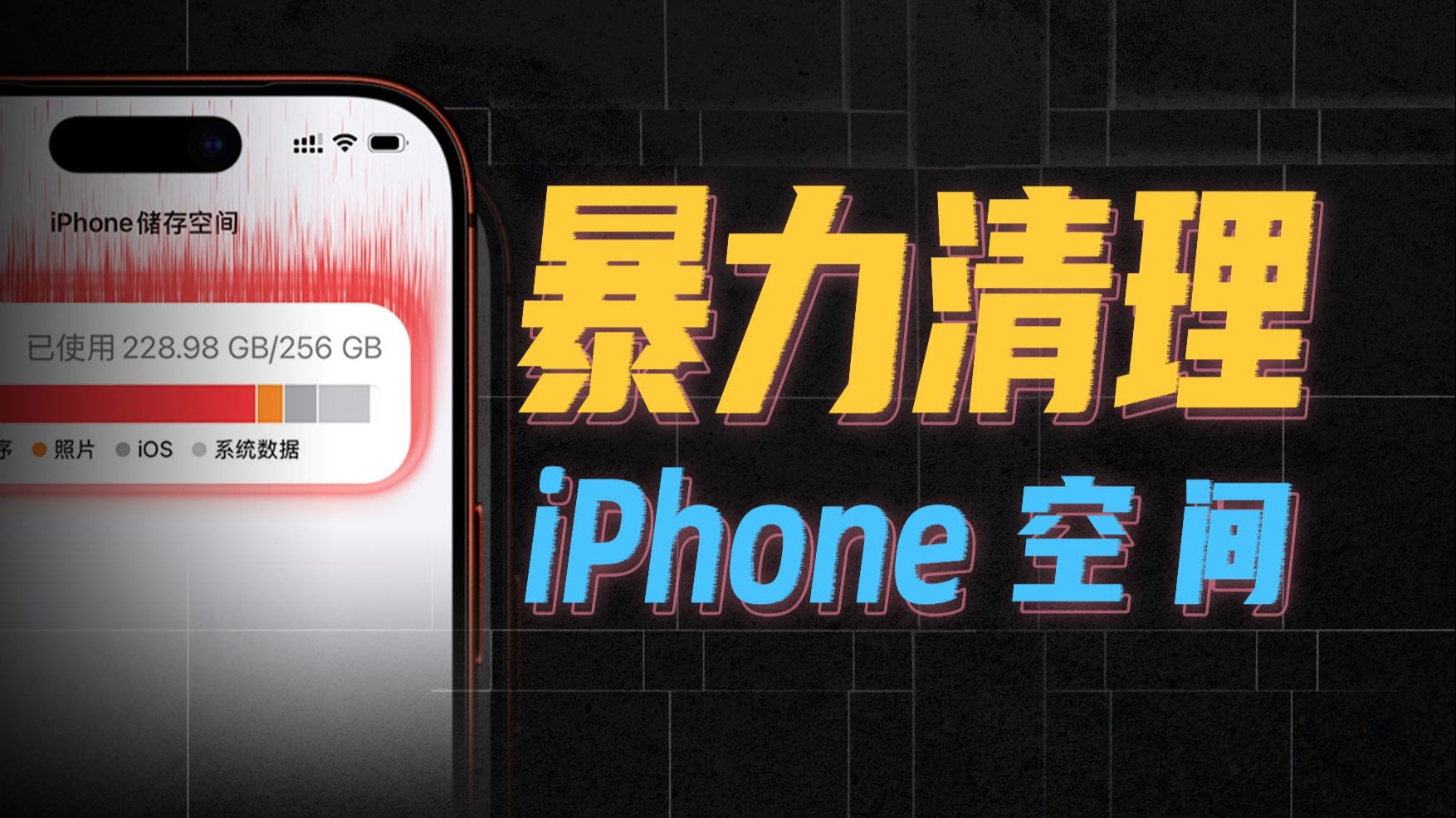
打开iPhone的“设置 → 通用 → iPhone储存空间”,你会看到一张彩色条形图,绿色是App,蓝色是照片,黄色是媒体,灰色是系统数据,以前iOS版本把最后这块笼统叫做“其他”,后来苹果改叫“系统数据”,但很多用户依然习惯叫它“其他”,这2g里装的是什么呢?
iPhone其他2g里到底装了什么
- Safari缓存:网页打开过的图片、脚本、Cookie,日积月累能攒到几百MB。
- App临时文件:视频编辑的草稿、下载中途失败的包、聊天的图片缓存,App删了但残留还在。
- 系统日志:崩溃报告、诊断日志,苹果会定期自动生成,普通用户一辈子也用不上。
- iMessage附件:收发过的图片、视频、语音,系统会保留一段时间。
- 系统更新包:iOS升级后留下的安装包,一般几百MB,但会藏在系统数据里。
为什么“其他”会涨到2g以上
行业共识认为,iOS的“其他”数据膨胀主要来自App的沙盒环境里有大量“僵尸文件”无法被常规清理逻辑识别,比如你用微信看了100个视频,系统数据里就会留下对应的临时缓存,而微信自己的“清理”按钮只能删掉一部分,剩下的就沉淀在“其他”里了,再加上App频繁更新,旧版本的文件碎片没有及时回收,2g只是一个起点,重度使用半年以上的手机,“其他”涨到5g-8g都不奇怪。
2g这个数字算不算多?
分情况看,如果手机总容量是128g或256g,其他占用2g完全不用管,属于健康状态;如果手机是64g甚至32g的老机型,其他占用2g就意味着可用空间被挤掉了不少,需要动手清理,另外注意一点:只要iPhone储存空间页面顶部显示“容量充足”,其他2g就是无害的,只有当你频繁看到“存储空间几乎已满”的弹窗,才需要认真处理。
iPhone储存空间其他怎么清理?三步操作搞定
很多人一看到“其他”就想用第三方清理工具,实际上iOS的权限控制很严,那些工具根本碰不到系统数据,真正有效的清理路径全藏在系统设置里,按下面的顺序操作就行。
第一步:先看“系统数据”占比
进入“设置 → 通用 → iPhone储存空间”,往下翻到列表最底部,会显示“系统数据”和“系统”两项,系统数据”接近或超过10g,说明有异常膨胀;如果只有2g左右,直接看下一步,这个数字本身就是清理效果的风向标,操作前后对比一下就能确认有没有效果。
第二步:清理缓存和临时文件
- 打开“设置 → Safari浏览器 → 清除历史记录与网站数据”,能清掉几百MB网页缓存。
- 打开“设置 → 通用 → iPhone储存空间”,找到体积特别大的App(比如微信、抖音、小红书),点进去会看到“卸载App”和“删除App”两个选项,注意区别:卸载App会保留文稿数据,删除App会连数据一起清掉,对“其他”用“删除App”再重装效果最彻底。
- 对微信这种体量大的App,先进App内部清一遍(微信 → 我 → 设置 → 通用 → 存储空间 → 清理缓存),再回到系统设置里看占比变化,这一步能释放的量通常在几百MB到1g之间。
第三步:重启和同步能释放不少
有的临时文件本质上没被锁定,只是系统还没来得及标记为可删除,重启iPhone能触发一次“文件回收机制”,不少用户反馈重启后“其他”直接降了500MB以上,另外可以把照片同步到iCloud或电脑,然后删掉本地的原图(在“设置 → 通用 → iPhone储存空间 → 照片”里选择“优化iPhone储存空间”),原本被算进“其他”的一些缩略图数据和编辑记录也会一并清掉。
操作完成后,回到“iPhone储存空间”列表,通常能看到“系统数据”的数值下降,如果连续观察两三天都没有明显回升,说明清理生效了。
清理后“其他”又涨回来?几个习惯能减少苹果手机其他占用空间
清理是一次性的,但“其他”数据每天都在重新产生,想控制它,得改掉几个使用习惯。
按周期清理,不用等提醒
- 每月固定清一次Safari缓存,如果你用iPhone自带浏览器不多,每次用完随手清掉更省事。
- 每两个月用“删除App”重装一个体积最大的娱乐类App,比在App内逐个清缓存效率高很多。
- 每季度检查一次“系统数据”数字,一旦超过总容量的5%就主动处理。
给iPhone“减负”,从源头控制
- 不用微信“收藏”功能存大量视频和图片,收藏内容会同步到本地,直接变成“其他”数据。
- 不要同时保留多个视频剪辑App,每一款都会生成大量项目缓存和素材库。
- 关闭“设置 → 通用 → 后台App刷新”中的非必要项,既能省电,也能减少后台产生的临时文件。
- 及时删除旧手机的备份文件:路径是“设置 → 你的名字 → iCloud → 管理账户储存空间 → 备份”,把旧iPhone的备份删掉,这些备份体积不小且完全没用。
大版本更新后用一次“彻底重启”
每次iOS大版本升级结束后,系统需要重新索引全盘文件,这期间“其他”数据会明显膨胀,升级完当天,建议做一次“强制重启”(快速按音量加、音量减,长按电源键直到出现苹果标志),据苹果官方说明,这一步能让系统更快完成索引整理,减少“其他”数据的峰值,另外升级后一周内不要马上清理空间,等系统稳定了,多余的文件碎片会被自动回收。
什么情况需要找“专业人士”而不是自己折腾?
如果你尝试了上面所有步骤,“其他”数据依然持续疯涨,或者出现以下异常,就别再硬扛了:
- “系统数据”超过20g,且清理后一两小时就反弹回去。
- 手机出现频繁卡顿、闪退,甚至开机白屏,说明系统数据可能损坏了。
- App Store无法下载新应用,即便剩余空间显示还有几个g——这往往是系统数据异常占用了可用容量。
这种情况优先考虑“备份后恢复出厂设置”,操作路径是“设置 → 通用 → 传输或还原iPhone → 抹掉所有内容和设置”,恢复后从iCloud或电脑备份导入数据,九成以上的“其他”膨胀问题都能解决,如果恢复后依然异常,那才需要考虑是硬件存储芯片的问题,建议去Apple Store或授权服务商检测,对绝大多数用户来说,iPhone其他2g只需要按前面说的日常节奏处理,完全不影响正常使用。
关于iPhone其他2g:两个常见问题
iPhone其他2g占用量为什么比别人的大? 不同用户的App安装数量、使用频率、聊天记录体量都不同,其他数据的基准线自然不一样,电影摄影工作者和刷短视频为主的两个用户,其他数据差出3倍都正常,判断标准永远是“有没有影响可用空间”,不是和别人的数字对比。
iPhone其他2g可以完全清零吗? 不能,也不需要,iOS系统本身需要保留一部分系统文件、日志和缓存来维持正常运转,强行清零会导致系统无法启动,苹果官方对“系统数据”的要求是控制在总容量的10%以内就算合理,2g对应128g容量手机远低于这个线,属于最健康的状态。


