

iphone的自动锁屏时间怎么设置?苹果手机屏幕锁定时间调节方法

iPhone自动锁屏时间在“设置 > 显示与亮度 > 自动锁定”里改,点进去选30秒、1分钟、2分钟、3分钟、4分钟、5分钟或“永不”即可,日常使用建议设为1到2分钟,既不让屏幕长时间亮着耗电,也不会看两行字就黑屏。
iPhone自动锁屏时间在哪里设置?路径和选项一次讲清
先找路径,再谈选几分钟,多数iPhone和常见iOS版本里,自动锁定都放在“显示与亮度”下面,不在“电池”里,也不在“辅助功能”里,你打开设置,别急着翻到最底下,先看“显示与亮度”,进去后往下滑,看到“自动锁定”就点它。
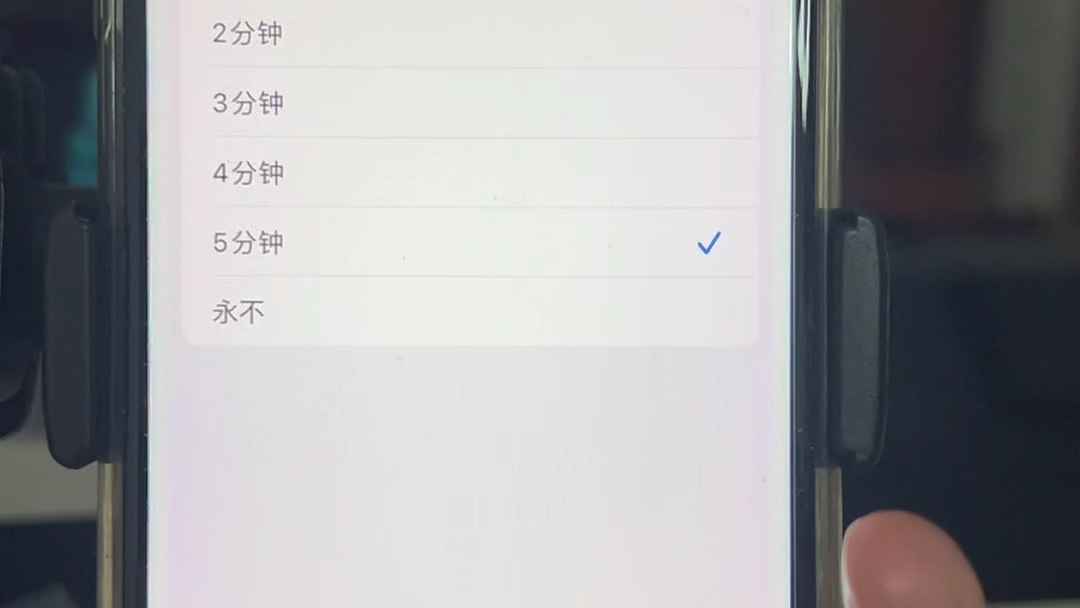
具体操作步骤:
- 打开“设置”App。
- 进入“显示与亮度”。
- 找到“自动锁定”并点击。
- 在列表中选择30秒、1分钟、2分钟、3分钟、4分钟、5分钟或“永不”。
- 返回上一级,设置立即生效,不需要重启手机。
如果一时找不到,可以用设置页顶部的搜索框,输入“自动锁定”,部分系统版本会把相关选项放在“锁定屏幕”附近,搜索比手动翻更快,带面容ID的机型还可以检查“设置 > 面容ID与密码 > 注视感知功能”,它主要影响屏幕变暗和阅读时的观感,不直接改自动锁定时间,但会让人误以为“锁屏变快了”。
不同选项的取舍可以看下面这张表,续航影响和隐私风险都用场景化描述,不神化某一个选项。
| 自动锁定选项 | 适合场景 | 续航影响 | 隐私风险 |
|---|---|---|---|
| 30秒 | 地铁、公交、公共办公区 | 较省电 | 较低,旁人不容易看到屏幕 |
| 1分钟 | 日常通勤、聊天、短阅读 | 中等 | 较低 |
| 2分钟 | 看长文、厨房看菜谱 | 中等偏高 | 中等 |
| 3到5分钟 | 会议记录、跟练视频 | 较费电 | 偏高 |
| 永不 | 门店演示、临时展示 | 很费电 | 高,离开视线要手动锁屏 |
苹果支持文档把自动锁定列为用户可自行调整的系统设置项,换句话说,这不是隐藏功能,也不需要装描述文件或第三方工具。
为什么默认不建议直接选“永不”
“永不”看起来方便,实际是把续航和隐私一起交出去,业内专家指出,OLED屏幕长期显示静止高亮画面,老化风险会累积,日常把自动锁屏调到“永不”,手机放桌上一下午,屏幕一直亮着,电池掉得快,旁边的人也能看到通知内容,临时展示可以开,日常使用最好还是回到1到2分钟。
iPhone自动锁屏时间最短可以调几分钟?
在多数iPhone和常见iOS版本中,最短选项是30秒,不能自定义15秒或更短,你打开“自动锁定”列表,能选到的最短值就是它,系统不提供0秒,也不建议用第三方工具强行改,因为自动锁定属于系统级电源管理,第三方App没有稳定权限去改它。
30秒适合什么情况:
- 在公共场合看消息,减少旁人扫到屏幕的机会。
- 临时把手机放在柜台、前台,离开时更快黑屏。
- 给不习惯手动按电源键的人用,减少忘锁屏的概率。
30秒的代价也很直接:看一篇稍长的文章,可能刚读到一半屏幕就暗了,相当一部分用户会在这时候频繁点屏幕,反而更烦,折中方案是1分钟,日常够用,续航压力也不大,如果主要是阅读、看菜谱、跟练视频,再临时调到2分钟或5分钟,用完改回来。
自动锁定和“抬起唤醒”是什么关系
“抬起唤醒”负责你拿起手机时点亮屏幕,“自动锁定”负责屏幕亮着多久后熄灭,两者配合使用,体验才顺,你可以在“设置 > 显示与亮度”里看到“抬起唤醒”开关,它不改变自动锁定的秒数,但会影响你拿起手机时是否马上看到锁屏界面,如果觉得手机在桌上自己亮、自己灭,先检查这个开关,再回来看自动锁定时间。
国行和港版iPhone自动锁屏时间设置一样吗?
一样,自动锁定属于iOS系统设置,和销售地区没有直接绑定,国行、港版、美版、日版在“设置 > 显示与亮度 > 自动锁定”里的路径基本一致,选项也基本一致,区别通常只在语言显示:国行显示“自动锁定”,港版在英文界面下显示“Auto-Lock”,功能本身没有差异。
对比来看:
- 设置路径:国行和港版都在“显示与亮度”下进入,步骤相同。
- 可选时间:常见选项都是30秒到5分钟以及“永不”,不会因为版本不同多出收费项目。
- 功能限制:自动锁定不是地区特供功能,不会出现“国行能调、港版不能调”的情况。
- 操作建议:如果你照着教程找不到,先确认系统语言和iOS版本,再用设置搜索框搜“自动锁定”。
据苹果支持文档,自动锁定是面向用户的常规设置项,国行和港版用户都可以自己改,不需要去售后,有人会问“港版是不是要刷机才能改”,这个说法不准确,别被带偏。
自动锁屏时间怎么选?按场景和省电需求来定
自动锁屏没有统一答案,关键是看你在什么场景下用手机,下面按常见场景给建议,都是能直接照着改的。
- 通勤地铁、公交:选30秒或1分钟,人多时屏幕亮太久,通知内容容易被旁边的人看到。
- 办公室工位:选1分钟,既不会频繁黑屏,离开工位时也能较快锁住。
- 厨房看菜谱、健身房跟练:临时选2到5分钟,手上有水或有器械时,频繁点屏幕很麻烦;用完记得调回1分钟。
- 给长辈用:选2分钟,有些长辈看字慢,1分钟可能还没看清就黑了,2分钟更友好。
- 门店演示、临时展示:选5分钟或“永不”,配合引导式访问把手机限制在演示App里,并调低亮度,减少烧屏风险。
- 阅读长文:选2分钟,同时关掉不必要的通知预览,避免屏幕亮着时弹出隐私内容。
省电方面,自动锁定时间越长,屏幕亮着的时间越久,耗电越明显,低电量模式下,系统可能把自动锁定压到更短时间,这是正常策略,如果你开着热点、导航或视频通话,屏幕常亮带来的耗电更大,建议插上充电器再长时间使用。
iPhone自动锁屏时间设置后为什么还是很快锁屏?排查这5处
设置改成了2分钟,结果手机还是几十秒就黑屏,通常不是设置没保存,而是被其他策略覆盖了,按下面顺序排查:
- 低电量模式:进入“设置 > 电池”,看低电量模式是否开启,开启后系统可能把自动锁定缩短到30秒,关闭后再观察。
- 设备管理或描述文件:进入“设置 > 通用 > VPN与设备管理”,查看是否有公司、学校或MDM描述文件,这类管理策略可以强制锁定时间,个人改不动,需要联系管理员。
- 屏幕使用时间限制:进入“设置 > 屏幕使用时间 > 内容和隐私访问限制”,检查是否有相关限制,某些限制会让“自动锁定”变灰或行为异常。
- 注视感知与贴膜遮挡:进入“设置 > 面容ID与密码”,检查“注视感知功能”,它不直接改自动锁定,但会影响屏幕变暗节奏,贴膜或保护壳遮挡传感器时,也可能出现误判,取下保护壳对比一次。
- 第三方App和系统更新:视频、导航类App通常会保持屏幕常亮,退出后策略可能短暂残留,重启手机、更新App和系统,再到“设置 > 通用 > 软件更新”确认没有待安装版本。
自动锁定”选项是灰色不可点,优先查第2和第3项,多数情况下不是手机坏了,而是管理策略或访问限制在起作用。
iPhone自动锁屏时间设置Q&A:收费吗、会不会烧屏
iPhone自动锁屏时间设置收费吗,去店里要花钱吗?
不收费,自动锁定是系统自带设置,路径就在“设置 > 显示与亮度 > 自动锁定”里,自己动手就能改,第三方维修店如果以“系统优化”“解除锁定限制”为由收费,先确认是不是设备管理描述文件或屏幕使用时间限制在起作用,这两类问题自己能先查,苹果支持文档把自动锁定列为用户可自行调整的设置项,不存在官方收费入口。
自动锁屏调到“永不”会烧屏吗?
有风险,行业共识认为,OLED机型长时间显示高亮、静止的画面,会加速屏幕老化;LCD机型风险相对低一些,门店演示、展会展示这类短时场景可以用“永不”,但建议配合引导式访问限制在单一App,调低亮度,并定时让屏幕休息,日常使用不建议长期开“永不”,它只适合临时展示。
自动锁屏后微信语音、导航会断吗?
自动锁屏不等于断网,音频类App通常可以在后台继续播放,导航类App在导航过程中一般会保持屏幕常亮,如果锁屏后出现断网,检查低电量模式、后台App刷新和蜂窝网络设置,自动锁定只控制屏幕熄灭时间,不直接关闭网络连接。
把自动锁屏当成隐私、续航和便利之间的平衡旋钮:多数人设在1到2分钟最稳,特殊场景再临时调整。 记住路径“设置 > 显示与亮度 > 自动锁定”,以后换机或升级系统也不用重新学。


