

iPhone4s的SHSH怎么备份?旧设备降级必备技巧,小白也能学会

iPhone 4S的SHSH备份,核心结论是:已越狱设备可通过Cydia自动保存,未越狱设备只能用爱思助手或红雪等工具手动备份,且系统版本在iOS 6.1.3以下成功率较高。
iPhone 4s shsh怎么备份:先搞懂它到底是什么
很多朋友手里还留着iPhone 4S,想降级回流畅的iOS 6,或者纯粹怀念老系统,但一提到SHSH就头疼,说白了,SHSH就是苹果服务器给你设备开的一张“降级许可单”,苹果官方早就不验证旧系统了,所以你必须提前把这张“许可单”存下来,也就是备份SHSH。
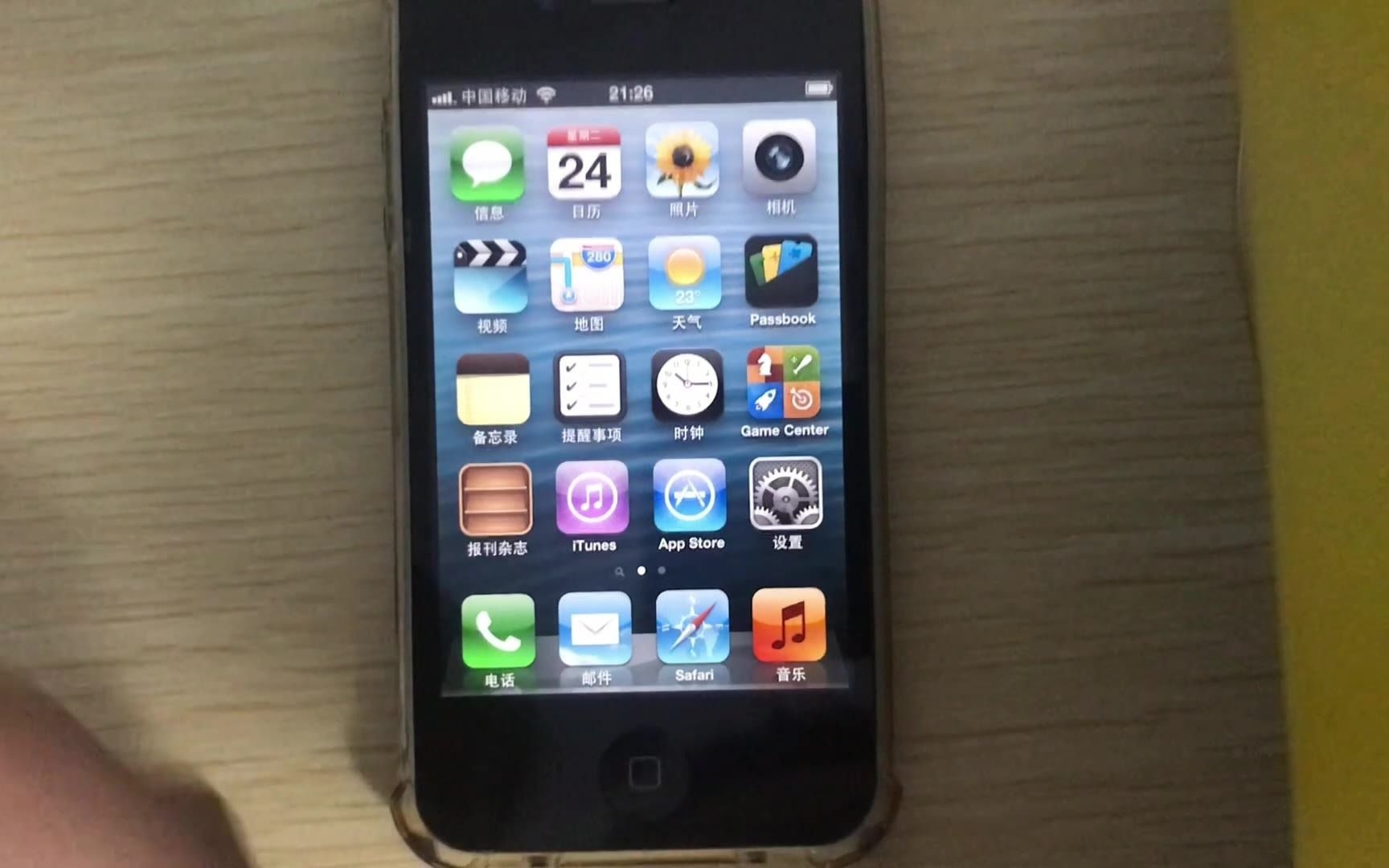
SHSH备份的本质:每个iPhone 4S都有唯一的ECID(芯片序列号),SHSH就是苹果针对这个ECID和特定固件版本生成的签名文件,备份SHSH,等于把这个签名文件复制到本地或服务器上。
为什么iPhone 4S的SHSH备份如此特殊
iPhone 4S搭载A5芯片,是最后一代能相对完美降级的设备,A5芯片的BootROM漏洞(limera1n)是硬件级的,没法修补,这意味着只要你有对应固件的SHSH,就能通过红雪(redsn0w)等工具随时降级,相比之下,iPhone 4S之后的所有设备,即使有SHSH也基本无法降级。iPhone 4S的SHSH备份,是怀旧玩家的最后一道保险。
备份前必须确认的两件事
不是所有iPhone 4S都能轻松备份SHSH,动手前,先对照下面这些条件。
你的系统版本决定备份路径
- iOS 6.1.3及以下:这些系统版本没有关闭limera1n漏洞,备份SHSH最简单,成功率也最高。
- iOS 7.x及以上:备份难度增大,部分工具需要配合旧版iTunes才能连接设备。
- iOS 9.x(4S的极限):操作繁琐,而且因为苹果关闭验证较早,即使备份了SHSH,降级时也容易遇到报错。
是否越狱,影响备份方式
已越狱的机子:Cydia会自动帮你保存SHSH,你只需要去Cydia里查一下“SHSH”相关的已安装插件,或者登录Cydia账户,在“SHSH iOS”页面里就能看到,这是最省事的情况,但前提是你以前越狱过。
未越狱的机子:只能用电脑端的工具主动备份,下面会重点讲这个。
核心操作:iPhone 4s手动备份SHSH的完整步骤
这里以爱思助手和红雪这两个工具为例,覆盖了大多数人的使用场景。
用爱思助手备份SHSH(适合新手,操作简单)
爱思助手是现在兼容性较好的工具,界面全中文,不需要折腾命令行。
- 电脑下载并安装爱思助手(PC版和Mac版功能不同,建议用PC版)。
- 用数据线连接iPhone 4S到电脑,首次连接提示“信任此电脑”,在手机上点“信任”。
- 打开爱思助手的“智能刷机”界面。
- 在“一键刷机”页面,找右上角的“高级选项”或“保存SHSH”按钮(不同版本位置略有差异,一般在“专业刷机”模块里)。
- 工具会自动读取你的ECID,并尝试连接苹果服务器查询可保存的SHSH。
- 关键步骤:点击“保存SHSH”,爱思助手会把当前系统版本的SHSH和历史上所有验证过的SHSH一起拉取下来,存放位置一般在安装目录下的“SHSH”文件夹里。
- 等待提示“保存成功”,完成后,可以去文件夹里确认一下,会看到以ECID命名的文件夹,里面有.plist文件。
用红雪(redsn0w)备份SHSH(适合老玩家,更稳定)
红雪是当年越狱界的元老工具,对iPhone 4S的支持度很高,虽然界面古老,但它在备份SHSH时不易报错。
- 下载对应你电脑系统的红雪版本(常见的是0.9.15b3,注意Windows版本和Mac版本)。
- 运行红雪,点击“Extras”(附加功能)。
- 点击“SHSH blobs”(SHSH签名)。
- 选择“Submit APTicket”(提交签名文件)。
- 将iPhone 4S连接到电脑,此时手机需要处于正常开机状态(不用进DFU)。
- 红雪会自动读取设备的ECID和当前固件版本,并把SHSH文件保存到本地文件夹(默认在红雪目录下的“shsh”文件夹里)。
- 界面上会显示“Saving blobs...”字样,等它变成“Done”就完成了。
业内专家指出:红雪备份的SHSH文件是原始格式(.shsh),而爱思助手保存的是.plist格式,两者都能用于降级,但如果你后续要用红雪刷机,使用红雪自己备份的文件兼容性更好。
备份过程中常见的几个坑
- iTunes版本过高导致连接失败:这是最常见的问题。iPhone 4S最兼容的iTunes版本是11.x,如果你电脑装了最新版iTunes,大概率会出现“设备无法识别”或“错误3194”,解决办法很简单:卸载iTunes,去第三方软件站下载iTunes 11.1.5,安装时勾选“仅安装基本程序”,不要装Apple Software Update。
- 提示“验证失败”:大概率是网络问题,苹果服务器用的是443端口,某些防火墙会拦截,可以尝试挂代理,或者换个网络环境再试。
- 备份出来多个文件:爱思助手有时会把不同版本的SHSH混在一起,你需要看文件名里的固件版本号,只保留你将来要降级的那个版本的文件,比如iOS 6.1.3的SHSH。
备份完怎么用:降级与恢复实操
SHSH备份好了,但很多朋友卡在“怎么用”这一步,这里分两种情况说明。
你备份了当前系统版本的SHSH
比如你现在的系统是iOS 6.1.3,且备份了它的SHSH,但你不小心升级到了iOS 9.3.6,想降回iOS 6.1.3,这时候直接用爱思助手的“一键刷机”功能,在支持降级的模式里,勾选“仅仅保留数据恢复”,然后选择iOS 6.1.3的固件(前提是你下载好了),爱思助手会自动调用你备份的SHSH进行签名恢复,如果恢复报错3194,检查一下你用的SHSH是不是对应固件版本的那一个。
你想刷入一个没有备份过SHSH的版本
这种情况下刷机100%失败。没有对应版本的SHSH,就等于没有苹果的许可,恢复过程会被服务器拒绝,这时候你只能通过越狱工具强行刷机,比如红雪的“Extras > Even more > Restore”功能,配合本地SHSH文件进行降级,这个操作较复杂,而且需要固件版本符合要求,非老玩家不建议轻易尝试。
如何验证SHSH备份是否成功
备份完心里没底?教你两招。
- 手动查看文件:找到备份文件夹,确认文件大小不是0KB,且文件名中的ECID与你手机的一致(iPhone 4S的ECID可以在爱思助手“设备信息”里看到)。
- 使用工具验证:爱思助手的“SHSH管理”功能里有“验证”选项,选中你保存的SHSH文件,点击验证,工具会提示是否有效,另一个工具是f0recast(老牌SHSH验证工具),加载SHSH文件后,它不仅能验证,还能直接显示这个SHSH对应的固件版本和ECID是否匹配。
常见问题同步解答
问:Cydia里的SHSH备份和电脑上的备份冲突吗?
不冲突,Cydia保存的是你设备越狱后每次连接Cydia时自动上报的SHSH,而电脑上的备份是你主动操作得到的,Cydia的备份存在苹果服务器上和Cydia的服务器上(SHSH.blob),电脑上的存在本地。降级时,如果本地备份失效,可以用Cydia的备份救急,部分工具支持直接连接Cydia服务器拉取SHSH,比如红雪的“Fetch OTA blobs”功能,这种情况需要你的设备已经越狱且Cydia账号正常登录。
问:iPhone 4s降级6.1.3必须要shsh吗?
是的,没有iOS 6.1.3的SHSH,就无法通过正常渠道恢复这个版本,但有一个特例:如果你的iPhone 4S是出厂预装iOS 6.0或6.1,并且从未升级过系统,那么设备上可能保留着“已签名的待激活状态”,这种情况下某些工具能绕过SHSH直接刷入,不过这种情况极少见,绝大多数人手里的4S都升级过,所以备份SHSH是降级的唯一出路,行业共识认为,对于A5芯片设备,SHSH备份应被视为一种不可替代的数字资产。


