

iphone4s怎么导入视频,苹果4s手机视频导入电脑方法

iPhone4s导入视频最靠谱的办法是:用数据线连接电脑,配合老版本iTunes或第三方工具操作,无线传输在老系统上速度慢且容易中断,不推荐作为主力方案。
为什么iPhone4s导视频这么折腾
你手里这台iPhone4s,系统基本都停留在iOS 6或者iOS 9.3.5/6,这两个版本有个共同点:对现代App的兼容性已经跟不上趟儿了,微信、QQ虽然还能用,但版本老掉牙,传输文件经常卡在“等待中”,更麻烦的是,现在的电脑系统(特别是Win10/11)对新旧iTunes的驱动支持存在差异,插上线没反应是常事。
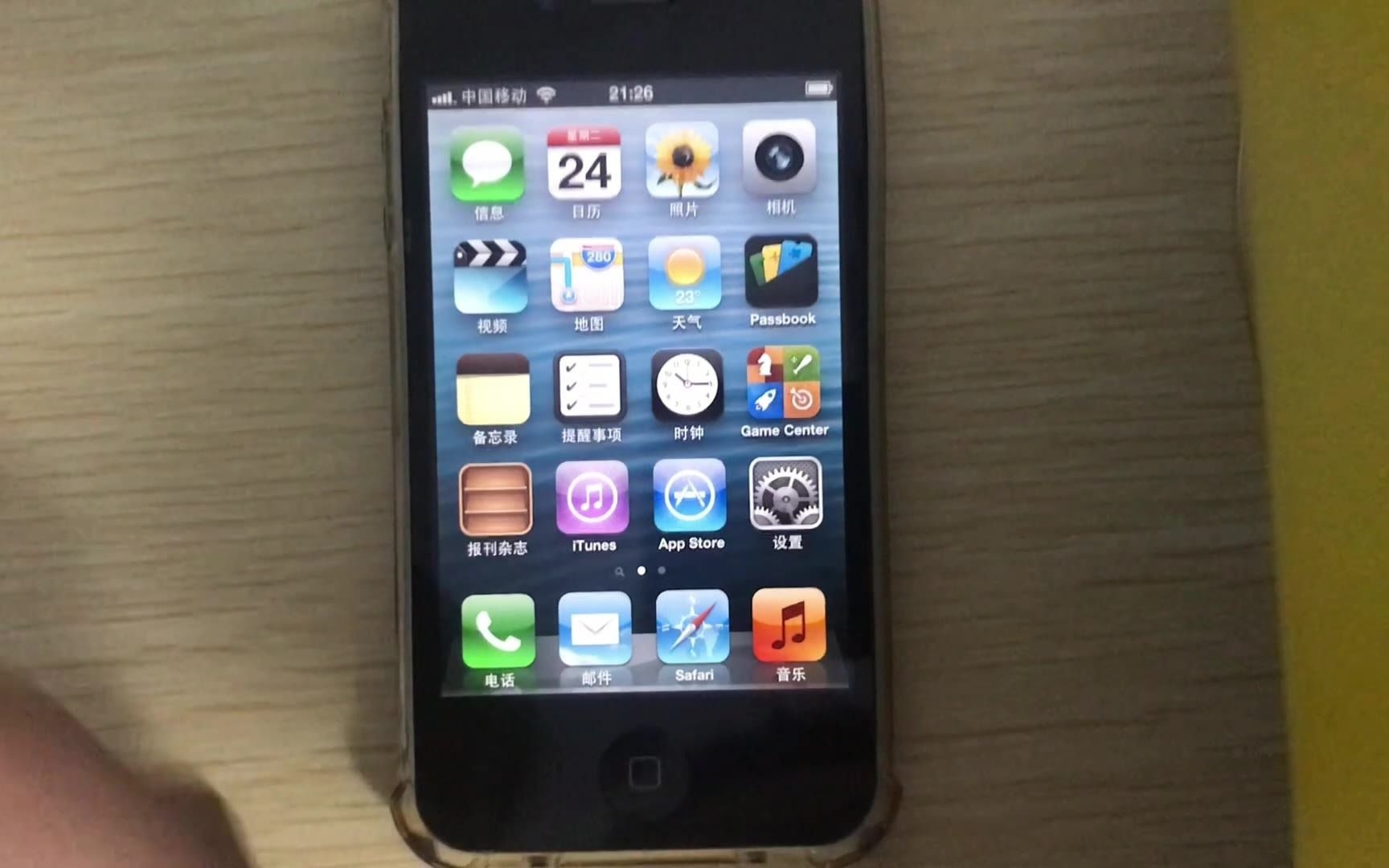
所以说,给iPhone4s导视频,得顺着它的脾气来,别拿它当现在的智能手机看,它更像一台有触屏的iPod,理解这一点,后面操作就不容易踩坑。
iPhone4s怎么导入视频到电脑
这是需求最集中的场景,拍了一堆素材,或者想清理手机空间,把视频拷出来存电脑。
用数据线连接Windows电脑
- 先把iPhone4s的30针Dock接口(老款扁口)用原装线连到电脑USB口,非原装线大概率弹“此配件不受支持”,这个没法避免。
- 电脑上需要装iTunes 12.8.2或更早版本,新版iTunes(12.9以上)在Windows上经常不识别iOS 9设备,这是老用户都知道的坑,装好之后打开iTunes。
- 手机屏幕会弹出“信任此电脑”的提示,点“信任”,然后输入锁屏密码,这一步不做,iTunes里啥也看不到。
- 点击iTunes左上角的手机图标,进入设备管理页。
- 左侧菜单选“照片”,勾选“同步照片”,来源选一个电脑上的空白文件夹(用来接收视频)。
- 点击右下角“应用”,iTunes会开始把手机相册里的视频往电脑同步。
注意:这里说的“同步”不是你想像中的“导出”,iTunes的逻辑是双向配对,如果电脑文件夹里没东西,同步后手机里的视频会被清空,所以更安全的做法是直接用Windows文件资源管理器操作:
- 打开“我的电脑”,会看到一个Apple iPhone的便携设备图标。
- 双击进入,找到“Internal Storage” → “DCIM” → “100APPLE”文件夹。
- 里面就是手机拍的所有视频和照片,直接复制粘贴到电脑硬盘就行,这种方式不会破坏手机里的原文件,适合大多数普通用户。
Mac电脑导入方法
Mac用户比Windows省心一些,用Finder(访达)就能直接访问iPhone4s:
- 用数据线连上Mac。
- 打开访达,左侧边栏的“位置”下方会出现你的iPhone名称,点击它。
- 选择“文件”标签页,能看到App文稿数据,视频一般存放在“DCIM”目录里。
- 在访达里直接拖拽视频文件到桌面或任何文件夹,完成备份。
装不上iTunes或驱动报错怎么办
很多老电脑用户卡在iTunes安装这一步,装不上,或者安装后提示“无法识别此设备”,别死磕,行业共识是直接换个思路,用免费第三方工具,比如iMazing或3uTools(爱思助手),3uTools支持iOS 9老设备,连上后点“照片”模块,能直观地把视频批量导出到电脑,还不会同步清空数据,这类工具在Windows 7到Windows 11上兼容性都比较好,基本免驱动。
iPhone4s怎么从电脑导入视频到手机
反过来,想把电脑里的电影、课程视频塞进iPhone4s里看,也有两条路。
用iTunes的“文件共享”功能
这个功能需要配合支持文件导入的播放器App。
- 在App Store里老版本列表中,找一个叫“AVPlayer”或“VLC for Mobile”的播放器(老版本兼容iOS 9),注意苹果商店现在对新装机用户只给最新版,老设备想装老版本App,需要电脑端iTunes里先下载旧版兼容版本。
- iPad和iPhone4s都可以通过网络连接同WiFi,但老4s的WiFi模块是11n,传输速度约150Mbps,实际跑大文件也就几MB/s,一个1GB的电影传十分钟起步。
- 所以最优路径还是:数据线 + iTunes,打开iTunes → 手机图标 → “文件共享” → 选中VLC或AVPlayer → 把电脑本地视频直接拖进右侧列表 → 点“同步”。
这种方式写入速度大约是 15-25MB/s(取决于USB2.0口),1GB电影两分钟内搞定。
iPhone4s导入视频用什么软件
如果不想折腾iTunes,用爱思助手导出或导入视频是更省事的思路,电脑装好爱思助手,数据线一连,它会自动装驱动,进入“我的设备” → “视频”或“照片” → 直接拖入电脑里的mp4、mov文件,这一步对新手非常友好,不需要任何Apple ID,不占用同步配额,导入的视频在手机自带的“照片”App里直接能看。
要注意的是,爱思助手这套操作对iOS版本没有硬性限制,iOS 6和iOS 9都支持,稳定性相当不错。
iPhone4s视频导入不上电脑的常见排查思路
传输失败大概率不是手机坏了,而是下面几个细节没做对。
线材和接口接触不良
Wireless Charging套壳和金属边框、脏污的30针接口都会导致接触不良,先用软毛刷或酒精棉片清洁一下手机底部的Dock接口,再换根原装线试,市面上几块钱的工包线不支持数据传输,只能充电。
老系统与新版iTunes的兼容性
这个是最常见的问题,网上随便一搜“iPhone4s怎么导入视频”,很多答案会让你装最新版iTunes,这其实是误导。iTunes 12.9及以上版本对iOS 10以下设备支持很差,如果装的是新版,弹出的错误码通常是0xE8000065或者干脆无反应,解决办法:卸载当前iTunes,下载iTunes 12.8.2版本(该版本是支持iOS 9设备的最后一个稳定版),如果电脑是Win11,还需要开启旧版USB驱动兼容模式,具体路径:设备管理器 → 便携设备 → 右键更新驱动 → 浏览我的电脑 → 从列表中选取 → 选“Apple Mobile Device USB Driver”。
重新启动设备与强制恢复
有时候连上电脑后手机没有任何反应,先尝试:
- 同时按住Home键和电源键8秒,看到苹果Logo后再松开。
- 手机进入恢复模式后连接iTunes,如果提示“恢复”或“更新”,选“更新”即可保留资料。
- 如果正常模式无法识别,但恢复模式能识别,说明系统文件有缺失,用iTunes更新一次系统(iOS 9.3.6是iPhone4s最终支持的系统)。
iPhone4s导入视频失败还有没有别的备选方案
数据线不是唯一的路,但对于老设备,无线方案体验普遍不好,近年来,AirDrop(隔空投送)在国内老设备间已经很少能用,因为WiFi蓝牙兼容性问题较多,较为稳定的无线方式是百度网盘:
- iPhone4s安装百度网盘老版(iOS 9可用的9.x版本)。
- 电脑端把视频传到网盘,手机端打开网盘在线播放,或者缓存后离线看。
这种方式适合超过2GB的大视频,不占用手机存储空间,但需要注意手机端的网盘版本如果太老,可能无法播放新格式的HEVC编码视频,建议视频转码为H.264编码的MP4格式,iPhone4s的A5芯片解起来不费劲,转换软件推荐格式工厂或HandBrake,输出设置选“Apple iPhone 4s兼容”,码率控制在8Mbps以内,不然卡顿明显。
iPhone4s导入视频常见问题Q&A
iPhone4s的视频能传到新iPhone上吗
可以,但别指望用隔空投送,老系统和新系统支持不了,最靠谱的做法:先用上述方法把视频导入电脑,然后新iPhone插上数据线,用访达或iTunes的“照片同步”功能倒入,如果你用的是Windows电脑,就开一个微信“文件传输助手”,在电脑端把视频发给新手机,老4s拍出来的视频是mov格式,新iPhone完全兼容,不需要转码。
iPhone4s导入视频时提示“无法启用同步会话”怎么办
这个错误通常由文件权限引起,Windows用户右键点击电脑磁盘(比如C盘) → 属性 → 安全 → 编辑,给“Users”用户组完全控制权限,然后重启iTunes同步,如果在Mac上,去系统设置 → 隐私与安全性 → 完全磁盘访问权限,把iTunes或访达勾选上即可,排查后仍然无效,用3uTools直接导入视频文件,绕开系统相册,直接变成App内视频,基本能绕过这个错误。
iPhone4s导入视频对电脑配置有要求吗
没有硬性要求,十年前的老电脑都能带得动。Win7系统配iTunes 12.8.2是最稳的组合,连驱动都不用额外装,Win10/11用户优先用3uTools或爱思助手,避免新版系统USB策略导致的识别问题,只要电脑有USB2.0接口,传输速度和稳定性都能保证。
整体看下来,iPhone4s导视频的核心原则就一条:回归数据线传输,无论是把老素材备份到电脑,还是往手机里塞几部老电影,先搞定线材和iTunes版本兼容,再选对第三方工具,至于那些看起来很炫的无线传输,在这个老设备上体验普遍不理想,当后备方案用就好。


