

iPhone桌面图标随意放怎么设置?图标移动技巧,长尾疑问词

iPhone桌面图标随意放不需要越狱,升级到iOS 18及以上后,长按桌面空白处进入编辑状态,把图标拖到任意网格位置并留出空位即可;它解决的是“排列自由度”,不是像素级任意坐标。
很多人第一次看到别人把图标摆在桌面中间、底部留白,会以为装了插件或改了系统,其实从iOS 18开始,苹果已经放开主屏幕网格的强制补位逻辑,你不需要越狱,也不需要付费买工具,只要系统版本和机型支持,就能把图标从左上角“解放”出来。
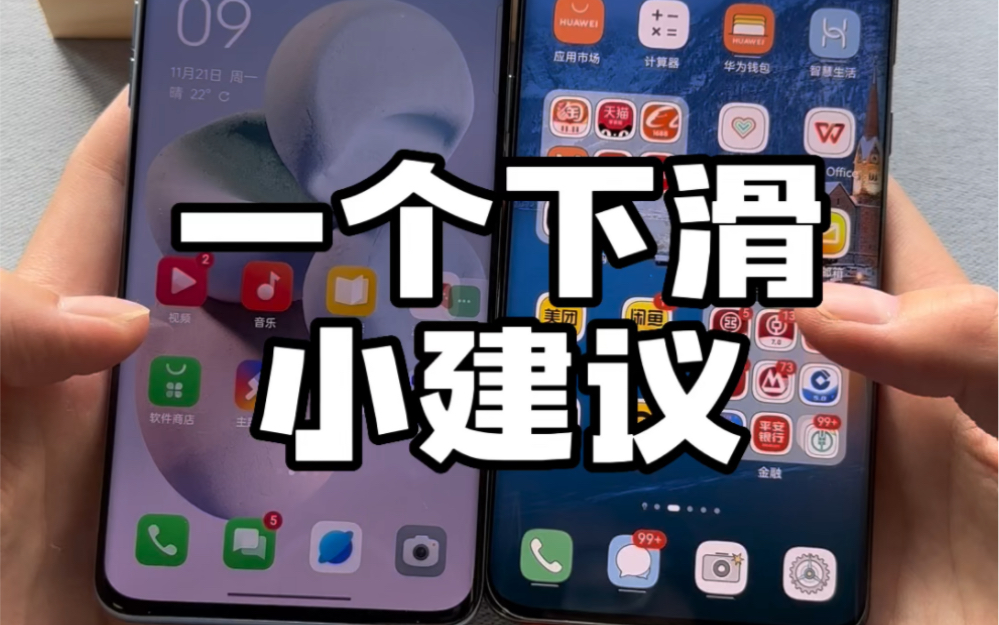
iphone桌面图标随意放怎么设置:系统版本、操作路径与细节
先把预期说清楚:iPhone的“随意放”仍然是网格对齐,图标会吸附到隐形格子里,不能像电脑窗口那样叠放,也不能一半压在另一个图标上,你要做的是在网格里留空、换位、调整大小。
确认系统版本与机型支持
打开“设置 > 通用 > 关于本机”,看“iOS版本”,iOS 18及以上才支持主屏幕图标自由留空和更灵活的排列,较新机型升级后通常可直接使用;老机型能否升级,以苹果官方支持文档的兼容列表为准,近年来苹果对主屏幕自定义的开放节奏明显加快,iOS 18是分水岭。
如果你的系统还停留在iOS 17或更早,桌面图标仍会按从左上到右下的顺序自动补位,此时所谓“随意放”只能靠空白小组件或透明图标“占位”,操作繁琐,体验也一般。
三步完成图标自由摆放
- 长按主屏幕空白区域,直到图标开始抖动,左上角出现“编辑”或“+”按钮。
- 按住任意图标拖动,把它放到目标网格位置,想留白就把它拖到更靠右或更靠下的格子,原来的位置会空出来。
- 点击右上角“完成”保存,重复拖动,就能把常用App集中在拇指容易够到的区域。
如果你想把图标变大或变小,在抖动状态下点左上角“编辑 > 自定义”,选择大图标或小图标,大图标模式下,一屏显示的数量会变少,但视觉更清爽;小图标模式适合喜欢密集排列的人,图标颜色也能调,但那是外观层面,不影响排列逻辑。
常见操作细节
- 从App资源库添加图标:长按空白处,点左上角“+”,从列表里选择App拖到桌面。
- 移动文件夹:文件夹同样遵循网格,可以拖到任意空位,但文件夹内图标数量不变。
- 多屏排列:不同主屏幕页面之间可以拖动图标,留白会保留在当前页,不会自动跨页补位。
- 小组件混排:小组件占用网格空间,图标可以绕开小组件摆放,这是“随意放”最实用的场景之一。
iphone桌面图标随意放和固定排列有什么区别:体验与限制
固定排列的逻辑是“自动补位”,删掉一个图标,后面的图标会向前挤,自由摆放的逻辑是“保留空位”,你不动它,它就不动,两者不是好坏之分,而是使用习惯之分。
排列逻辑差异
| 对比项 | 固定排列 | 自由摆放 |
|---|---|---|
| 图标位置 | 从左上角依次补位 | 可留空、可跳格 |
| 删除图标后 | 后续图标自动前移 | 空位保留,除非手动拖动 |
| 适合人群 | 喜欢整齐满屏、少折腾 | 喜欢分区、留白、按手型摆放 |
| 学习成本 | 几乎为零 | 需要一次拖动习惯 |
| 是否越狱 | 不需要 | 不需要 |
对日常使用的影响
自由摆放最大的好处是“按使用频率分区”,你可以把微信、相机、地图放在右手拇指最容易够到的右下区域,把不常用的工具放到第二屏,行业共识认为,主屏幕布局对操作效率的影响更多来自肌肉记忆,而不是图标数量,换句话说,位置稳定比“看起来整齐”更重要。
限制也要接受:图标不能重叠,不能旋转,不能像安卓第三方桌面那样任意坐标放置,它仍然是苹果式的“有限自由”,如果你追求完全自由的桌面美化,可能需要第三方工具,但那会带来额外学习成本和隐私取舍。
iphone桌面图标随意放需要越狱吗:安全与成本判断
不需要,系统自带功能已经覆盖大多数人的需求,越狱反而会削弱系统安全机制,影响保修和支付类App的完整性校验,业内专家指出,越狱带来的桌面自由度提升,与日常安全风险并不对等。
系统自带功能与第三方工具边界
第三方桌面美化工具通常通过“描述文件”或“快捷指令”生成图标,本质是跳转链接,不是真正移动系统图标,它们能做出透明图标、主题图标,但点击后可能先跳转再打开App,体验有割裂感,系统自带的自由摆放没有这个问题。
iphone桌面图标随意放要花钱吗
系统功能免费,你不需要购买插件,也不需要付费解锁排列权限,市面上少数美化工具采用订阅制,价格从几元到几十元不等,买的是图标素材和模板,不是“排列权限”,先确认自己只是想让图标留白、换位,那就直接用系统功能,零成本。
国行iphone桌面图标随意放支持吗:地域版本与恢复方法
国行iPhone与其他地区版本在系统功能上一致,主屏幕自由排列取决于iOS版本和机型,不因销售区域被单独阉割,据苹果官方支持文档,功能可用性以系统版本和设备兼容性为准,不同地区系统推送时间可能有先后,但功能本身不存在“国行特供限制”。
国行机型与系统更新
打开“设置 > 通用 > 软件更新”,有可用版本就升级,升级前建议用iCloud或电脑做一次备份,国行机型在系统设置路径上与其他版本相同,按“长按空白处 > 拖动图标 > 完成”操作即可。
布局乱了怎么恢复
如果拖动后不满意,可以手动拖回,也可以走系统还原:打开“设置 > 通用 > 传输或还原iPhone > 还原 > 还原主屏幕布局”,这个操作会把主屏幕布局恢复到系统默认状态,不会删除App数据,做之前确认没有正在进行的重要编辑。
哪些场景适合把图标随意放
- 单手操作:把高频App集中在屏幕下半区,减少拇指跨屏。
- 分组管理:第一屏放通讯和出行,第二屏放工具和娱乐,中间留白当视觉分隔。
- 小组件搭配:时钟、天气、待办小组件占位后,图标绕开摆放,信息层级更清楚。
- 临时集中:出差或考试周,把常用App拖到第一屏,其他先留空。
这些场景的共同点是“位置服务于动作”,不是为了好看而好看,先想清楚你每天点哪几个App,再决定留白放在哪。
Q&A:iphone桌面图标随意放常见问题
iphone桌面图标随意放会耗电吗
不会,图标排列是静态布局数据,不涉及后台持续计算,耗电变化通常来自小组件刷新、动态壁纸或后台App活动,与图标是否留空没有直接关系,如果升级后感觉耗电异常,优先检查“设置 > 电池”里的耗电排行。
iphone桌面图标随意放后怎么恢复整齐
两种方式:手动把图标依次拖回左上角;或者用“设置 > 通用 > 传输或还原iPhone > 还原 > 还原主屏幕布局”恢复默认,后者会重置布局但不删数据,适合折腾后想快速回到初始状态的人。
iphone桌面图标随意放能重叠吗
不能,iOS主屏幕仍按隐形网格工作,图标和小组件都不能互相重叠,你能做的是留空、跳格、换页和调整图标大小,不能把一个图标压到另一个图标上面,这个边界在iOS 18及后续版本中保持一致,苹果官方支持文档对主屏幕网格的描述也指向同一结论。


