

显卡天体图小虫是什么,显卡天体图小虫

显卡天体图小虫并非官方驱动组件,而是第三方监控工具,它能通过API接口实时读取GPU核心频率、显存占用及温度数据,并生成可视化的动态星空图,是极客玩家监控硬件状态的直观方案。
在2026年的硬件监控领域,传统的数字仪表盘已经难以满足资深玩家对数据美学的追求,当你在运行大型3A游戏或进行AI模型训练时,除了关注帧率波动,更希望一眼看清显卡内部的“呼吸”节奏,显卡天体图小虫应运而生,它将枯燥的硬件参数转化为绚丽的动态星图,每一颗星星的亮度、颜色都对应着显卡的一个关键指标,这种可视化的监控方式,不仅提升了桌面的科技感,更让硬件状态的异常变得一目了然。
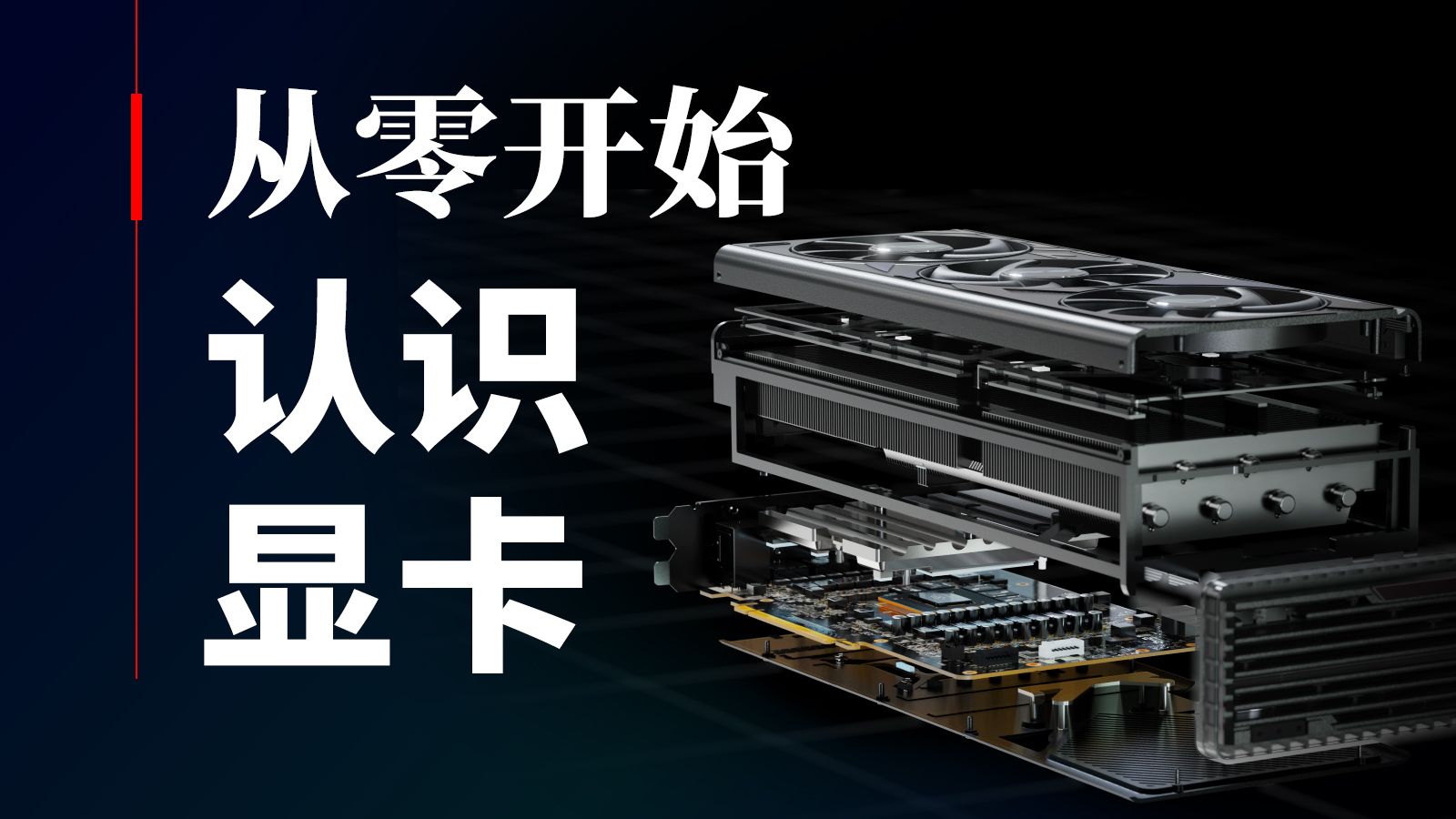

显卡天体图小虫的核心功能与工作原理
要理解这款工具的价值,首先需要拆解其背后的技术逻辑,它并不是直接修改显卡驱动,而是作为一个独立的监控层,通过读取系统底层数据来实现可视化。
数据获取机制
业内专家指出,显卡天体图小虫主要依赖NVIDIA的NVML库或AMD的ROCm/SMI接口来获取实时硬件信息,这意味着它需要你的显卡驱动保持最新且稳定,工具会每隔几百毫秒轮询一次GPU状态,包括核心温度、核心频率、显存温度、功耗以及风扇转速,这些数据被采集后,经过算法映射到星空图的各个维度,核心温度可能决定恒星的“热度”颜色,从冷蓝到炽热的红白;而显存占用率则可能影响星云的密度和范围。
可视化映射逻辑
这种映射并非随机生成,而是遵循严格的数学逻辑。
- 核心频率:通常映射为恒星的自转速度或脉冲频率,频率越高,星光闪烁越快。
- 功耗:映射为整体画面的亮度或背景星尘的流动速度,高负载下,画面会呈现出一种“能量涌动”的视觉效果。
- 温度:映射为颜色光谱,低温时呈现深蓝色调,随着温度升高,逐渐过渡到橙色甚至红色,直观警示过热风险。
显卡天体图小虫与主流监控软件对比
在2026年,市面上存在多种硬件监控方案,如MSI Afterburner、HWMonitor以及各类桌面小组件,显卡天体图小虫之所以能脱颖而出,关键在于其独特的“艺术化”呈现方式。
功能侧重差异
大多数传统监控软件侧重于“数据精确性”和“超频调试”,界面多为冷冰冰的数字列表或折线图,而显卡天体图小虫侧重于“状态感知”和“视觉体验”。
- MSI Afterburner:适合需要精细调整电压曲线和风扇策略的超频玩家,界面复杂,学习成本高。
- HWMonitor:适合快速查看静态硬件信息,无动态效果,无法提供实时趋势的直观感受。
- 显卡天体图小虫:适合追求桌面美学、希望在不打断游戏沉浸感的前提下监控硬件状态的用户,它不需要你时刻盯着数据,只需余光一扫,即可通过画面的“平静”或“躁动”判断显卡状态。
性能开销对比
关于显卡天体图小虫是否占用过多资源,这是用户最关心的问题之一,据行业共识认为,这类轻量级监控工具的CPU占用率通常低于1%,GPU占用率也控制在极低水平(通常小于1%),相比之下,一些功能庞大的综合监控套件可能会占用更多的系统资源,显卡天体图小虫经过优化,其渲染引擎专门针对低负载场景设计,确保在8K分辨率下也能保持流畅,不会成为游戏帧率的瓶颈。
显卡天体图小虫安装与配置实操指南
对于普通用户而言,安装和配置这款工具并不复杂,但需要遵循一定的步骤以确保最佳效果。
环境准备
在开始之前,请确保你的系统满足以下条件:
- 操作系统:Windows 10/11 64位版本,或Linux主流发行版(需安装对应驱动)。
- 显卡驱动
:NVIDIA GeForce Experience或AMD Adrenalin软件已安装并更新。
- 依赖库:部分版本可能需要.NET Framework或特定运行库,请根据安装包提示安装。
详细安装步骤
- 下载与解压:从官方GitHub仓库或可信的技术论坛下载最新版本,解压至非系统盘目录,避免权限问题。
- 首次运行:双击执行主程序,首次启动时,工具会自动检测显卡型号并加载默认配置文件。
- 权限设置:建议右键选择“以管理员身份运行”,以确保能读取所有硬件传感器数据。
- 界面初始化:程序会在屏幕边缘生成一个半透明的悬浮窗口,默认显示星空图。
个性化参数调整
进入设置面板,你可以进行以下精细调整:
- 映射模式选择:提供“标准模式”、“超频模式”和“静音模式”,标准模式下,颜色过渡平滑;超频模式下,对频率波动更敏感;静音模式下,降低画面刷新率以节省资源。
- 颜色主题:支持自定义RGB配色方案,你可以将温度颜色从默认的“蓝-红”改为“紫-金”等个性化组合。
- 触发阈值:设置温度或功耗的警戒线,当超过设定值时,星空图边缘会出现红色脉冲光效,起到警示作用。
显卡天体图小虫在不同场景下的应用价值
这款工具不仅仅是一个装饰品,它在多种实际场景中都能发挥重要作用。
游戏直播与内容创作
对于游戏主播而言,显卡天体图小虫是提升直播间视觉效果的利器。
- OBS集成:通过窗口捕获功能,将星空图作为直播背景的一部分,动态的星图能吸引观众眼球,同时展示主播硬件的强大性能。
- 状态透明化:当游戏出现卡顿或帧率下降时,观众可以通过星空图的“躁动”直观看到显卡的高负载状态,增强互动性和信任感。
AI训练与深度学习
在运行PyTorch或TensorFlow模型时,显卡天体图小虫能提供直观的负载监控。
- 显存监控:通过星云的密度变化,快速判断是否接近显存上限,避免OOM(Out Of Memory)错误。
- 温度预警:长时间高负载训练容易导致显卡过热,星空图的颜色变化能提醒用户及时调整风扇策略或暂停训练。
日常办公与节能管理
即使在日常办公中,这款工具也能帮助你了解硬件的健康状况。
- 异常检测:如果星空图在低负载下依然呈现高频闪烁或异常颜色,可能暗示后台有恶意软件占用资源或硬件故障。
- 节能意识:通过观察低功耗状态下的宁静画面,培养用户对硬件能耗的关注,促进绿色计算习惯。
常见问题解答(显卡天体图小虫)
显卡天体图小虫支持AMD显卡吗?
是的,显卡天体图小虫完全支持AMD Radeon系列显卡,它通过AMD的ROCm或底层API接口获取数据,功能与NVIDIA版本基本一致,用户只需在设置中选择对应的显卡品牌,工具会自动适配数据映射逻辑。
显卡天体图小虫会影响游戏帧率吗?
在绝大多数情况下,显卡天体图小虫对游戏帧率的影响微乎其微,其GPU占用率通常低于1%,CPU占用率低于1%,在1080P或4K分辨率下,即使开启最高画质,帧率损失也可忽略不计,只有在极端超频或系统资源极度紧张的情况下,才可能产生轻微影响。
显卡天体图小虫的配置文件如何备份?
显卡天体图小虫的配置文件通常存储在用户目录下的AppData文件夹中,路径为%APPDATA%\StellarMonitor\config.json,你可以直接复制该文件进行备份,在重装系统或更换显卡时,只需将备份的配置文件放回原路径,即可恢复所有个性化设置。


