

iPhone恢复模式是什么,iPhone恢复模式怎么退出有什么用

iPhone恢复模式是苹果设备进入系统修复阶段的特殊状态,它让手机停留在连接电脑的图标界面,目的是配合iTunes或Finder完成系统重装或还原。可以把它理解为一个沉默的急救人员:当iOS系统因升级失败、白苹果、密码锁死等问题无法正常开机时,恢复模式是最后那道可靠的应急门。
iPhone恢复模式怎么退出:先分清“卡住”还是“主动进入”
很多用户误以为手机进了恢复模式就等于变砖,其实不然,这个状态分两种来源:一种是系统故障后自动触发,另一种是你自己手动按出来的。
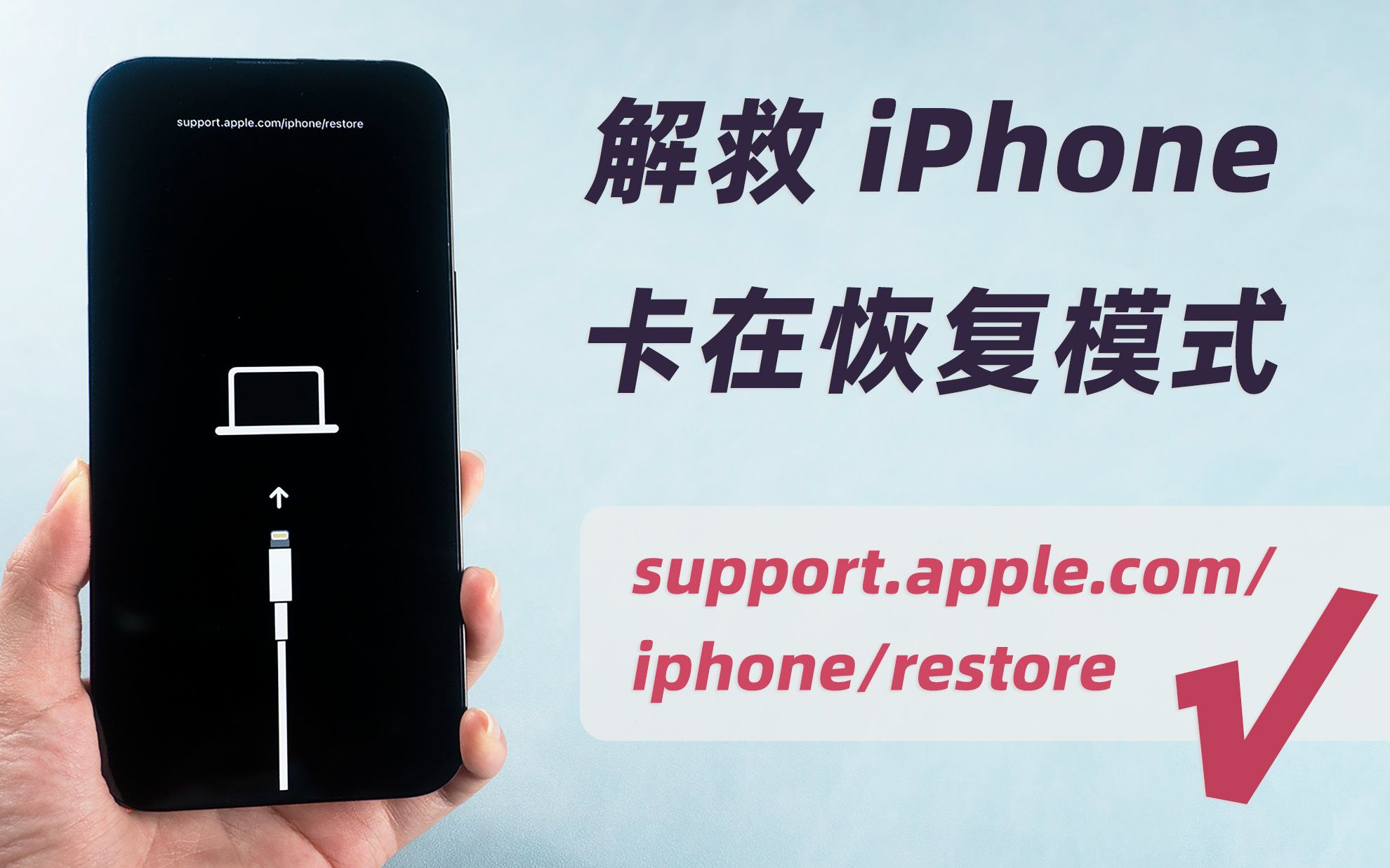
主动进入恢复模式的标志
屏幕显示一根数据线连接着电脑图标,同时旁边有iTunes或Finder的标识,此时手机并没有完全死掉,底层系统仍在运行,只是上层iOS无法加载。这种情况下退出非常简单,和进入方式互为逆操作:
- 断开手机与电脑的连接
- 同时按住电源键和音量减键(全面屏机型)或Home键(旧机型)
- 保持10到15秒,直到屏幕出现苹果Logo
- 松开按键,等待正常开机
整个过程不需要连接电脑,也不需要额外工具,如果强制重启后依然回到恢复模式画面,说明系统文件已经损坏,单靠退出解决不了问题,必须走刷机流程。
误区警示:退出不等于修复
行业共识认为,超过半数的恢复模式卡死案例都和系统更新中断有关,如果你是因为“更新到一半断电”或“OTA升级失败”才进入这个界面,强行退出只会让手机陷入无限重启循环,这种情况下与其纠结怎么退出,不如直接进入下一步修复方案。
iPhone恢复模式进不去:排查方法与实操路径
网上教程一大堆,但总有用户照着按键组合操作却毫无反应,问题往往不在步骤,而在细节。
检查是否满足三个前提
- 数据线必须支持数据传输,纯充电线会直接导致无响应
- 电脑上必须提前安装好iTunes(Windows)或确认Finder处于打开状态(macOS Catalina及以上)
- 手机电量不能完全耗尽,电量过低时系统会拒绝进入恢复模式
不同机型按键组合差异
全面屏机型与旧款iPhone的进入方式完全不同,用错组合是“进不去”的头号原因。
| 机型 | 第一步 | 第二步 | 第三步 |
|---|---|---|---|
| iPhone 8及更新机型(含SE 2代/3代) | 快速按音量加 | 快速按音量减 | 长按电源键直到出现恢复模式 |
| iPhone 7/7 Plus | 同时按住电源键和音量减 | 保持10秒 | 看到恢复模式松手 |
| iPhone 6s及更早机型 | 同时按住Home键和电源键 | 保持10秒 | 看到恢复模式松手 |
注意第三步的“长按”不等于“一直按”,当你看到屏幕变黑又亮起苹果Logo时,不要松开,继续按住直到出现数据线图标,很多人就是在这里提前松手导致失败。
连接电脑的先后顺序也有讲究
- 先把数据线插到电脑USB口
- 再按上述步骤让手机进入恢复模式
- 最后将数据线插入手机
反过来操作,也就是先连手机再按键,部分Windows电脑会优先识别为“便携设备”而不是恢复模式,导致iTunes弹出未知错误提示。
iPhone恢复模式和DFU模式有什么区别:一图看懂
这是搜索频率极高的对比问题,不少教程把两者混为一谈,实际它们完全是两种修复层级。
- 恢复模式有系统引导程序参与,屏幕有可视化反馈,iTunes能直接识别设备
- DFU模式(Device Firmware Upgrade)完全绕过系统引导,屏幕全黑无任何显示,只能通过电脑端反应判断是否进入
从修复能力来看,DFU模式能刷入更底层的固件,适合处理恢复模式解决不了的深度系统故障,但普通用户遇到白苹果或卡死,优先尝试恢复模式即可,它更安全,操作也友好得多。
恢复模式刷机失败后怎么办
即使进了恢复模式,刷机过程中也可能报错,常见错误码如4013、9、14多与数据线或USB供电不稳有关,如果遇到这类问题,可以按顺序排查:
- 换一个原生USB接口,别用扩展坞或前置面板
- 换一根苹果原装或MFi认证的数据线
- 在Windows上右键iTunes以管理员身份运行
- 关闭电脑杀毒软件和防火墙,避免拦截固件传输
方法覆盖了绝大多数刷机失败场景,剩下的则可能是固件版本与设备型号不匹配,需要重新下载对应版本。
卡在恢复模式的深度自救:从简单到复杂
如果强制重启无效,刷机又总报错,说明设备状态比较复杂,这时候不要急着送维修店,先按顺序尝试以下方案,iPhone恢复模式卡住了怎么解决这个问题完全可以自己处理。
用iTunes/Finder重新安装系统
绝大多数情况下,这是最有效的手段,连接电脑后,iTunes会弹出“恢复”或“更新”两个选项:
- 选更新:尝试保留数据修复系统,耗时长但相对温和
- 选恢复:抹掉所有内容重装系统,能解决更深层的问题
优先选“更新”,失败后再选“恢复”,整个过程需要稳定的网络环境,下载固件包通常要几个GB,耐心等待即可。
借助第三方工具降级或修复
部分用户在Windows环境或系统版本过旧时,iTunes识别会出现问题,这类场景下可以尝试专业的iOS系统修复工具,操作逻辑通常比iTunes更直观,需要注意选择正规开发商的软件,避免捆绑广告或索取不必要的权限,此类工具多用于两种场景:一是iTunes恢复模式进不去且手机开不了机,二是想保留数据修复白苹果,用工具修复时,按界面指引下载对应固件即可,全程不做额外操作。
诊断硬件层面的可能性
据统计,硬件故障导致恢复模式卡死的比例并不高,但存在以下信号时需要警惕:
- 手机在刷机过程中发热异常明显
- 恢复模式画面出现条纹或闪烁
- 连接电脑后反复断开重连
这些现象指向主板或电池问题,软件层面已经无法解决,此时再去反复刷机没有意义,建议前往苹果官方授权服务商检测。
iPhone恢复模式常见问题解答
进入恢复模式会清空手机数据吗
本身不会,恢复模式只是启动入口,数据是否丢失取决于你随后执行的操作,如果选择iTunes里的“更新”,数据会完整保留;只有选择“恢复”才会抹掉全部内容,但如果是系统严重损坏导致强制恢复,数据能否保住就看运气了,日常建议养成iCloud或电脑端定期备份的习惯。
恢复模式一直无法退出是怎么回事
反复强制重启都跳回恢复模式画面,通常意味着系统引导文件已损坏,此时需要连接电脑进行一次完整的系统恢复,如果恢复过程报错或中途中断,可以进入DFU模式再试一次,DFU模式下的刷机更彻底,能清除部分深层缓存问题。
没有电脑可以退出恢复模式吗
理论上不行,但不绝对,如果手机是因为误触按键进入恢复模式,断开所有连接后长按电源键15秒以上通常能正常重启,如果重启后依然卡在恢复模式,说明系统已损坏,没有电脑就无法重装系统,只能去维修店求助,市面上有一些声称无需电脑的刷机工具,但稳定性参差不齐,谨慎选择为好。
恢复模式就像iPhone的“最后一道安全门”,它不可怕也不神秘,多数情况下,通过强制重启或一次完整的系统恢复就能解决问题,如果你当前就卡在这个界面,先尝试最简单的那一步:断开数据线,同时按住电源键和音量减,坚持15秒,也许下一秒,你的手机就亮起了熟悉的苹果Logo。


