

iPhone铃声wav怎么设置,wav铃声怎么转换

iPhone铃声wav不能直接在“设置-声音与触感”里选为来电铃声,正确路径是把wav裁剪到30秒内并转成m4r,再用库乐队或电脑同步导入。 如果你手里已经有.wav文件,先别急着改后缀,系统铃声入口认的是格式、编码和时长,不是文件名。
iPhone铃声wav格式怎么设置:从文件到铃声的完整路径
先确认系统入口与工具
iPhone的铃声入口在“设置 > 声音与触感 > 电话铃声”,这里只显示系统铃声库和已经同步/导入的m4r铃声,你可以在App Store安装库乐队,它是最稳妥的免费转换工具;电脑端则用iTunes/Finder同步,近年来iOS版本不断更新,但据Apple官方支持文档,铃声长度上限仍是30秒,系统铃声库使用m4r文件。
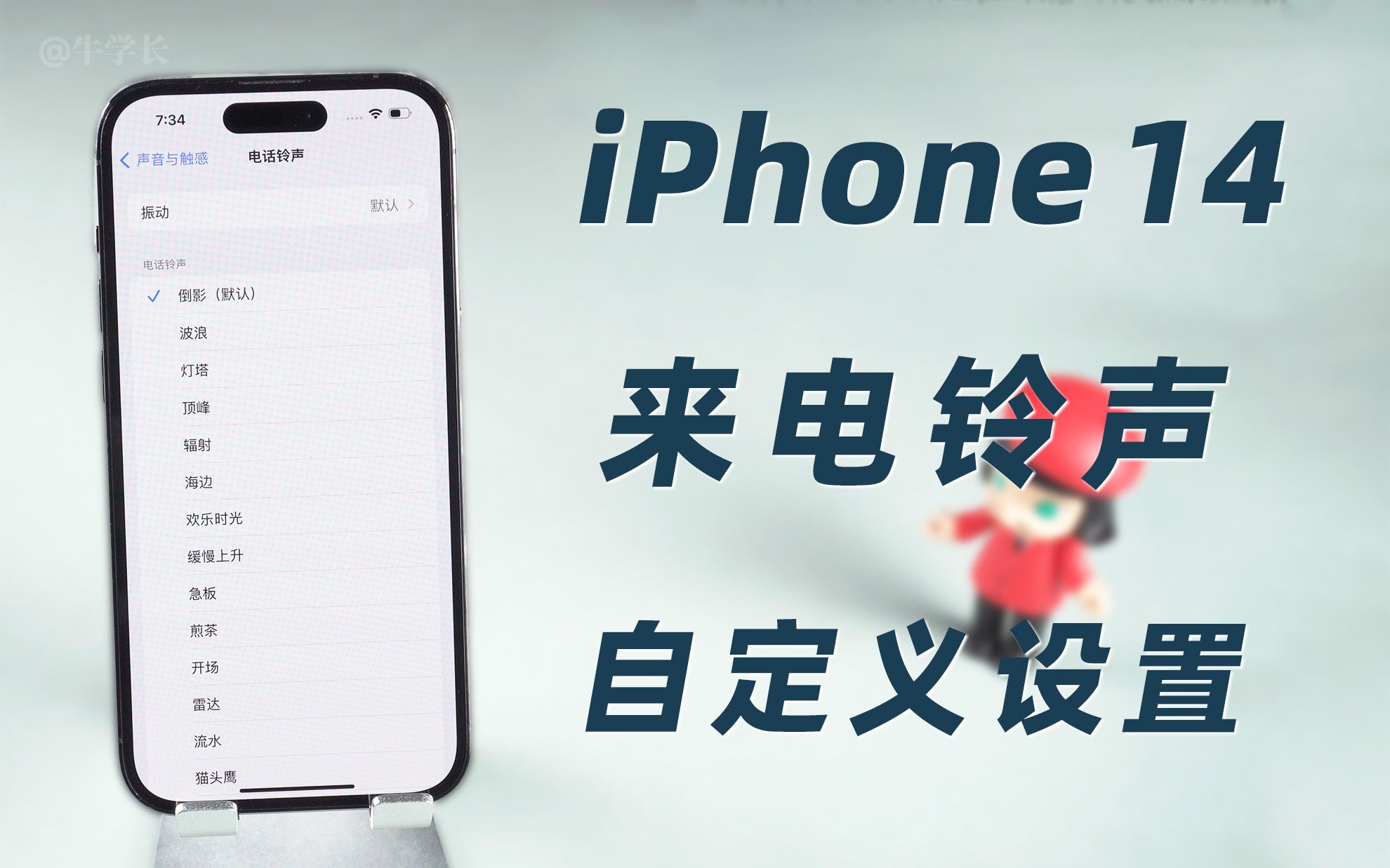
用库乐队把wav转成m4r的步骤
- 把wav文件保存到“文件”App,长按文件选择“共享 > 库乐队”。
- 打开库乐队,新建“录音机”项目,把音频拖入音轨。
- 裁剪到30秒以内,不要只裁头尾,注意保留渐弱,避免铃声突然切断。
- 点击共享 > 电话铃声 > 导出,命名后存储。
- 到“设置 > 声音与触感 > 电话铃声”选择刚导出的铃声。
库乐队导出的电话铃声本质是m4r容器,不是wav,你如果直接把.wav共享到库乐队再导出,系统会帮你完成封装;如果只改后缀,多数情况下会失败。
iPhone铃声wav在电脑上怎么导入
Windows电脑用iTunes时,先进入“编辑 > 偏好设置 > 导入设置”,选择AAC编码器,然后把wav加入资料库,右键“转换 > 创建AAC版本”,在资源管理器中把新文件扩展名改成.m4r,再拖进iTunes的“铃声”资料库,连接iPhone后勾选“同步铃声”,Mac电脑用音乐App创建AAC版本,Finder里改后缀,拖到Finder侧边栏iPhone的“铃声”区域,再点同步。
这条路径的关键不是“拖进去”,而是“先转AAC,再改m4r”,行业共识认为,iPhone铃声入口读取的是m4r容器和AAC编码,单纯把.wav后缀改成.m4r并不能让系统识别。
iPhone铃声wav和m4r有什么区别:格式、兼容性与使用场景对比
格式本质与兼容性
| 对比项 | WAV | m4r |
|---|---|---|
| 格式本质 | PCM无损音频容器 | MPEG-4音频容器,常见AAC编码 |
| iPhone原生铃声支持 | 不作为系统铃声直接读取 | 系统铃声库识别 |
| 文件体积 | 较大 | 较小 |
| 适用场景 | 剪辑母版、素材存档 | 导入iPhone铃声库 |
| 转换需求 | 需转AAC后再改m4r | 可直接同步 |
业内专家指出,系统铃声入口读取的是m4r容器和AAC编码,单纯把.wav后缀改成.m4r并不能骗过系统,你可以把WAV理解成剪辑母版,把m4r理解成装进iPhone的成品,WAV音质无损,但iPhone原生铃声设置不直接吃它;m4r有压缩,但兼容性和体积更适合手机。
音质、体积与30秒限制
- 30秒以内是硬门槛,超过后导入失败或被截断。
- WAV体积大,适合在电脑上反复剪辑;m4r体积小,适合同步到手机。
- 30秒铃声场景里,AAC压缩的听感差异多数情况下不明显,别为了“无损”把流程搞复杂。
常见失败原因
- 只改扩展名,编码仍是PCM,导入后铃声列表不显示。
- 文件超过30秒,iTunes/Finder同步时报错或跳过。
- 文件名含特殊符号,同步后找不到。
- 用第三方助手直接写入,系统升级后铃声丢失。
iPhone铃声wav免费下载与安全获取:哪些渠道更靠谱
免费下载渠道怎么挑
免费下载iPhone铃声wav时,优先看创作者授权页、官方音效库、带明确许可说明的素材站,据统计,近年来铃声下载站中捆绑安装和诱导跳转仍较常见,尤其是“高速下载”“一键安装”按钮,下载后先看文件属性:WAV常见44.1kHz/16bit,文件大小和时长要对得上;用播放器听一遍,确认不是试听片段。
免费与付费的边界
免费素材不等于可商用,个人铃声使用也要看授权范围,付费素材常见几元到几十元,买的是授权凭证和稳定下载,不是“音质神话”,你如果只是自己做来电铃声,优先选允许个人使用的免费音效;如果要放到视频或直播里,授权范围要单独确认。
下载后验证文件的三步
- 右键查看扩展名和大小,确认是.wav而不是网页缓存。
- 用播放器播放,确认开头结尾没有平台水印。
- 导入库乐队试听,确认能正常裁剪到30秒内。
国行iPhone铃声wav导入的注意事项
国行与非国行在铃声设置上有区别吗
国行iPhone铃声wav导入的入口和格式要求与其它版本一致,区别主要在账号、同步工具和系统版本,你不需要找“国行专用铃声包”,只要m4r符合30秒以内、AAC编码、命名规范,就能进入铃声列表,近年来部分第三方助手会针对国行机型做“一键导入”,但系统升级后兼容性不稳定,优先用库乐队或iTunes/Finder。
同步失败时的排查顺序
- 先看铃声时长是否超过30秒。
- 再看文件是不是m4r,而不是改了后缀的wav。
- 检查iTunes/Finder里“铃声”资料库是否勾选同步。
- 换一根数据线或重启iPhone,排除连接问题。
- 最后用库乐队导入一次,确认文件本身可读。
iPhone铃声wav常见问题解答
iPhone铃声wav能直接设为闹钟吗?
不能直接设,系统闹钟同样读取铃声库,需要先把wav转成m4r并导入,第三方闹钟App可以播放wav,但受后台刷新和通知权限限制,稳定性不如系统闹钟。
iPhone铃声wav下载后为什么导入失败?
多数情况下是三个原因:文件超过30秒、编码不是AAC、只是把后缀改成了m4r,用库乐队重新导出,或用iTunes/Finder先创建AAC版本再改后缀,能解决大部分导入失败。
iPhone铃声wav和m4r哪个音质更好?
WAV是无损PCM,音质上限更高;m4r常见AAC压缩,体积更小,但在30秒铃声场景里,iPhone系统实际播放的是m4r,WAV更适合作为转换前的母版,把wav当素材、把m4r当成品,是设置iPhone铃声最稳的思路。


