

iPhone WiFi信道怎么选?手机WiFi信道设置哪个好,提升网速技巧

iPhone本身没有直接修改WiFi信道的开关,你能改的是路由器;把2.4GHz固定到1、6、11,把5GHz优先放到149以上,再让iPhone重连,才是正确操作。
很多人搜“iPhone WiFi信道”时,以为手机里藏着一个“改信道”按钮,实际情况是,iPhone只负责显示当前连接的信道,真正决定信道的是路由器,搞清这一点,后面的操作才不会白折腾。
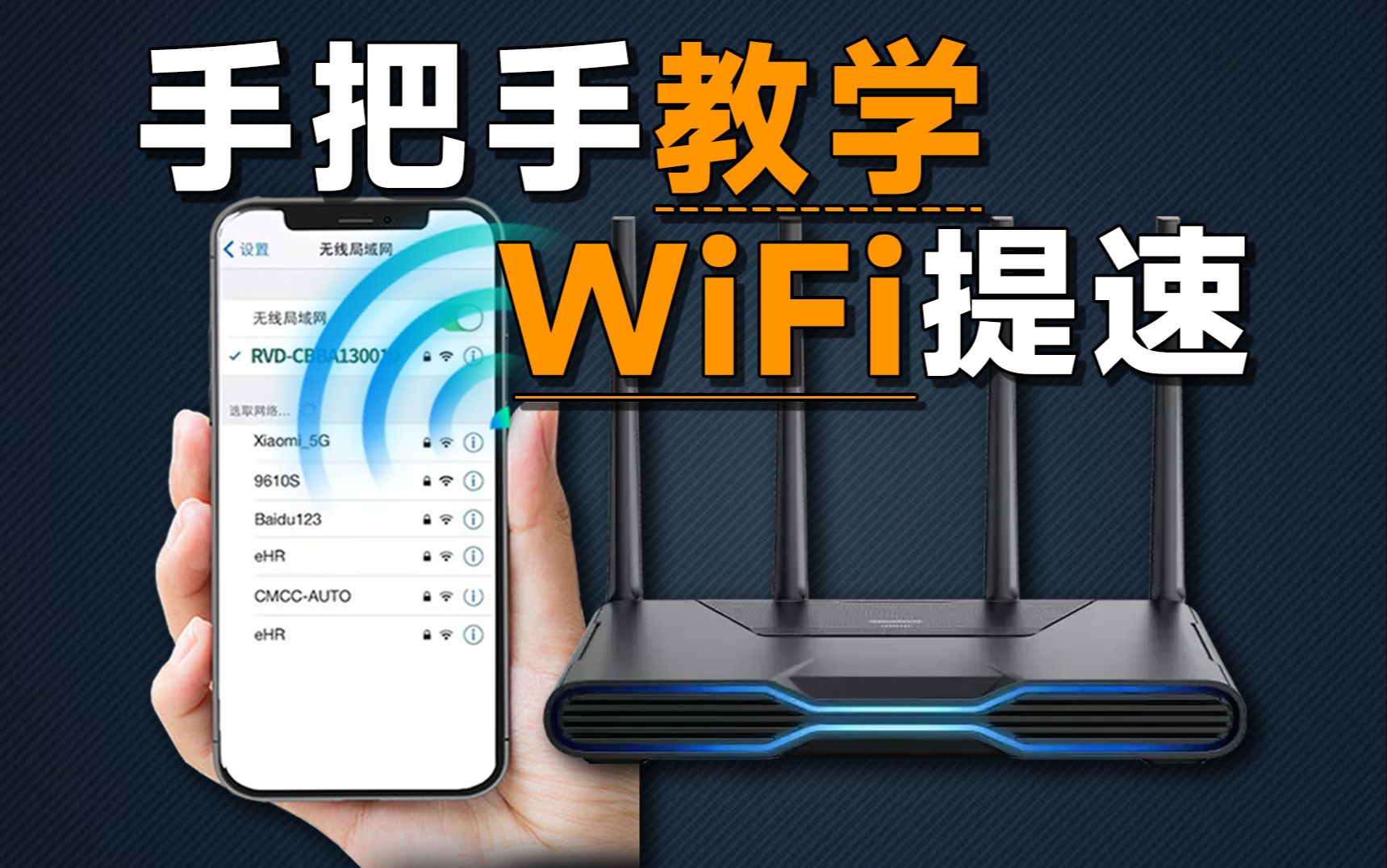
iPhone WiFi信道怎么设置?先看清能改和不能改
iPhone里的“信道”入口只负责查看
较新版本的iOS里,查看路径很直接:
- 打开“设置”
- 进入“无线局域网”
- 点击当前WiFi右侧的“i”图标
- 往下找“信道”和“频段”
这里能看到类似“信道 36 (5GHz, 80MHz)”的信息,它告诉你iPhone正连在哪个信道、频宽多少,但没有“修改”选项,苹果没有向普通用户开放这个权限,所以别在iPhone设置里反复找。
真正改信道的位置在路由器后台
改信道要登录路由器管理页面,常见地址是168.1.1、192.168.0.1、192.168.31.1,具体看路由器背面标签,操作路径大致如下:
- 手机先连上家里WiFi
- 浏览器输入管理地址,输入管理员密码
- 找到“无线设置”“WiFi设置”或“高级设置”
- 关闭“自动信道”或“信道优化”
- 4GHz手动选1、6、11中的一个
- 5GHz手动选149、153、157、161中的一个
- 保存并等待路由器重启
不同品牌路由器的菜单名称有差异,但核心逻辑一致:先关自动,再手动固定。
改完信道后iPhone要做什么
路由器重启后,iPhone通常会自动重连,如果没变化,可以进入WiFi设置,点当前网络右侧“i”,选择“忽略此网络”,再重新输入密码连接,然后回到“信道”位置确认是否已经切到新信道,这个动作看起来简单,却能避免手机缓存旧连接信息。
iPhone WiFi信道选择5G还是2.4G,场景不同答案不同
先看一张对比表
| 对比项 | 4GHz | 5GHz |
|---|---|---|
| 穿墙能力 | 较强 | 较弱 |
| 理论速度 | 较低 | 较高 |
| 国内可用信道 | 共13个,互不干扰常用1、6、11 | 常用36-64、149-165 |
| 主要干扰 | 蓝牙、微波炉、邻居WiFi | 雷达、部分家电,相对少 |
| 适合场景 | 隔墙多、智能家居、远距离 | 同一房间、高清视频、游戏 |
小户型近距离优先5G高信道
手机和路由器在同一个房间,中间没有承重墙,5GHz的优势很明显,优先选149以上的高信道,避开DFS信道,52-64属于DFS信道,部分路由器会因雷达避让而切换,家用固定信道时不必优先选它,频宽建议80MHz,干扰特别多时降到40MHz。
隔墙多、距离远优先2.4G的1、6、11
4GHz穿墙好,但信道少、干扰密,国内2.4GHz有13个信道,真正互不干扰的常见组合是1、6、11,如果你家周围邻居WiFi很多,先分别试这三个,看哪个延迟更低,2.4GHz频宽建议固定20MHz,别为了理论速度开40MHz,拥挤环境下反而更容易掉速。
多设备拥挤环境让5G信道错开
家里有多个路由器或Mesh节点时,别把所有5G都设成同一个高信道,可以一个用149,一个用157,减少自家设备之间的同频竞争,2.4GHz则尽量让相邻节点用1和11,避免都挤在6。
家里WiFi信号差,iPhone改信道有用吗
有效场景:邻居信道重叠严重
如果你住在公寓楼,晚上WiFi明显变慢,iPhone看视频转圈,但靠近路由器又正常,这通常是同频干扰,此时把2.4GHz从“自动”改成1、6、11里最空的一个,或者把5GHz切到149以上,往往能改善稳定性,行业共识认为,信道优化的核心不是“提速”,而是“减少碰撞”。
无效场景:宽带本身跑不满
宽带套餐只有100M,却指望改信道跑出500M,这不现实,iPhone显示WiFi满格但测速很低,先查宽带签约速率、光猫状态和路由器WAN口协商速率,改信道只能解决无线侧干扰,解决不了入户带宽不足。
一个低成本排查顺序
- 先用iPhone在路由器旁边测一次速
- 再到常用位置测一次速
- 对比两次结果,差距大说明覆盖或干扰有问题
- 登录路由器看当前信道是否和邻居重合
- 先改5GHz高信道,再改2.4GHz的1、6、11
- 每次只改一个变量,改完重连再测
这个顺序比一上来就买新路由器更稳,业内专家指出,多数家庭WiFi问题来自信道拥挤和摆放位置,而不是设备性能不够。
国行iPhone WiFi信道设置与海外版差异
国内5G信道可用范围有明确规定
根据国内无线电管理规则,2.4GHz可用信道为1-13,5GHz常用信道包括36-64和149-165,国行iPhone在国内使用符合这套规则,海外版iPhone硬件上支持的信道范围可能更广,但实际能用哪些信道,仍取决于路由器和当地法规。
地域差异主要落在路由器端
iPhone的地区设置里没有“改WiFi信道”的入口,你把手机地区改成别的国家,也不会让路由器多出几个可用信道,真正受影响的是路由器的地区选项,部分路由器切换地区后会开放不同信道,但随意修改可能带来兼容性和合规问题,家用不建议折腾。
国行iPhone在国内用不需要特殊设置
国行iPhone连接国内路由器,信道由路由器广播决定,只要路由器信道设置合理,iPhone就能正常连接,海外版iPhone在国内使用,也不需要为了信道去改手机设置,把注意力放在路由器端,比研究手机版本更实际。
iPhone WiFi信道设置收费吗,哪些钱不用花
自己操作零成本
登录路由器后台改信道,不需要付费,你只需要知道管理地址和管理员密码,如果密码忘了,可以按路由器复位键恢复出厂设置,再重新配置宽带账号,这个过程花的是时间,不是钱。
上门调试收费看服务内容
如果找上门网络调试,收费通常来自综合服务,比如全屋WiFi检测、路由器安装、网线施工,单纯改一个信道不值当单独付费,近年来不少上门服务按次或按点位报价,价格从几十元到百元级不等,具体看城市和服务范围,先问清服务清单,别为“信道优化”这个单一动作买单。
不要买所谓“信道优化软件”
iPhone没有开放系统级WiFi信道修改权限,App Store里宣称能“一键改信道”的工具,多数只能查看网络信息或做测速,真正改信道仍然要进路由器后台,花钱买这类软件,解决不了根本问题。
iPhone WiFi信道常见问题解答
iPhone WiFi信道怎么查看?
较新iOS系统里,进入“设置 > 无线局域网 > 点击当前WiFi右侧的i > 查看信道”,旧版本可能不直接显示信道,可以升级系统,或者登录路由器后台查看当前无线信道,查看和修改是两件事,iPhone端只提供查看入口。
iPhone WiFi信道设置对网速有影响吗?
有影响,但只在干扰明显的场景下才容易感知,信道重叠会导致重传和延迟升高,换成空闲信道后稳定性会改善,它不会突破宽带套餐上限,也不会把2.4GHz变成5GHz,先测速、再看干扰、最后改信道,顺序不能反。
国行iPhone WiFi信道设置需要改地区吗?
不需要,也不建议,国行iPhone在国内使用符合国内无线频率规定,信道可用范围由路由器和当地法规决定,手机地区设置不提供改信道功能,把路由器2.4GHz固定在1、6、11,5GHz优先选149以上,是更直接的做法。
把信道当成减少干扰的工具,而不是提升网速的万能药;先查干扰,再动路由器,比反复折腾iPhone更有效。


