

iPhone升级在哪操作,苹果手机系统更新怎么弄

iPhone升级入口就在“设置-通用-软件更新”里,这是官方唯一推荐的系统升级路径。无论你是想升级iOS 26还是后续版本,认准这个入口就能找到更新包,接下来我会把不同场景下的升级方式、卡住时的解决方法,以及升级前后的注意事项一次讲透。
日常升级路径:iPhone升级在哪里打开?
大多数人在Wi-Fi环境下就能完成系统升级,操作路径很短,但每次系统更新时入口位置会因为版本号变化稍有区别,很多人找不到升级入口,其实是没分清“自动更新”和“手动更新”的区别。
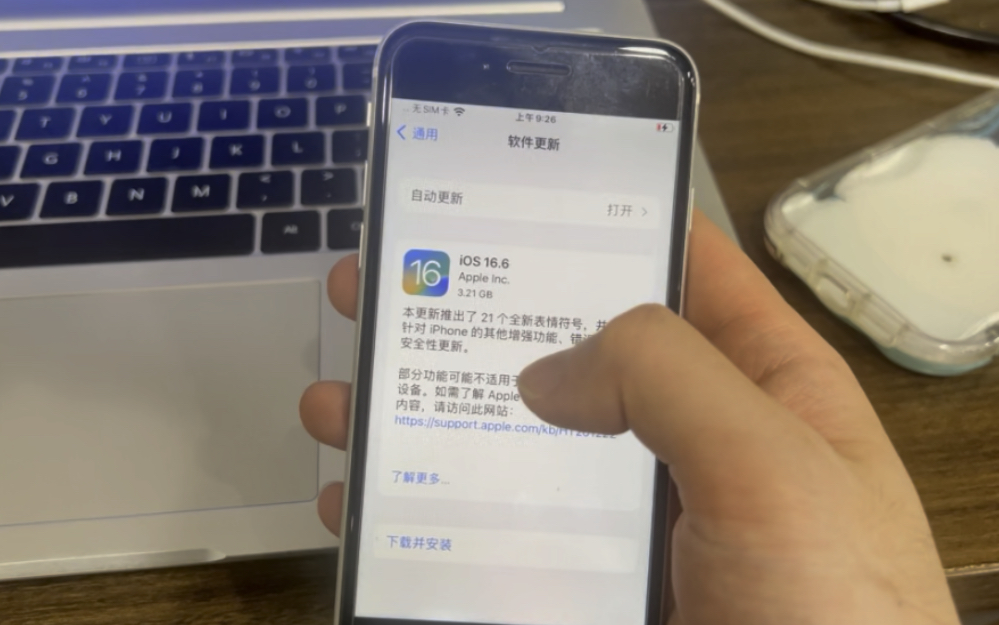
设置应用里的软件更新入口
拿起你的iPhone,按下面顺序走一遍:
- 解锁手机,找到灰色齿轮图标,点开“设置”
- 往下滑,找到“通用”,点进去
- 点击顶部第二行的“软件更新”,这是iPhone升级的核心入口
进去之后,手机会自动检测网络,然后转几秒钟的圈,如果有新版本,页面会直接显示当前版本号,比如iOS 26.0.1,同时出现“下载并安装”或“现在更新”的绿色按钮。
多数情况下,这里还会有一个“自动更新”开关,打开后,手机会在夜间连接电源和Wi-Fi时自动完成升级,不用你手动操作,但自动更新有延迟,新系统推送后通常要等几天甚至一两周才会轮到你的设备。
电脑端升级:适合没Wi-Fi或存储不足的场景
如果你手机剩余空间不够,或者家里Wi-Fi信号差,升级进度条转了一晚上都没动,可以改用电脑升级:
- Mac用户:用数据线连接iPhone,打开“访达(Finder)”,左侧栏选中你的设备,点击“检查更新”或“更新”
- Windows用户:提前安装最新版iTunes,连接手机后,在iTunes页面左上角找到设备图标,点“摘要”里的“检查更新”
电脑端升级的优点是下载速度快、不容易中断,而且升级包会直接覆盖到手机上,不额外占用手机内存,缺点是必须先下载完整固件,耗时较长。
iPhone升级失败或卡住怎么办?常见故障排查
“iPhone升级在哪”这个问题不难,难的是升级过程中突然卡住,我总结了几个高频故障场景,对号入座就能解决。
存储空间不足导致无法下载
iPhone升级需要预留足够的空间,新系统通常需要5-10GB以上的可用空间,如果空间不够,设置里会直接提示“无法下载更新”。
解决办法:
- 打开“设置-通用-iPhone存储空间”,查看各App占用
- 卸载不常用的App,尤其短视频、游戏类
- 删除已看过的离线视频和播客
- 用“卸载未使用App”功能(保留数据,只删应用本体)
下载进度条一直不动或转圈
下载卡住大概率是网络问题,iOS的更新服务器虽然在国内可用,但高峰期下载速度会明显下降,尤其下午和晚间时段。
- 关闭Wi-Fi重新连接,或者切换另一个热点
- 点击“设置-通用-软件更新”,进入后往下滑,找到已下载的更新包,点击“删除更新”,然后重新下载
- 重启iPhone后再进入升级入口
升级时提示“无法验证更新”
这个提示常见于安装了描述文件的设备,行业共识认为,如果你曾经装过测试版描述文件(比如Apple Beta Software Program),正式版升级时就会遇到验证失败。
解决方法:
- 打开“设置-通用-VPN与设备管理”
- 找到iOS Beta Software Profile描述文件,点击“移除描述文件”
- 重启手机后重新进入“软件更新”入口
升级前的准备工作与升级后的常见困惑
很多人找到iPhone升级入口后,直接点了“下载并安装”,结果升级完发现电池掉电快、部分App闪退,这些情况其实有办法避免。
升级前必做的三件事
- 备份数据:用iCloud自动备份或Mac/Finder本地备份,保住照片、微信聊天记录等重要资料(这一步不会花太久,但能救命)
- 确认电量:升级过程中如果断电,系统可能变砖,电量低于50%时,最好插上充电器再更新
- 关闭低电量模式:低电量模式下升级包下载可能异常,先把“设置-电池-低电量模式”关掉
新系统升级后耗电快、发热正常吗?
每次大版本升级后,手机需要重建系统索引和照片图库,前1-2天耗电明显、机身轻微发热,属于正常现象,多数情况下,3-5天后续航会恢复稳定。
如果你想加速这个过程,可以试试:
- 打开“设置-电池-电池健康”,查看最大容量是否正常
- 关闭“设置-通用-后台App刷新”中不常用App的开关
- 在“设置-隐私与安全性-定位服务”里,把不需要精确定位的App改为“使用期间”
iPhone升级要钱吗?哪些设备不建议升
系统升级本身不收费,只要是官方推送的版本,下载和安装都免费,但如果你说的是iPhone设备升级——比如从iPhone 14换到iPhone 17 Pro,那是硬件换代,价格从数千到上万元不等。
老机型升级新系统前要三思,iOS系统更新支持近五年以内的机型,iPhone 12以前的芯片跑最新系统确实会吃力,卡顿、发热是大概率事件,业内专家指出,老机型追求流畅度的话,停留在出厂版本或上一个稳定版本是更好的选择。
关于iPhone升级的常见问题解答
iPhone升级一直卡在“已请求更新”怎么办?
这是网络请求没送达苹果服务器的表现,和你的手机本身关系不大,点“取消”后,切换Wi-Fi网络,或者开飞行模式再关闭,重新打开“设置-通用-软件更新”重试。
升级过程中断,手机变黑屏了还能救吗?
连接电脑上的“访达”或“iTunes”,iPhone会自动进入恢复模式,如果电脑识别到设备,选择“恢复”,系统会重新安装iOS并保留你的资料,只要不是硬件损坏,这种情况都能救回来。
iPhone新系统不好用,能降回旧版本吗?
可以,但窗口期很短,苹果会在新版本推送后的一段时间内继续签署上一个版本的验证通道,通道关闭前,你可以通过电脑端下载旧版固件,用“访达”或“iTunes”按住Shift/Option键点击“恢复”来刷机,通道一旦关闭,就只能等下一个版本修复问题了。
iPhone升级的路径始终是清晰且固定的:主路是“设置-通用-软件更新”,遇到困难还可以走电脑端“访达”或iTunes的岔路,下次系统更新推送时,不再纠结“iPhone升级在哪”,打开设置花几分钟完成升级,比拖着旧版本冒险更稳妥。


