

iPhone4如何导入视频,iPhone4视频怎么导入电脑

iPhone 4导入视频,最直接的方法是使用数据线连接电脑,通过iTunes同步或借助第三方工具,无需越狱。
为什么iPhone 4导入视频总出问题
iPhone 4搭载的是iOS 7.1.2,这是它的最终系统版本,这个系统与现在的Windows 11、macOS最新版存在大量兼容性问题,尤其是iTunes版本过高时,电脑经常会提示“此设备已停用”或直接无法识别,不少用户还停留在老旧电脑上,USB驱动不匹配、数据线损坏、Apple Mobile Device服务未启动,这些都会导致导入失败,还有一类情况是,视频文件在手机里占用了大量空间,但用户不知道如何把相册里的视频批量导出到电脑或新手机。
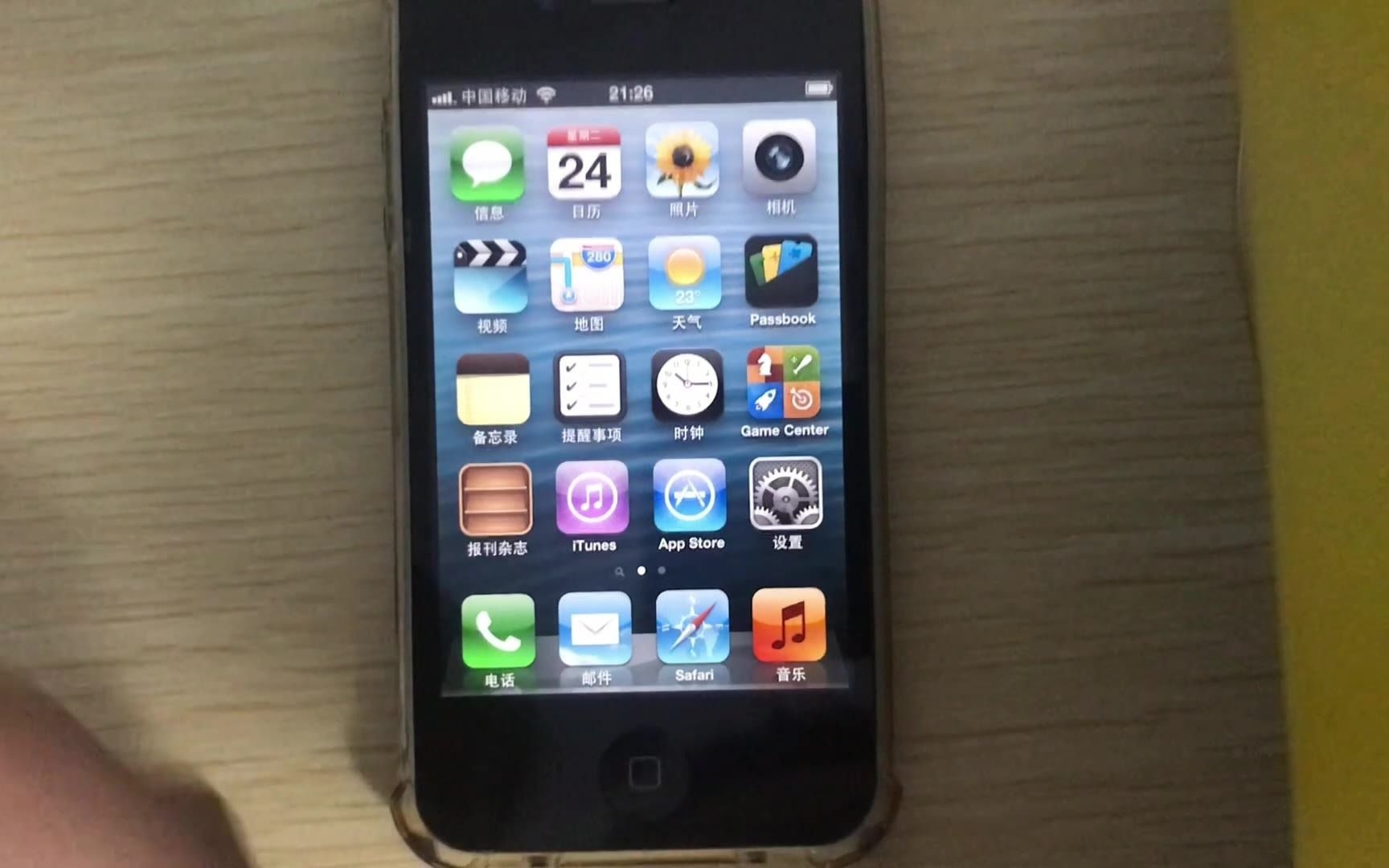
iTunes同步导入视频的具体操作
用iTunes导入视频有两个方向:一是把电脑视频放进iPhone 4,二是把iPhone 4里的视频导出到电脑,两个方向的操作逻辑不同,下面分开讲。
将电脑视频导入iPhone 4
先确保电脑已安装与系统匹配的iTunes版本,Windows 7用户可用老版本iTunes 12.4.3,Windows 10以上建议用iTunes 12.8.2,连接后在设备页面进入“影片”选项,勾选“同步影片”,然后选择本地视频文件,注意iPhone 4不支持MKV、FLV等格式,必须转换为MP4(H.264编码)才能播放。
转换工具推荐格式工厂或HandBrake,输出设置可参考:
| 参数 | 建议值 |
|---|---|
| 分辨率 | 960x640 或 1280x720 |
| 帧率 | 30fps |
| 编码 | H.264 |
| 音频 | AAC 44100Hz |
同步时若弹出“需要更多空间”提示,可先在“存储空间”里删掉不常用App的文档缓存,再减少同步影片数量。
将iPhone 4视频导出到电脑
连接并信任电脑后,在iTunes的“设备”栏选择“文件共享”标签页,若视频是拍摄的,它们位于“照片”栏而非“文件共享”里,正确操作是进入“此电脑”中的Apple iPhone图标,打开“Internal Storage/DCIM/APPLE”文件夹,直接复制视频文件到电脑,这个方法在Windows资源管理器里就能完成,不需要打开iTunes。
行业共识是,直接文件复制比iTunes同步更稳定。不少用户反映iTunes同步照片时经常中途中断,而复制文件很少出错。
使用第三方工具导入视频
老设备用户经常遇到iTunes版本过高导致无法连接的问题,此时第三方工具是更好的选择,爱思助手、iTools、3uTools这三款是讨论度较高的工具,它们都支持iPhone 4在iOS 7系统下的视频导入和导出。
爱思助手的实操步骤
下载安装后,用数据线连接手机,首次连接需在手机端点击“信任此电脑”,进入“照片”模块,选择“导入照片/视频”,或直接在“视频”模块中点击“导入”选择本地文件,工具会自动判断格式是否兼容,若格式不正确,爱思助手会提示转码。
免数据线的WiFi传输方式
在无数据线场景下(例如数据线损坏或电脑USB口失灵),推荐使用WiFi传输,前提是手机和电脑处于同一局域网,iPhone 4打开Safari,访问电脑端HTTP文件服务器地址,电脑端可用Python快速搭建:
python -m http.server 8080
然后手机Safari输入“电脑IP:8080”,即可进入文件列表页面,点击下载视频到手机相册,这个方法对系统版本无要求,也是不少怀旧玩家导入老视频的选择。
第三方工具的局限性
免费版爱思助手对单次导入文件大小有限制,大体量视频需分批次导入,部分工具在Windows 11上运行时会误报驱动问题,需要手动安装Apple Mobile Device USB Driver,据行业公开信息,多数问题集中在USB驱动缺失与端口供电不足,建议优先使用主机后置USB 2.0接口,而非前置接口或USB 3.0集线器。
在iPhone 4老系统上导入视频的注意事项
iPhone 4内存仅有512MB,处理大视频时容易闪退,导入前建议先清理存储空间,控制在2GB以上可用空间,系统电池健康度下降会导致传输中断,传输期间尽量保持充电状态。
若视频导入后无法播放,原因基本是编码格式不支持,iPhone 4原生播放器仅支持H.264编码、MP4与MOV封装,其他格式会被识别为文件而非视频,建议用格式工厂统一转换为H.264 Main Profile、分辨率960x640、比特率控制在2Mbps以内,这是老设备能流畅播放的上限。
iPhone 4导入视频后如何管理
导入成功后,可通过“照片”App中的“视频相簿”查看已导入文件,也可以利用iOS 7的“相机胶卷”分类来区分拍摄视频与导入视频,若需批量删除导入的视频,进入“设置-通用-用量-管理存储空间-照片”中进行清理,单个删除仍可在“照片”App内完成。
对于希望把视频存到更安全位置(如网盘)的用户,iPhone 4不支持安装新版网盘App(最低系统要求通常为iOS 9或更高),可以通过邮件附件方式发送小视频,但受限于视频体积与邮箱附件限制,建议控制在25MB以内。
另外一个方法是将视频先导入电脑备份,再用网盘客户端从电脑上传,这个过程虽然绕路,却是最可靠的数据保全链路。
实际场景中的典型问题解答
视频在手机里,想转到电脑并腾出空间
连接电脑后,用Windows资源管理器打开DCIM文件夹,找到视频文件并剪切到电脑目标目录,随后在手机上删除对应视频,进入“最近删除”并彻底清除,即可释放空间,此操作无需iTunes,也不会影响其他数据。
换了新手机,想把iPhone 4里的视频导入新设备
这属于跨设备迁移,最佳方式是先把视频从iPhone 4导出到电脑,再通过iTunes或QQ/微信等途径在新手机上导入。直接进行手机间无线传输速度很慢,因为iPhone 4的WiFi速率上限为802.11n 150Mbps,传输1GB文件需要半小时以上,AirDrop功能在iPhone 4上不可用(该功能需iPhone 5及以上),这是硬件层面的限制,无法通过软件解决。
常见问题Q&A
iPhone 4导入视频必须用原装数据线吗?
不一定,只要数据线支持数据通信,非原装线也可以正常导入视频,但市面上不少低价数据线仅支持充电、不支持数据传输,连接电脑后无反应即为此类情况,建议优先使用经过MFi认证的第三方数据线,可减少驱动识别问题。
iPhone 4的视频导入电脑后为什么在电脑上无法播放?
iPhone 4拍摄的视频为MOV格式(H.264编码),Windows系统自带的播放器(如Windows Media Player)默认不支持该封装格式,但文件本身没有损坏,建议安装VLC媒体播放器或PotPlayer,它们都能直接播放MOV文件,若要上传微信或朋友圈,可先用格式工厂将MOV转换为MP4。
为什么电脑上显示“无法识别USB设备”?
这是iPhone 4老设备使用中最常见的问题,多数情况下是电脑未安装Apple Mobile Device USB Driver驱动,可下载爱思助手,它会自动安装驱动;也可以手动卸载原有驱动后重装iTunes,据行业中多个技术论坛的反馈,较大概率是USB接口供电不足造成识别失败,换到机箱背面接口可明显提高成功率。


