

iPhone连WiFi局域网怎么设置?局域网访问失败怎么办

iPhone连接WiFi局域网时频繁掉线、速度慢或无法访问共享设备,问题通常不在手机本身,而是路由器的频段设置、信道拥堵或局域网权限配置不当。
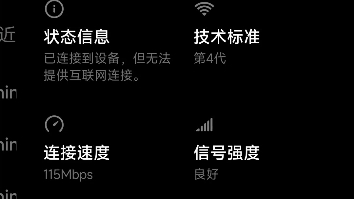
iPhone连上WiFi却打不开网页,先查路由器还是手机
不少用户遇到的情况是状态栏WiFi图标正常,微信能发消息,但浏览器就是打不开页面,这种“假连接”现象在iPhone上尤为常见,因为iOS系统对网络验证的机制与安卓不同。
第一步:关闭WiFi重新连接 打开设置-无线局域网,点击当前网络右侧的“i”图标,选择“忽略此网络”,然后重新输入密码连接,这个操作能清除系统缓存的错误IP分配信息,约可解决三成左右的连接异常问题。
第二步:检查路由器WAN口状态 登录路由器管理后台(多数品牌地址是192.168.1.1或192.168.0.1),查看WAN口是否获取到公网IP地址,如果显示“0.0.0.0”或“连接失败”,说明运营商线路或光猫存在拨号异常,此时重启光猫和路由器的顺序需要遵循先光猫后路由器的规则,间隔时间应超过两分钟。
第三步:修改路由器DNS
iPhone对DNS解析失败非常敏感,在路由器后台的DHCP服务器设置中将DNS主地址改为5.5.5,备用地址29.29.29,这可解决大部分“连上WiFi但网页加载慢”的问题。
iPhone无线局域网设置里的HTTP代理是否误开启
部分用户在排查网络时发现,设置-无线局域网-当前网络的“配置代理”选项显示为“手动”,这种情况多见于使用过网络调试工具或描述文件后未关闭残留,系统会强制所有流量经过无效代理服务器,自然无法上网。
操作路径:设置-通用-VPN与设备管理,删除不认识的描述文件,再回到无线局域网界面把代理改为“关闭”。
iPhone无互联网连接但WiFi图标正常的自查顺序
这类问题在百度搜索“iphone连接wifi显示无互联网连接”中属于高频求助场景,当WiFi信号满格却提示“无互联网连接”,需要按以下顺序排查:
路由器信道拥堵导致的数据丢包
现代家庭中2.4GHz频段往往叠加了多个WiFi信号,信道重叠会造成数据碰撞,登录路由器后台把无线信道从“自动”改为固定的1、6或11频道之一,iPhone不支持部分路由器的“WiFi6增强模式”,若路由器开启了该功能且兼容性开关未打开,iPhone 12及以上机型可能异常,低于iPhone 11的设备则直接无法识别。
路由器安全协议不兼容
行业共识认为,老款路由器默认的WPA/WPA2混合加密模式会导致iPhone频繁断连,将无线安全模式改为WPA2-PSK(AES)是兼容性与安全性的平衡点,WPA3虽然更安全,但仅适合全屋设备都较新的环境。
局域网IP地址冲突 当多台设备被分配相同IP地址时,iPhone会间歇性断网,在路由器后台的“静态IP分配”中,根据iPhone网卡MAC地址绑定固定IP,这也是多数情况下解决频繁掉线的最后手段。
重启iPhone网络设置会清掉哪些数据
如果以上步骤无效,需要执行设置-通用-传输或还原iPhone-还原-还原网络设置,此操作会删除手机内保存的所有WiFi密码和蓝牙配对记录,重启后需要手动重连,但不会影响照片、通讯录等个人数据,还原后仍无法上网,可尝试连接手机热点验证WiFi模块是否硬件故障,热点连接正常则问题在路由器端,反之则需预约官方售后检测。
手机局域网搜索不到设备,从这几个开关查起
很多用户反馈升级iOS 17或iOS 18后,无法在“文件”App里访问同一局域网内的NAS或电脑共享文件夹,在百度搜索“iphone wifi搜索不到局域网设备”的讨论热度持续较高,这通常涉及三层权限。
第一层:路由器AP隔离 部分路由器的访客网络功能默认开启“AP隔离”,它禁止所有连接到同一WiFi的设备之间互访,登录后台检查无线网络设置中是否有“开启SSID隔离”或“启用AP隔离”选项,若有则立即关闭,该选项一旦开启,无论手机还是电脑都无法访问彼此共享内容。
第二层:iOS本地网络权限 这是iPhone特有的隐私保护机制,从iOS 14开始,App访问同一局域网设备前需获得授权,检查方式:设置-隐私与安全性-本地网络,确保文件App的开关是绿色开启状态,若该列表内找不到文件App,先随意打开一个支持局域网访问的App触发系统权限请求弹窗再回来查看。
第三层:SMB协议版本 较老旧的NAS设备默认使用SMB 1.0协议,而iOS 11以后仅支持SMB 2.0及以上版本,此时需在NAS的配置文件里强制将最小SMB版本设置为SMB2,笔记本Windows系统则需要在“启用或关闭Windows功能”里勾选SMB 1.0/CIFS文件共享支持。
iPhone自带“文件”App连接电脑共享文件夹的操作步骤
在确保上述三层无问题后,打开系统自带“文件”App,点击右上角“···”,选择“连接服务器”,输入smb://电脑IP地址(Windows电脑的IP查询方式:Win+R后输入cmd,再输入ipconfig),选择“注册用户”后填入电脑的登录账号密码。
常见连接失败原因:
- Windows电脑未开启网络发现和文件共享
- 防火墙拦截了SMB端口(445端口)
- 电脑与iPhone连接的WiFi频段不同(如iPhone连5GHz,电脑连2.4GHz)
iPhone连接公司WiFi无法弹出认证页面的解决方法
商场、酒店、公司内部的WiFi通常采用网页认证方式,iPhone有时不会自动弹出登录界面,在百度搜索“iphone连上wifi无法弹出认证页面”时能找到大量同类遭遇,这与iOS的“自动加入”和“自动登录”功能的判断机制有关。
强制唤醒认证页面:
- 打开Safari浏览器,在地址栏输入任意http开头的网址(如
http://example.com),注意必须使用http前缀而非https。 - 如果页面仍空白,尝试输入
http://192.168.1.1这类私有IP段地址。 - 清除Safari历史记录与网站数据后重新尝试。
关闭私有WiFi地址功能: iOS 14及以上的系统版本默认开启“私有无线局域网地址”,部分认证系统会将此识别为设备异常而拦截,在无线局域网详情页关闭“私有无线局域网地址”开关后重试,即可解决相当一部分的认证页面不弹出问题。
WiFi信号满格但网速极慢的实际测试方法
排除路由器问题后,测试iPhone与路由器之间的实际传输质量有更准确的办法,许多用户误以为信号格数代表网速快慢,这两者并未有直接对应关系,隔一堵墙后2.4GHz频段信号强度显示为-50dBm时,其抗干扰能力远弱于5GHz频段的同数值,因为2.4GHz频段上共存着蓝牙、微波炉等设备的干扰波。
利用AirPort实用工具查看WiFi信道质量
在App Store下载苹果官方应用“AirPort实用工具”,打开设置-无线局域网,点击当前网络名称后的“i”图标,开启“扫描”开关,回到App内点击“Wi-Fi扫描”,可直观看到周边各信道的拥堵程度,若当前信道上有数十个其他网络叠加,就该固定路由器信道,尽量避免自动模式,因为自动模式往往死守拥挤的默认信道。
局域网传输速度的实际测量方式
比较iPhone与电脑之间的实际传输速率,在电脑上开启HTTP文件服务,利用iPhone自带的Safari下载文件观察速度,如果近距离路由器旁出现传输速度低于20MB/s的情况,说明路由器的LAN口速率或网线类别不达标,此类问题常出现于对超五类以上网线认识不足的家庭宽带场景,注意iPhone的WiFi芯片在近距离5GHz频段下理论峰值速率可达数百Mbps,但实际体验受调制方式影响,仅以“信号满格”为判断依据会误导排查方向。
路由器摆放位置对iPhone接收WiFi的显著影响
对于多数城市家庭户型,路由器最合适的位置在房屋几何中心附近,且高于地面约1米处,常见误区是放在电视柜角落或弱电箱内,这些位置的金属框架和墙体阻挡使5GHz信号衰减明显,观察iPhone连接WiFi时的信号质量,建议使用“无线诊断”功能——长按iOS设置界面的无线局域网图标并选择“无线诊断”进行标准化测试,该过程会生成一份可发送给Apple支持人员的诊断报告。
利用AirPlay投屏辅助判断信号盲区
拿着iPhone在家中走动,同时向Apple TV持续投屏视频素材,画面出现缓冲或音频卡顿的位置即为无线信号盲区,该方法在百度搜索“iphone wifi信号差怎么增强”的相关方案中,被列为无需专业仪器即可操作的实用方案,对于确定的气球区域,可通过增设无线AP扩展组网,此时注意为扩展AP设置不同的信道以规避同频干扰,最稳妥的做法是使用带网线回程的Mesh路由系统。
iPhone WiFi与蓝牙互相干扰的排查技巧
4GHz频段同时承载WiFi与蓝牙信号,当同时连接AirPods和WiFi时,若出现音频断续且网速缓慢,可改用5GHz频段连接路由器的同时使用蓝牙耳机,这能同时解决两种设备并发运行时的体验问题,部分老款路由器2.4GHz频段不支持“短前缀”设置,这会拖累多设备并发处理能力,可在路由器无线高级设置中修改为短前缀,每次修改后需要重启路由器才能生效。
Apple设备间的局域网传输功能失效修复
隔空投送(AirDrop)无法发现对方设备,也是百度搜索“iphone wifi局域网”相关的次级高频问题,除了确认双方蓝牙和WiFi均开启外,最关键检查项是“个人热点”是否无意中开启,当某台设备开启了个人热点,会占用其WiFi模块传输,导致隔空投送功能异常关闭,另外检查设置-通用-隔空投送是否为“仅联系人”,该选项常因iCloud同步异常而自动更改,改为“所有人”后即可恢复设备间发现。
iPhone WiFi局域网相关问题解答
问:iPhone丢失后如何通过WiFi局域网定位? 前提条件是手机已开启“查找”功能,且连接了已知的WiFi网络或蜂窝网络,在同一局域网内可用其他苹果设备打开“查找”App,设备列表中会显示丢失iPhone的位置轨迹,若处于离线状态,iOS的离线查找功能会利用附近其他苹果设备匿名传递加密位置信息,据苹果官网介绍该过程完全加密且不涉及隐私泄露,当丢失设备重新联网时会自动更新位置。
问:不同iPhone机型对WiFi局域网支持有什么区别? 从iPhone 11开始全系支持WiFi 6协议,iPhone 15系列则进一步支持WiFi 6E功能,可额外使用6GHz频段,但需路由器端同步支持且路由器后台开启了对应选项,否则手机会自动降级使用5GHz频段,使用体验上并不会有明显差异,老款如iPhone X及以下机型仅支持WiFi 5,在相同网络环境下的速度上限差距可达数倍。


