

iPhone如何远程控制Mac?,iPhone远程控制Mac怎么设置

iPhone 远程控制 Mac 完全可行,而且不一定需要第三方软件——macOS 自带的「屏幕共享」配合 iPhone 上的 VNC 客户端就能实现,前提是把网络打通、把 Mac 从睡眠状态叫醒。下面按场景拆开讲,从设置到成本到延迟,逐项给可验证的操作路径。
iPhone 远程控制 Mac 怎么设置?三条路径按需求挑
先说结论:只在同一 Wi-Fi 下用,走系统自带方案,零成本;要跨网络、要省心,装第三方远控;只跑命令不看画面,用 SSH,三条路底层逻辑不同,选错了会白白折腾半天。
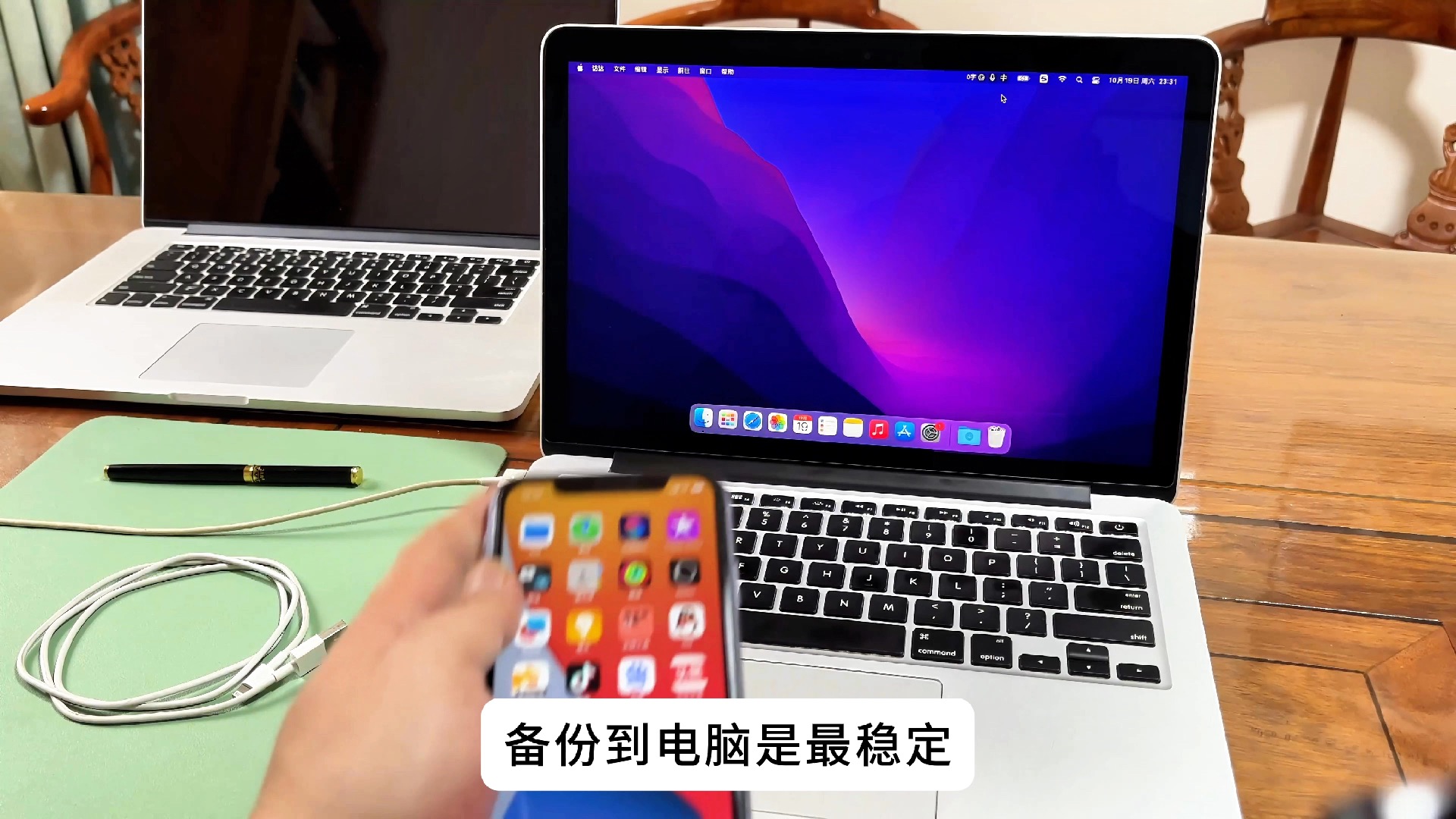
macOS 自带屏幕共享加 iPhone 端 VNC 客户端
这是最“原生”的做法,Mac 端不需要装任何东西。
- Mac 上打开「系统设置」>「通用」>「共享」,勾选「屏幕共享」,点右侧信息按钮,单独设置一个访问密码(不要复用登录密码)。
- 查 Mac 的局域网地址:终端执行
ipconfig getifaddr en0,或者看「系统设置」>「Wi-Fi」>「详细信息」。 - iPhone 安装 RealVNC Viewer(免费)或 Screens、Jump Desktop(应用商店付费买断),三者都支持标准的 VNC 协议。
- 在客户端里输入
168.x.x:5900即可连上,同一网段下几乎即点即用。
优点是免费、画质参数可调、不经过第三方服务器,缺点是出了家门就不通,跨网络的可达性要自己解决,而把 5900 端口直接暴露在公网并不安全,这一点后面会细说。
第三方远控软件,开箱即用
向日葵、ToDesk、RustDesk 这类工具的原理是设备都登录同一账号,由厂商服务器做信令中转和 NAT 穿透,你在 iPhone 上点一下设备名,画面就过来了,不用碰路由器、不用记 IP。
- 适合经常换网络环境的人,咖啡厅、酒店、机场 Wi-Fi 都能连。
- 免费版通常在画质、帧率或并发会话数上有限制,商用前记得看清授权条款。
- RustDesk 支持自建中继服务器,对数据敏感的人可以走这条路。
SSH 终端,只传命令不传画面
如果远程的目的只是编译代码、重启服务、看日志,根本不需要画面,Mac 上「系统设置」>「通用」>「共享」> 打开「远程登录」,iPhone 装 Termius 或 Blink Shell,执行:
ssh 你的用户名@设备地址 -p 22配合 tmux 或 screen,断线后会话还在,这条路流量极小,用手机热点都不会心疼,弱网下比任何图形远控都稳。
三种方案横向对照
| 方案 | 成本 | 能否跨网络 | 画质/延迟 | 适合谁 |
|---|---|---|---|---|
| 系统屏幕共享 + VNC | 免费 | 需自行组网 | 取决于带宽 | 家里局域网、愿意折腾的人 |
| 第三方远控软件 | 免费版够用,高级功能付费 | 可以 | 中转优化,通常更稳 | 出差、临时救急 |
| SSH 终端 | 免费 | 需公网或组网 | 无画面,延迟极低 | 开发者、运维 |
iPhone 远程控制 Mac 免费吗?把成本账算清楚
免费方案能覆盖到什么程度
系统自带的屏幕共享、SSH、以及 Tailscale 这类组网工具的个人版,组合起来可以做到完全不花钱,业内的共识是:只要你会做端口转发或者装一个组网客户端,“免费 + 稳定”并不矛盾,代价是前期配置多花二十分钟。
付费买到的其实是省心和稳定
商业远控软件的付费点主要在画质档位、多设备管理、无人值守增强和并发会话,年费大致在百元档位,买断制的 iOS 客户端则是一次性付费,判断标准很简单:如果你一个月只用两三次,免费版完全够;如果每周都要连,付费换来的画质和连接成功率值得。
容易被忽略的隐性成本
- 电费与硬件损耗:Mac 要长期开机,MacBook 合盖还得外接电源。
- 网络成本:1080p 画面大致需要几兆到十几兆的上行带宽,用手机流量远控一小时,流量消耗不小。
- 时间成本:自建方案第一次配置通常要半小时以上。
出差在外,用 iPhone 控制 Mac 电脑的方法
这个场景是大多数人的真实需求:人已经在高铁上,突然要发一份存在 Mac 桌面上的文件。
出发前必做的五项准备
- 禁止睡眠,终端执行
caffeinate -dimsu,或者「系统设置」>「锁定屏幕」里把休眠时间调长,更彻底的做法是在「电池」里关闭“进入睡眠”。 - 接通电源,MacBook 合盖休眠后网络会断,必须接电并设置「合盖不休眠」(可用
sudo pmset -b disablesleep 1)。 - 开启自动登录,否则重启后卡在登录界面,远控连上了也进不去桌面。
- 确认网络,酒店 Wi-Fi 常年需要网页认证,回连会失败,建议让 Mac 连手机热点或家里的宽带。
- 提前实测一次,出门前用另一台设备连一遍,比在机场手忙脚乱强得多。
让 Mac 从公网可达:端口映射还是组网工具
端口映射:在路由器里把外部端口转发到 Mac 的 5900(屏幕共享)或 22(SSH),能用,但暴露在公网的服务每天会被扫描器敲门,必须改默认端口、用强密码、开防火墙。
组网工具:Mac 和 iPhone 各装一个 Tailscale 或 ZeroTier,登录同一账号,两台设备就处在同一个虚拟局域网里,之后直接用虚拟 IP 连接,不需要动路由器,也不向公网暴露任何端口,对绝大多数人来说,这是跨省远程控制 Mac 时延迟与安全之间最平衡的选择,远程桌面本身对延迟敏感,跨运营商、跨省份的连接,画面延迟会明显高于同城,动作类操作(拖拽、视频剪辑)体验会打折,文字办公基本无感。
iPhone 远程控制 Mac 和向日葵、ToDesk 哪个好用?
画质与延迟的真实差异
同城同运营商的情况下,主流商业远控和自建 VNC 的差距不明显;一旦跨省或跨国,走厂商中转的软件通常在链路调度上更有优势,自建方案则吃你的宽带上行,据公开的产品文档,各家都在推自适应码率和硬件编码,实际体验更多取决于你所在网络的出口质量,而不是软件本身。
安全模型决定长期选择
商业软件默认账号体系 + 二次验证,上手门槛低;系统屏幕共享 + 组网工具是“自己对自己负责”,配置复杂但数据不经过第三方,行业共识认为,处理财务、合同类内容时,链路可控比画质重要。
一个务实的组合
日常用第三方软件图省事,涉及敏感数据时切到 Tailscale + 系统屏幕共享,SSH 常开作为兜底,三条路并存不冲突,切换成本也就几十秒。
Q&A:iPhone 远程控制 Mac 的几个关键疑问
iPhone 远程控制 Mac 时连不上,最先查什么?
先确认 Mac 没有睡眠——这是最高频的原因,其次看两端是否在同一虚拟局域网(用 ping 试),再确认「屏幕共享」和「远程登录」的开关没被系统更新重置,最后检查防火墙是否拦了 5900 或 22 端口。
iPhone 远程控制 Mac 会留下操作记录吗?
系统层面会记录登录会话,商业远控软件通常也有连接日志,多数产品支持事后查看,屏幕共享和 SSH 的登录记录可在 Mac 的「控制台」里检索,业内专家指出,企业环境下应当把这部分日志纳入常规审计,而不是默认无人查看。
iPhone 能远程唤醒已经关机的 Mac 吗?
普通关机状态下不行,需要 Mac 保持通电并启用「唤醒以供网络访问」,且在同一局域网内有设备能发唤醒指令(Wake-on-LAN),这也是为什么实操中更推荐「不关机、只锁屏 + 禁止睡眠」,而不是每次用完都关机。
把 Mac 的电源和睡眠管好,把网络通道选对,iPhone 就是一台随身携带的 Mac 屏幕;剩下的画质和延迟差异,交给你的宽带和运营商去决定。


