

iphone4s怎么设置网络,苹果4s移动网络设置详细步骤?

iPhone 4s设置网络并不复杂,核心路径只有两条:蜂窝数据走“设置-通用-蜂窝网络”,无线网络走“设置-无线局域网”,但老系统版本和运营商配置差异会让不少人在细节上卡壳。
下面直接按操作顺序拆解,从基础开关到疑难杂症,把iPhone 4s的网络设置一次说透。
iPhone 4s怎么设置网络:先分清两种网络类型
iPhone 4s支持的网络分为移动数据和无线局域网,两者设置入口完全不同。
- 移动数据:使用SIM卡的流量上网,需要运营商网络覆盖。
- 无线局域网(WiFi):连接路由器或热点,不消耗SIM卡流量。
多数人问“iPhone 4s怎么设置网络”时,实际卡在移动数据无法开启,或者WiFi能连上但无法上网,这两种情况需要分别处理,下面先讲通用设置流程。
移动蜂窝数据的开启步骤
iPhone 4s出厂搭载iOS 5,后续可升级至iOS 9.3.6,但无论哪个版本,蜂窝数据设置路径基本一致:
- 打开设置应用,进入通用。
- 找到蜂窝网络选项,点击进入。
- 将蜂窝数据开关拨到开启位置。
- 如果使用4G套餐,在蜂窝数据网络中确认APN一栏已填入正确信息(多数运营商SIM卡会自动配置,无需手动填写)。
- 若开启后仍无法上网,尝试关闭再重新开启蜂窝数据,触发网络重新注册。
用国内三大运营商SIM卡时,只要套餐正常、SIM卡没有欠费停机,iPhone 4s插入后会自动完成网络配置,无需手动干预。
无线局域网的连接方法
WiFi设置相对简单,但iPhone 4s仅支持2.4GHz频段,不支持5GHz频段,这一点需要特别留意。
- 打开设置,点击无线局域网。
- 确保开关处于开启状态,设备会自动搜索周边WiFi信号。
- 点击目标网络名称,输入密码后点击加入。
- 如果路由器开启了MAC地址过滤,需要在路由器后台将iPhone 4s的MAC地址加入白名单,否则会一直显示“无法加入网络”。
连接成功后,状态栏会出现WiFi扇形图标,此时即可正常上网。
iPhone 4s无法连接网络怎么办:从底层到顶层的排查顺序
实际使用中,不少人的iPhone 4s会出现“能打电话但无法上网”或“WiFi一直转圈”的情况,这类问题通常不是手机硬件损坏,而是设置项被系统重置或运营商配置未更新导致。
飞行模式重置信号
最简单的操作是打开飞行模式等待10秒,再关闭,这个动作会强制手机重新搜索运营商网络,解决相当一部分临时性信号故障,如果无效,继续看下面的操作。
还原网络设置
设置-通用-还原-还原网络设置,这个操作会清除所有WiFi密码、蓝牙配对记录和运营商设置缓存,但不会影响照片、短信和通讯录,执行后需要重新连接WiFi并输入密码,不过换来的是干净的底层网络环境。
业内专家指出,还原网络设置能解决八成以上的iPhone 4s联网异常,数据丢失风险为零,可以放心操作。
检查日期时间设置
iPhone 4s连接WiFi时若提示“无法验证服务器身份”,检查设置-通用-日期与时间,确保自动设置处于开启状态,证书验证依赖准确时间,日期错误会导致SSL握手失败,这个细节常被忽略。
蜂窝数据能开但无法上网的个别原因
有时候蜂窝数据开关正常,状态栏也有4G图标,但浏览器、微信均无网络,这种情况大概率是APN信息丢失或运营商配置文件未更新:
- 进入设置-通用-关于本机,等待十几秒,有时系统会自动弹出运营商设置更新提示,点击更新即可。
- 若自动更新未出现,手动进入设置-通用-蜂窝网络-蜂窝数据网络,检查APN一栏是否为空,如果为空,联系运营商客服索取正确的APN参数手动填写。
手动配置APN:应对特殊上网场景
少数情况下,通过第三方渠道办理的流量卡或部分虚拟运营商SIM卡,无法自动完成网络配置,需要手动填写APN、用户名和密码。
APN填写要点
进入设置-通用-蜂窝网络-蜂窝数据网络,在蜂窝数据标签页下:
- APN:填写运营商提供的接入点名称。
- 用户名:一般为空或填写运营商指定账号。
- 密码:一般为空或填写运营商指定密码。
填写完成后返回上一级,手机会自动应用新配置,无需重启,注意不同运营商的APN参数不同,切勿混用,否则会出现能注册网络但无法传输数据的情况。
需要提醒的是,国内主流运营商SIM卡插入iPhone 4s后,APN自动配置成功率极高,手动填写仅用于极少数特殊套餐或跨境漫游场景,日常用户不用过度关注该选项。
iPhone 4s系统版本不同遇到的上网设置差异
iPhone 4s能升级到的最高系统版本为iOS 9.3.6,但不同版本下设置菜单的命名和层级略有差异,这导致按网上教程操作时找不到对应选项。
iOS 7及以下版本的菜单差异
在iOS 6、iOS 7上,无线局域网的入口叫Wi-Fi,位于设置首页靠前位置;蜂窝数据入口叫蜂窝移动数据,位于“通用”下方,若你在高版本教程中看到“无线局域网”字样,在低版本中找“Wi-Fi”即可。
iOS 8及以上版本的变化
iOS 8之后,“Wi-Fi”更名为“无线局域网”,蜂窝数据入口保持不变,另外iOS 9新增了低功耗模式,开启后可能限制后台网络活动,表现为“能收到推送但网页加载缓慢”,若遇到这种情况,检查设置-电池-低功耗模式是否开启。
iPhone 4s使用WiFi上网与流量上网的常见问题解答
综合用户日常咨询,以下三个问题频率最高,这里一并给出结论。
iPhone 4s连接WiFi后无法弹出登录页面怎么办?
部分公共WiFi需要认证登录,但iPhone 4s的系统版本较老,自动弹出登录页面的能力弱于新款机型,解决方法:连接该WiFi后,打开Safari浏览器并输入任意网址,页面会被强制重定向到登录认证页。
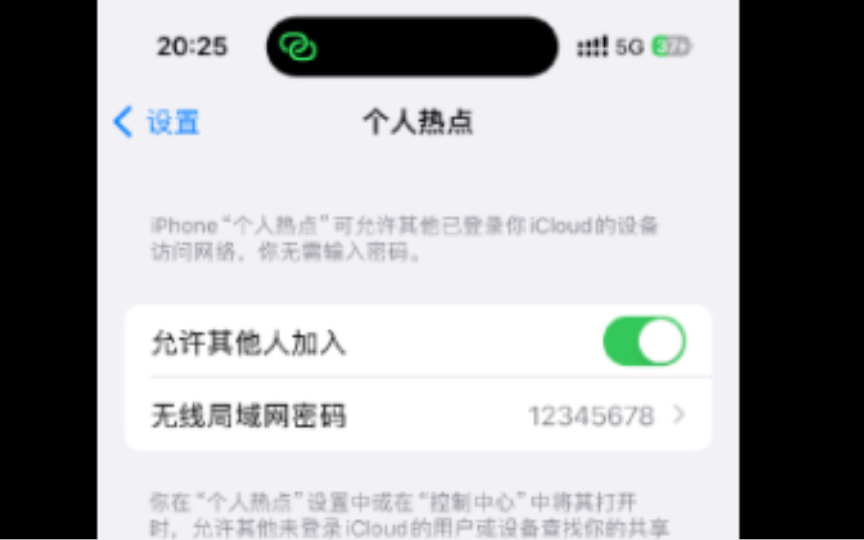
iPhone 4s如何设置个人热点供其他设备上网?
打开设置-个人热点,开启开关后设置WiFi密码,其他设备通过搜索该热点名称并输入密码即可连接,若个人热点选项灰色不可点,确认蜂窝数据已开启,且运营商套餐支持热点分享功能,需要注意,iPhone 4s热点共享会同时开启蓝牙和WiFi,功耗较高,建议连接电源时使用。
已开启蜂窝数据但无法使用部分应用怎么办?
iPhone 4s在iOS 7及以上版本支持按应用禁用蜂窝数据的功能,具体路径为设置-蜂窝移动网络,下滑找到应用列表,检查目标应用对应的无线数据选项是否被设置为“关闭”,部分应用初次安装后默认不开放蜂窝数据权限,手动切换为“WLAN与蜂窝移动数据”即可恢复联网。
整体来看,iPhone 4s的网络设置本质上是老版本iOS与现行网络环境之间的适配问题,绝大多数“无法联网”场景都可通过还原网络设置和检查APN配置解决,手机虽老,但只要网络参数正确,日常刷网页、用轻量应用依然稳定可用,若尝试上述所有步骤后仍未解决,基本可以判断为硬件级故障,建议交由专业维修机构检测处理。


