

iPhone绘画怎么画?iPhone绘画软件哪个好?

iPhone完全可以胜任日常绘画创作,但要选对软件、掌握手势与笔刷调试技巧,适合轻量插画、速写与创意记录,而非高精度专业级绘画。
近两年用手机画画的人越来越多,iPhone凭借出色的屏幕素质、苹果笔的流畅体验和强大的App生态,确实成为很多人随身创作的第一选择,但你也一定听过一些抱怨,屏幕太小不好画”“不知道怎么才能画得像纸上一样顺手”,这些问题的根源大多不在设备,而在于没有掌握对应的方法论我会结合实际使用经验,从软件选择、参数设置到手势操作,给你一套拿到就能用的思路。
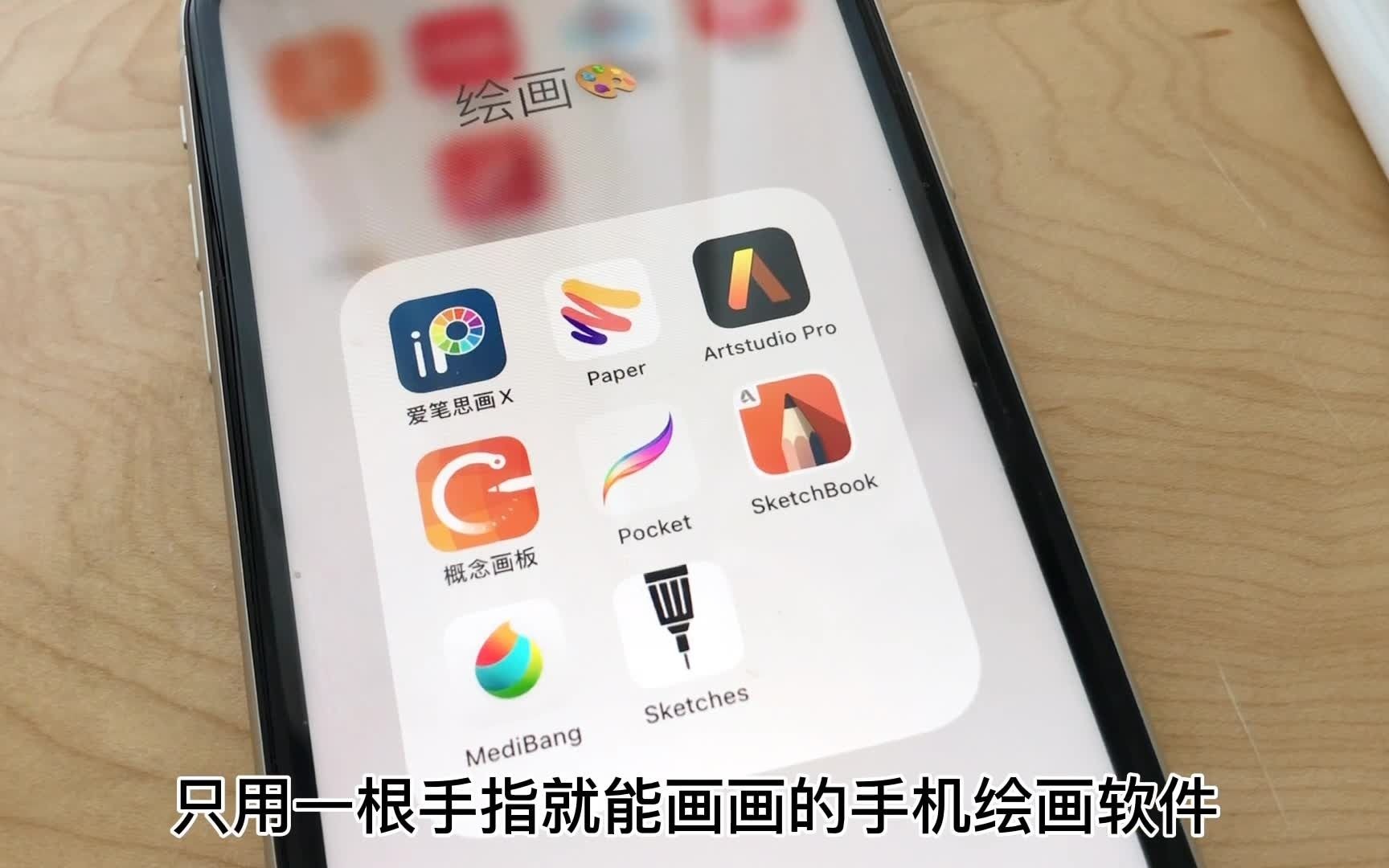
iPhone画画用什么软件最适合新手
这是几乎所有刚接触手机绘画的人第一个问的问题,App Store里的绘画应用有几十款,但真正适合iPhone触屏操作、且能满足多数绘画场景的,其实就那几款。
性价比之选:Procreate Pocket
这是桌面版Procreate的缩小版,针对手机屏幕做了交互优化。买断制,一次付费终身使用,没有任何内购陷阱,属于“闭眼买不后悔”的类型。
它的核心优势在于:
- 画笔库和桌面版基本同步,覆盖素描、墨线、上色、特效等常见需求
- 手势操作非常成熟,双指撤销、三指重做,学习成本极低
- 支持导出PSD格式,方便后期到电脑上继续精修
免费入门首选:Autodesk SketchBook
如果你还在犹豫要不要投入收费软件,可以先从这款入手。完全免费,界面干净无广告,笔刷种类足够日常使用,它的直线和椭圆辅助工具做得相当顺手,对绘制几何图形非常友好。
插画师进阶推荐:Artstudio Pro
这款更偏向专业向,支持图层样式、蒙版、滤镜等功能,也能导入PS笔刷预设,如果你已经在电脑上用Photoshop画过图,用Artstudio Pro会感到强烈的熟悉感,不过它对手机性能要求稍高,建议在Pro Motion 120Hz刷新率的机型上使用。
行业共识认为,Procreate Pocket是iPhone绘画软件中综合体验最均衡的,适合绝大部分用户作为主打工具。
iPhone画画用Procreate还是其他软件
这个问题的答案取决于你追求什么,同样是画一幅画,几款软件的核心差异体现在图层管理、笔刷生态、价格和操作逻辑上。
直观对比表格
| 维度 | Procreate Pocket | SketchBook | Artstudio Pro |
|---|---|---|---|
| 价格 | 买断制,约几十元 | 免费 | 买断制,价格较高 |
| 图层功能 | 中上,支持剪辑蒙版 | 基础,图层数量有限 | 高级,支持混合模式 |
| 笔刷数量 | 丰富,持续更新 | 中等 | 可导入PS笔刷 |
| 手势自定义 | 灵活 | 基础 | 中等 |
| 适合人群 | 板绘新手到进阶 | 零基础体验 | 专业插画师 |
按需选择的核心逻辑
你需要先想清楚自己的使用场景,如果只是通勤路上画点小涂鸦、记录穿搭配色或画些生活素材,SketchBook的免费功能就绰绰有余,如果是认真把手机当作便携画板,想要长期积累作品集,Procreate Pocket更值得投入,因为它的图层上限和笔刷手感明显更接近桌面级体验。
Artstudio Pro则更适合已经有一定的Photoshop使用经验、需要把手机稿导入电脑继续处理的人,它的笔刷逻辑和PS几乎一致,能省去不少适应时间。
如何设置iPhone绘画的笔刷与画布参数
选好软件只是第一步,很多人兴致勃勃地打开Procreate Pocket画了两笔,发现线条发虚、颜色晕不开,就开始怀疑是不是自己不适合用手机画画。其实多半是参数没调对。
画布设置原则
在新建画布时,需要注意两个参数:
- DPI设置:用于社交分享的插画建议设为300dpi,保证放大后细节不模糊;如果只是画粗略的构图草稿,则可以将DPI调低到150左右,减少卡顿概率
- 画布尺寸:不建议直接用满屏尺寸,留出四周安全边距,免得手指持握时误触画布边缘
笔刷参数调试步骤
以Procreate Pocket为例,最常用的关键参数是:
- 流线:调到20%到40%之间,这个值决定线条的自动平滑程度,数值越高线条越顺滑,但太高会让笔触显得死板,手指接触不稳的话可以适当调高
- 不透明度:建议初始保持在100%做铺垫,再通过图层透明度来叠加色彩层次
- 湿边:画水彩风格时需要开启,能让颜色在边缘形成自然的晕染效果
据近几年各大绘画社区用户的反馈来看,多数人觉得流线值的调试最影响使用手感,值得花十分钟慢慢对比不同数值下的出线效果。
掌握手势彻底解决误触
iPhone绘画最常见的抱怨是“手放在屏幕上就会误触”,解决办法其实不需要额外买防误触手套:
- 在Procreate Pocket的设置中开启触控笔防误触模式
- 尽量使用手指侧面接触屏幕,而非指腹
- 养成左手持稳设备、右手用笔的习惯,让左手承担大部分支撑功能
这些细节操作熟能生巧,一般连续画一周左右就会形成自然的手感。
iPhone和iPad画画有多大区别
不少人在入手设备前会纠结是买iPhone还是直接上iPad,要回答iPhone画画和iPad画画有什么区别,不能只看屏幕大小,还要从实际体验出发。
屏幕与创作场景差异
iPad在绘画领域确实拥有先天优势,大面积画布带来更从容的用笔空间,mini系列便携性和屏幕尺寸的平衡也做得很好,iPhone的便携性是无可替代的,掏出手机解锁就能画,这个随手记录的特性让iPad望尘莫及。
对于通勤创作、灵感随手记、摸鱼速写这类碎片化场景,iPhone比iPad更适合,iPad更适合在家里或办公室固定位置上进行正式创作。
操作体验上的取舍
- iPhone屏幕小,适合半身像或头像画的风格化处理,不太适合需要大幅手部动作的场景构图
- iPad能完整展示A4比例的页面预览,iPhone则需要经常缩放画布
- Apple Pencil在iPad上的压感响应比手指在iPhone上精准得多
如果你预算充足且空间允许,组合使用是最理想的:iPhone负责随时记录灵感,iPad负责精细演绎,如果只能二选一,且主要使用场景是上下班路上,那就先入手iPhone。
用iPhone完成完整绘画的流程
光说不练没有意义,这里给你一套从0到1的操作流程,用Procreate Pocket画一幅简单的人物插画。
第一步:新建画布,调到2000x2000像素,300dpi
第二步:铺底色,选一个浅灰色作为背景层
第三步:用素描笔刷起稿,先画出人物的基本动态线
第四步:新建图层,用实心笔刷铺出皮肤和头发的色块
第五步:将线稿图层透明度降至40%,开始做色彩细化
第六步:用模糊工具添加柔和过渡,用深色笔刷补结构阴影
第七步:合并所有图层,调整饱和度与色阶这套流程看起来简单,实际操作时最容易卡住的是起稿阶段的比例把控,手机上无法像纸上那样进行长线对比,建议多用辅助工具:把画布显示比例缩到30%左右观察整体,画局部时再放大到适合的细节程度,反复执行这个观察循环,比例失控的问题基本能避免。
关于笔画顺滑度的优化,市面上常年热销的类纸膜配合金属笔尖也能显著改善手感和屏幕摩擦声音,如果你长期用iPhone画画,可以考虑辅助装备。
iPhone画画常见疑问解答
iPhone画画伤眼睛吗
长时间近距离盯着屏幕进行精细操作,确实比纸张、绘画板更容易产生视觉疲劳,建议每画20分钟抬头看远处休息20秒,同时将屏幕亮度调至与周围环境匹配。合理控制使用时间比过度纠结护眼模式更有效。
iPhone画画可以导出高清图吗
可以,Procreate Pocket支持导出JPEG、PNG、TIFF、PSD等多种格式,只要画布分辨率设置正确,输出到社交平台或打印小尺寸成品都没有问题,需要打印的话,建议画布至少设置为A5大小300dpi,并通过AirDrop或文件App传到电脑上输出。


