

iPhone4s文件管理怎么用,iphone4s文件管理在哪

iPhone 4s的文件管理核心答案:这部发布于2011年的经典机型,因为iOS版本最高停留在9.3.6,没有系统级文件App,所以你需要通过“照片图库、设置-用量、第三方文件管理器、iTunes文件共享”四条路径组合完成管理。
为什么iPhone 4s的文件管理总让人头疼
iPhone 4s搭载的A5芯片和512MB运行内存,在2026年的今天已经是古董级配置,但依然有不少人把它当作MP4播放器、备用闹钟或者孩子的英语学习机,问题恰恰出在这里:iOS 9的系统架构里,每个App都有自己的独立沙盒,你没法像安卓手机那样直接打开一个“文件管理”文件夹。
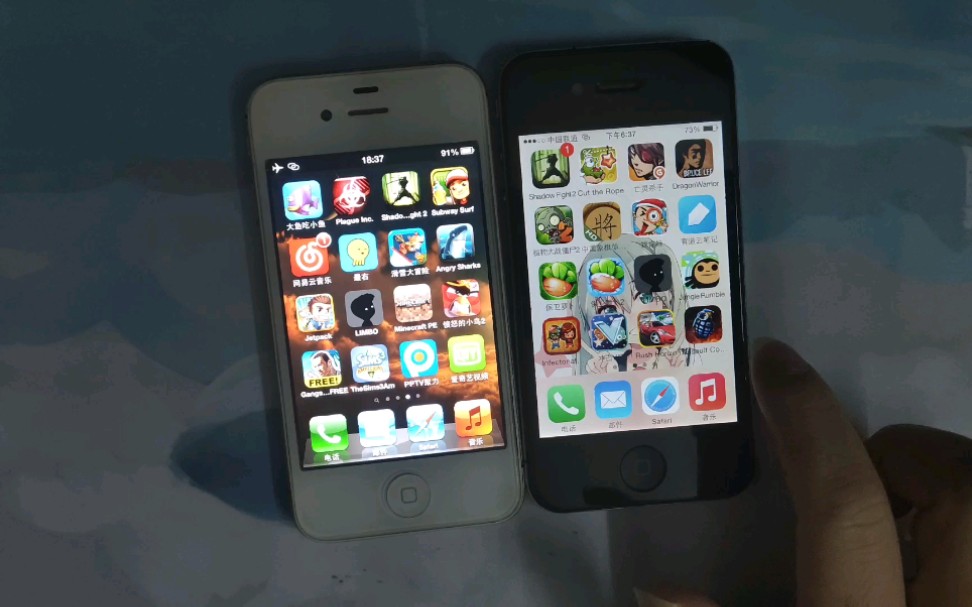
行业共识认为,苹果当年这么设计是为了安全性,但副作用很明显——普通用户根本找不到自己下载的视频存在哪里,也不知道微信聊天记录里的图片占了多少空间,更麻烦的是,iPhone 4s不支持iOS 10以上的任何版本,这意味着你无法使用现代iOS自带的“文件”App和iCloud Drive云同步功能。
iphone4s文件管理在哪:先弄懂三类存储位置
想管好iPhone 4s的文件,得先知道文件躲在哪里,和现在的iPhone不同,4s的存储体系分成三块互不相通的地盘。
第一块:照片与视频的“公共仓库”
相机胶卷、屏幕截图、从微信或QQ保存到相册的图片,全部集中在照片App里,这部分最好管理,因为系统已经帮你按“时刻”“地点”分了类,但有个坑:从Safari浏览器直接下载的图片不会自动进相册,它们默认掉进“最近删除”旁边的“已存储”文件夹——这个入口藏得比较深,需要你打开照片App,滑到最底部才能看到。
第二块:App内部的“私人保险箱”
每个应用都有自己的Documents和Library文件夹。
- 微信的聊天图片和文件存在
WeChat/Documents/路径下 - QQ音乐下载的歌曲存在
QQMusic/目录里 - Documents(文档阅读器) 存的文件就在它自己的
Documents文件夹中
这些位置你无法直接浏览,必须借助工具或者App自带的“文件”入口。
第三块:系统缓存与“其他”垃圾
在“设置-通用-储存空间与iCloud用量”里,你会看到一个叫“其他”的色块。这部分通常是Safari缓存、App临时文件、系统日志和已经删除但未彻底清除的数据,iPhone 4s的8GB版本尤其痛苦,用着用着“其他”能占到2GB以上。
不越狱怎么管理iPhone 4s的文件:四套实操方案
既然没法一键搞定,我们就用组合拳,下面按推荐程度排序,全部基于iOS 9.3.6系统实测可行。
用“设置-用量”做基础清理
这是最零成本、零门槛的方法,特别适合不熟悉电脑操作的用户。
- 打开“设置” → 点“通用” → 点“储存空间与iCloud用量”
- 点击“管理储存空间”,等待列表加载
- 你会看到所有App按占用大小从高到低排列
- 点进去具体的App,比如微信,里面会显示“文稿和数据”
实操要点:对于那些你又想保留数据、又想清理缓存的App,最稳妥的办法是点击App图标直接删除,然后重新安装,别担心聊天记录,微信的聊天记录在iTunes备份里,重装后可以从备份恢复,但如果你没有备份习惯,请跳过这一步。
电脑端iTunes文件共享,最靠谱的备份通道
iPhone 4s的屏幕太小,视频和PDF文件还是建议通过电脑管理,这是苹果官方认可的方式:
- 用原装数据线连接电脑,打开iTunes
- 点击右上角的iPhone图标
- 在左侧边栏找到“文件共享”
- 点开列表里的App,比如Kindle或Documents
- 点击“添加文件”,把电脑里的书籍、视频拖进去
这个方式的局限很明显:只能访问支持文件共享的App,而且每个App之间的文件不互通,例如你往“Documents”里存的PDF,无法直接发送到微信里打开,但胜在稳定,不会弄丢数据。
用第三方文件管理器App打通壁垒
App Store里有很多老牌文件管理器,专门适配旧系统,推荐用Documents by Readdle或FileHub,安装后你会发现,它能帮你把散落在各App里的文件集中起来。
具体操作路径:
- 打开Documents App → 点击内置浏览器 → 访问网盘或网页 → 下载文件
- 点击“更多”按钮 → 选择“解压缩”或“移动”
- 把文件导入到App自带的文件夹中
这个App的杀手锏是内置Wi-Fi传输功能,只要iPhone 4s和电脑连同一个Wi-Fi,在电脑浏览器输入App显示的IP地址,就能像操作U盘一样直接把文件拖进手机,完全不需要数据线。
越狱后的终极方案(高风险高回报)
如果你的iPhone 4s已经越狱,那就可以通过Cydia安装Filza File Manager,这是目前最完整的文件管理器,能直接查看系统根目录,包括/var/mobile/Media/下的所有资料,但必须提醒:越狱会破坏系统完整性,安装盗版插件容易白苹果,而且当前App Store里的部分应用已经不再兼容iOS 9,除非你是折腾机爱好者,否则我不建议为了文件管理专门去越狱。
iphone4s怎么清理文件:针对性释放存储空间
8GB版本和16GB版本的iPhone 4s,存储空间捉襟见肘是常态,下面这些操作帮你腾出空间,按见效速度排序。
优先清理Safari缓存和Cookie
- 打开“设置” → “Safari”
- 点击“清除历史记录与网站数据”
- 再点一次确认
这一步通常能释放200-500MB空间,因为iOS 9的Safari特别喜欢缓存网页图片。
定期删除“最近删除”相册
在iOS 8之后的系统中,删除的照片会待在“最近删除”里保留30天,很多人删了照片就以为释放了空间,其实没有。
- 打来照片App → 相簿 → “最近删除”
- 点击右上角“选择” → 点左下角“全部删除”
清理微信存储空间的“野路子”
微信设置里没有“清理缓存”选项?直接进“设置-通用-存储空间”,找到微信,点进去后点击“清理聊天记录”,这个方法会删掉所有聊天中的图片和视频,但文字消息和联系人保留。
为什么很多老玩家依然推荐iPhone 4s当备用机
虽然文件管理麻烦,但iPhone 4s有它独特的价值——小巧便携、音质温润、系统流畅,作为iPod的替代品,它比任何现代手机都轻,只需要把音乐通过iTunes同步进去,它就能安静地陪你跑步。
业内人士指出,使用旧款iPhone做备用机时,最重要的就是接受它的“不完美”,别指望它能处理大文件、别安装过多App、更别拿来玩大型游戏,把它当成一个纯粹的音乐播放器或电子书阅读器,文件管理的压力瞬间小一半。
iPhone 4s文件管理常见问题解答
问题:iPhone 4s找不到“文件”App怎么办?
iPhone 4s的系统停留在iOS 9,所以没有“文件”App是正常的,替代方案是安装第三方文件管理器或者通过iTunes文件共享,这两个方案的具体操作路径上文已经详细写了,按步骤操作即可。
问题:iPhone 4s连接电脑后为什么显示不了内部存储?
因为iOS系统本身就不支持USB大容量存储模式,连接电脑后,你需要打开iTunes,才能访问“文件共享”里的内容,Windows系统的“我的电脑”里只会出现相机导入设备的图标,那只能导入照片,不能管理文件。
问题:iPhone 4s系统版本的“其他”存储空间越来越大,如何彻底清除?
“其他”包括系统日志、App更新包残留和Safari缓存,有效办法是进入“设置-Safari-清除历史记录”,然后把不用的App彻底删除重装,如果尝试后依然占用过多,用iTunes做一次全量备份后恢复系统,是最后的彻底办法。
iPhone 4s的文件管理确实落后于时代,但并非无解。只要抓住“通过iTunes文件共享传输大文件、通过第三方App集中管理文档、定期清理Safari和照片缓存”这三条主线,它依然能作为一台合格的备用机继续发光发热,面对这部经典机型,降低预期、善用工具,比整天纠结它的短板要实际得多。


